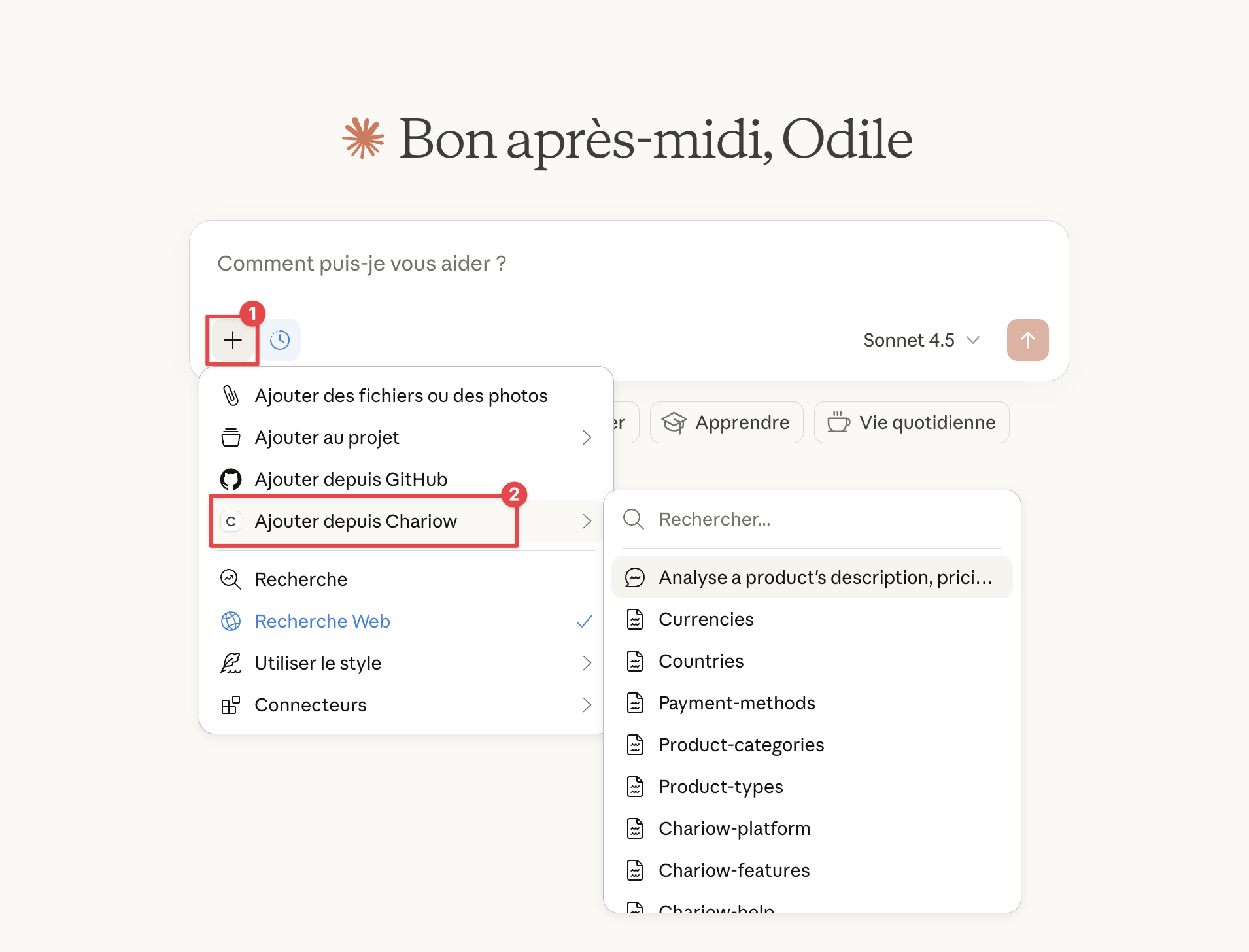
Le protocole MCP (Model Context Protocol) permet à Claude de consulter de manière native vos ventes, vos produits et vos clients sans aucun copier-coller. Pour l'utiliser, vous devez impérativement utiliser l'application Claude Desktop (Mac ou Windows), car elle est la seule à gérer ce protocole nativement.
Prérequis : Copiez votre URL du serveur MCP (https://mcp.chariow.com/public) depuis l'onglet "Automatisations" de votre interface Chariow.
Ouvrez Claude Desktop.
Accédez aux "Paramètres" (cliquez sur votre nom en bas à gauche).
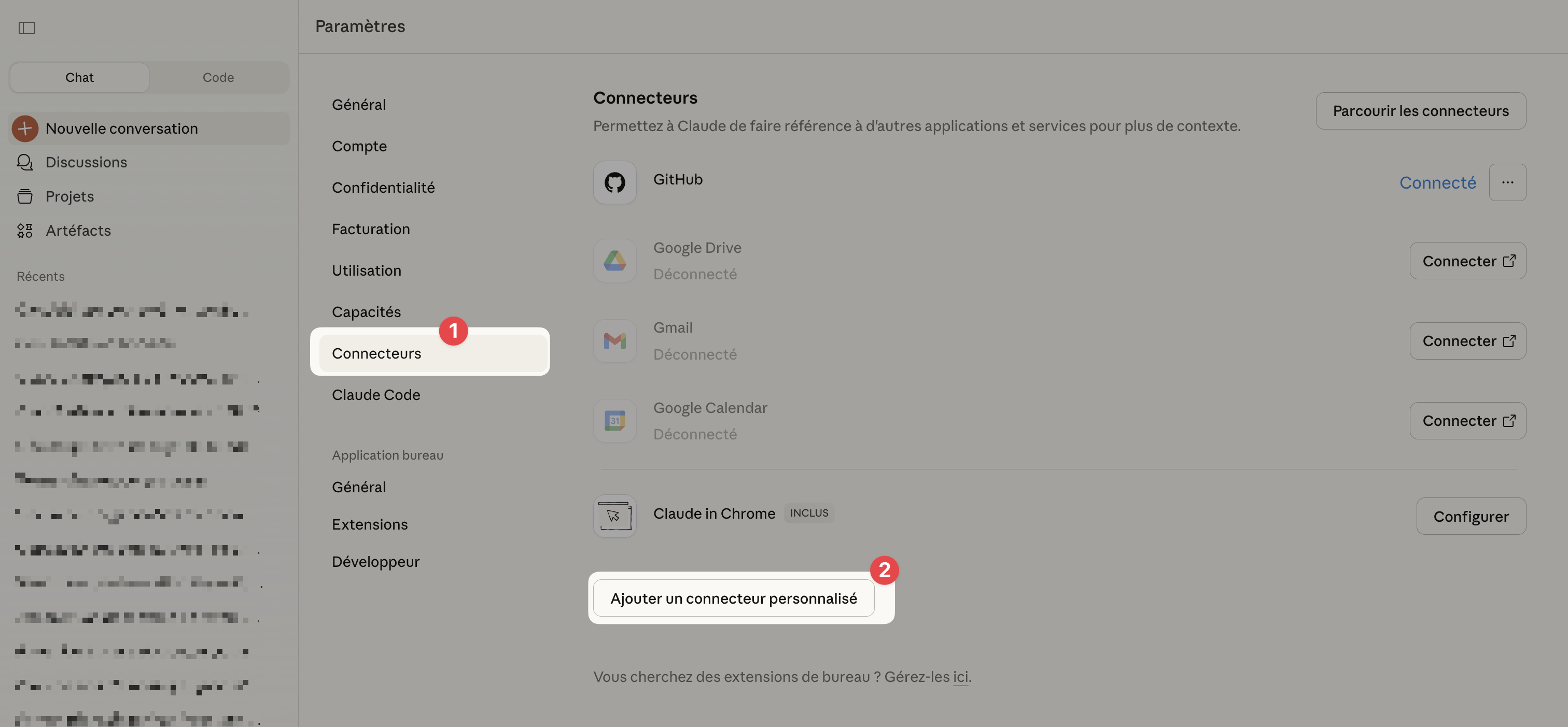
Allez dans l'onglet "Connecteurs" et cliquez sur "Ajouter un connecteur personnalisé".
Saisissez un nom (ex: Chariow) et collez votre URL MCP.
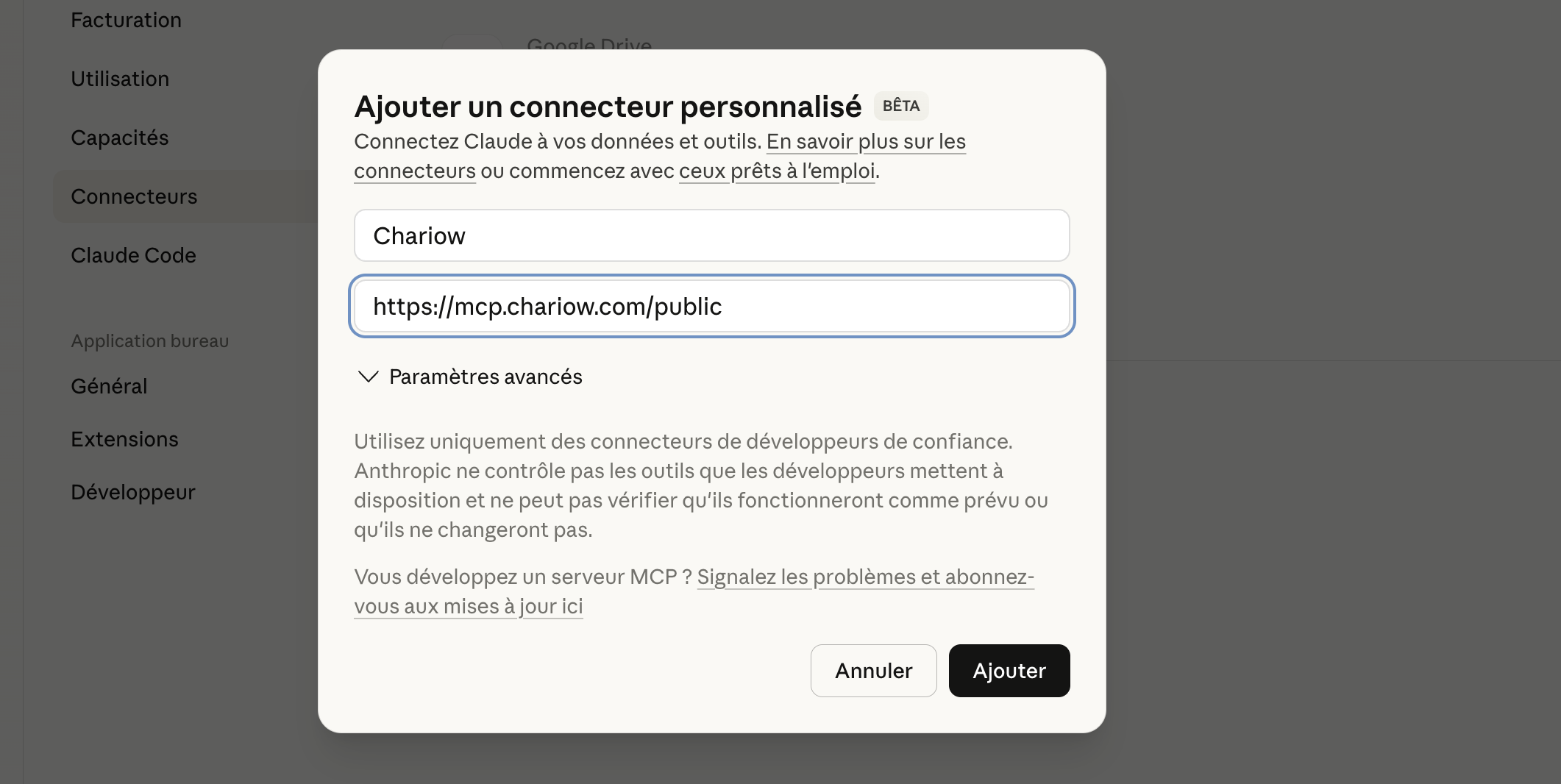
Cliquez sur "Ajouter".
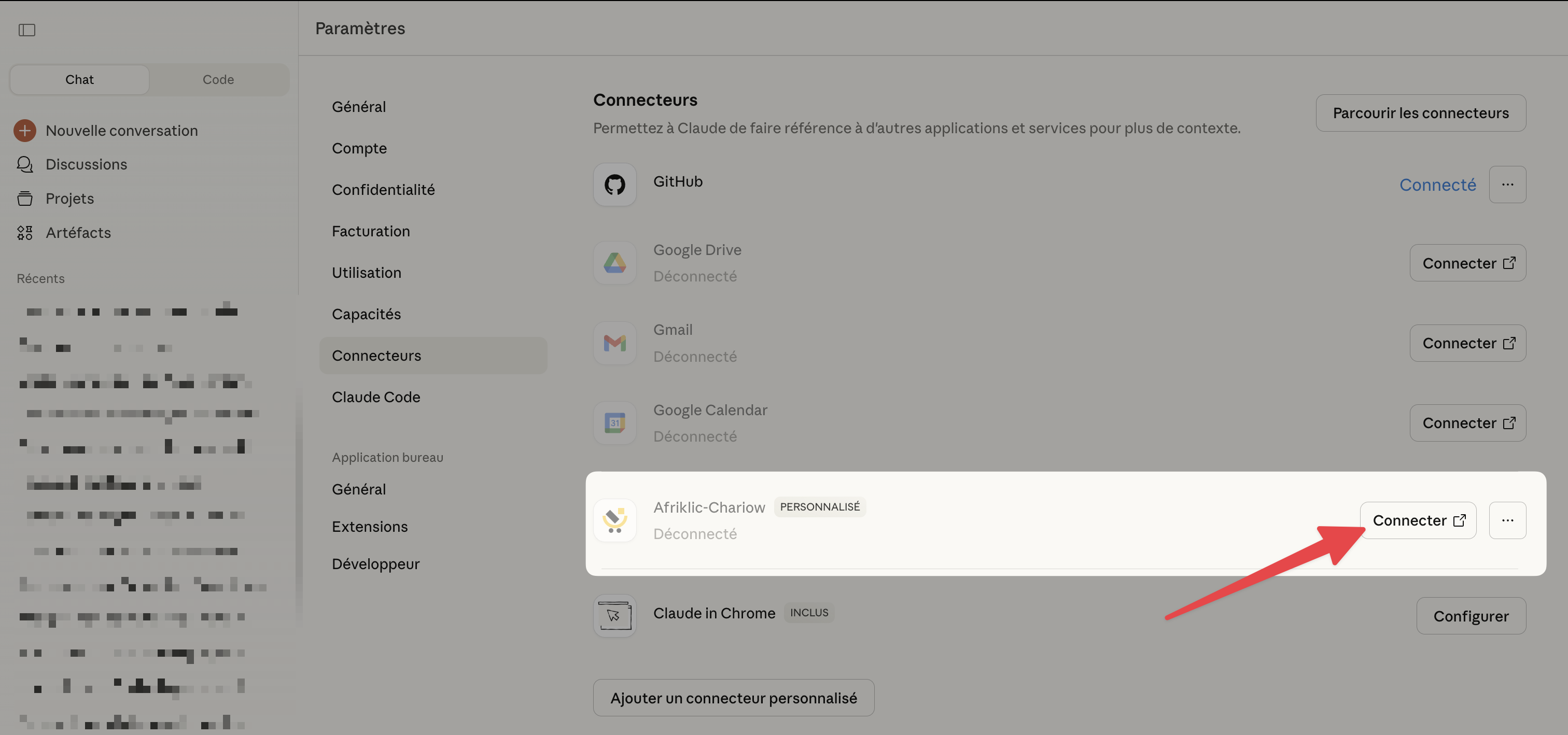
Repérez "Chariow" dans votre liste de connecteurs (il apparaîtra initialement comme "Déconnecté") et cliquez sur "Connecter".
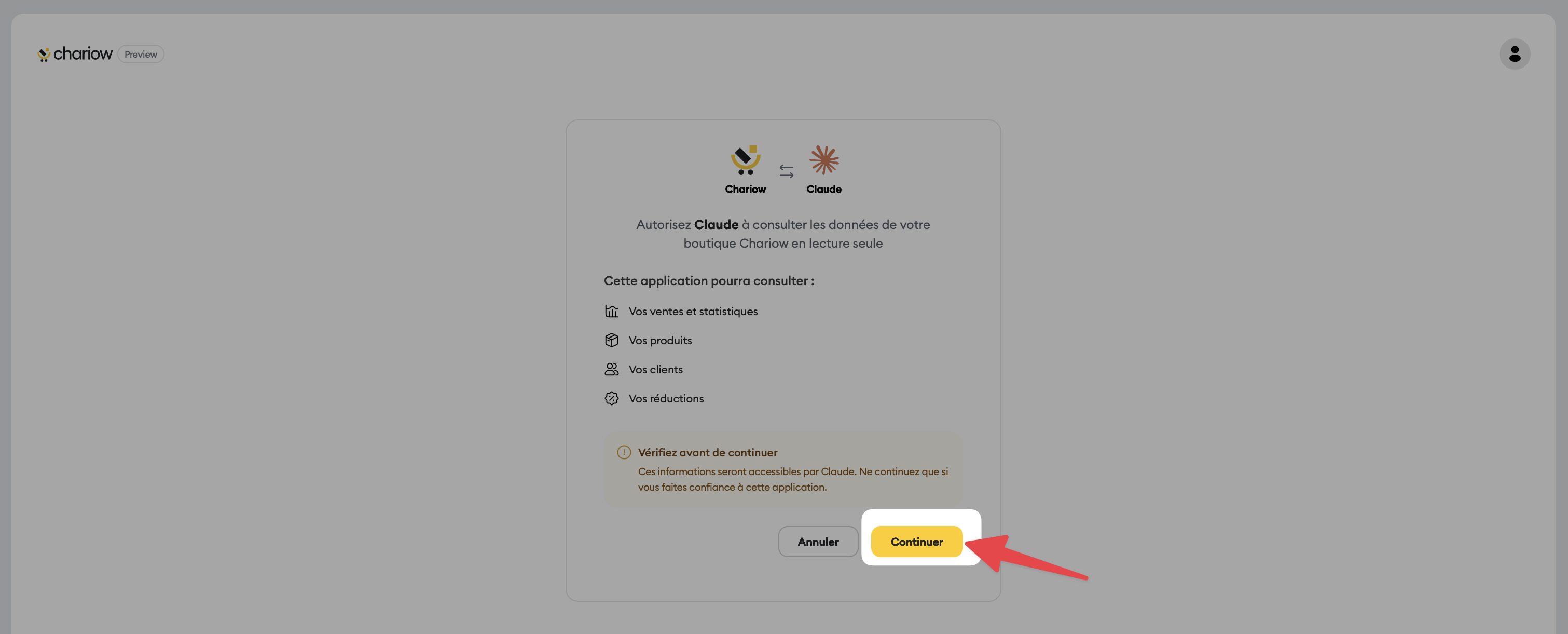
Une fenêtre Chariow s'ouvre : vérifiez les permissions et cliquez sur "Continuer".
Sélectionnez la boutique que vous souhaitez connecter.
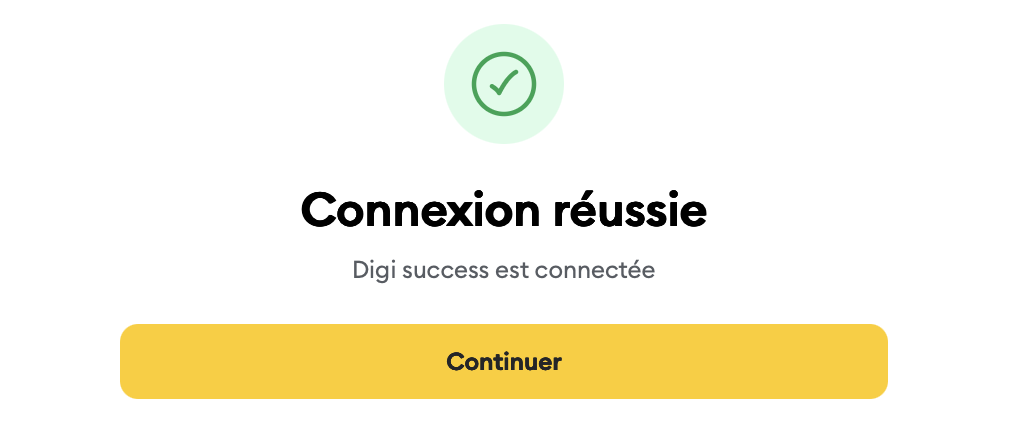
Cliquez sur "Autoriser l'accès" puis sur "Continuer" une fois la connexion réussie.
Pour une expérience fluide, activez l'utilisation sans validation systématique :
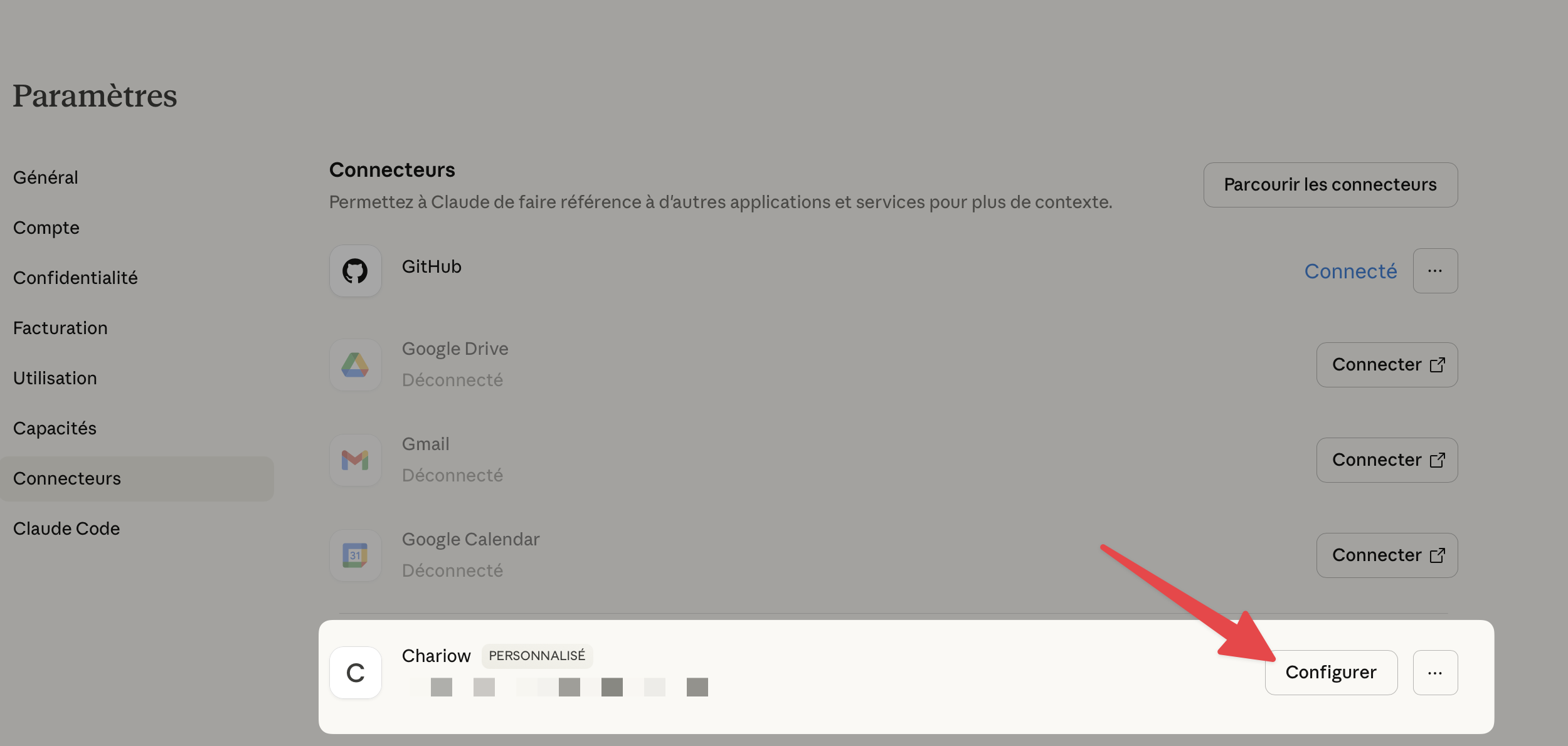
Retournez dans "Paramètres" > "Connecteurs" et cliquez sur "Configurer" à côté de Chariow.
Sous "Autorisations des outils", ouvrez le menu déroulant de "Outils en lecture seule".
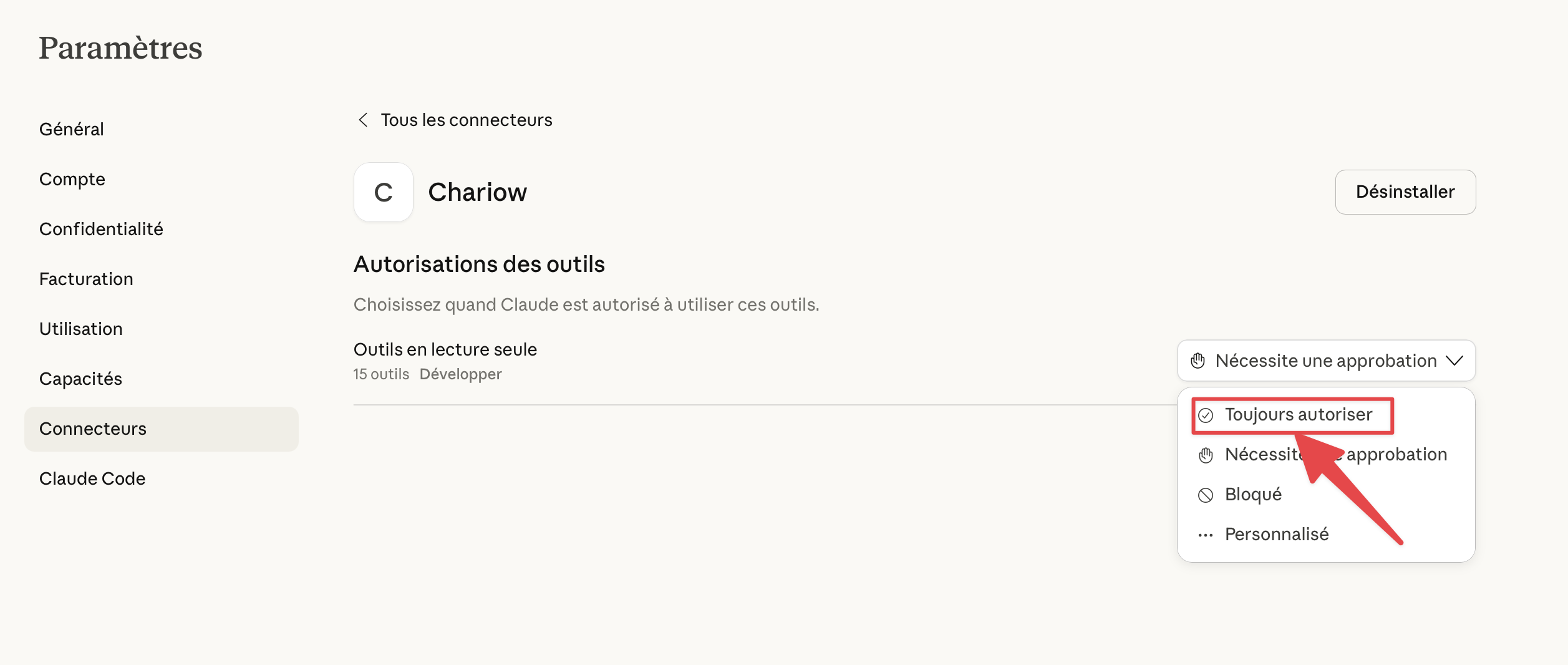
Sélectionnez l'option "Toujours autoriser".
Une fois la configuration terminée, l'utilisation est extrêmement simple. Vous n'avez plus besoin de manipuler des menus complexes.
Posez votre question directement : Tapez simplement votre requête dans la barre de chat habituelle de Claude.
Détection automatique : Claude comprendra de lui-même qu'il doit interroger votre boutique Chariow pour répondre.
Exemples de questions :
"Peux-tu utiliser Chariow pour me lister mes 3 derniers clients et le montant total de leurs commandes ?"
"Qui sont mes clients les plus fidèles ce mois-ci sur Chariow ?"
Note : Bien que non obligatoire, le menu "Ajouter depuis Chariow" (via le bouton "+") reste disponible si vous souhaitez forcer Claude à utiliser un outil spécifique.
Pour que l'interrogation directe fonctionne sans interruption, assurez-vous que :
L'option "Toujours autoriser" est bien cochée dans les réglages du connecteur.
L'accès à votre boutique a été correctement autorisé lors de la phase initiale.
Besoin d'aide ? Contactez notre support via le chat ou à [email protected]