Une fois votre formation créée, Chariow vous permet d'accéder à un panneau de contrôle complet pour gérer vos leçons, sécuriser votre contenu et optimiser vos ventes. Ce guide détaille les options spécifiques au type "Formations" accessibles après la publication initiale.
Pour modifier ou personnaliser une formation existante :
Rendez-vous dans l'onglet Produits du menu latéral.
Cliquez sur les trois points d'actions (⋮) à droite de votre formation et sélectionnez Modifier.
Cet onglet central regroupe les paramètres d'identité et de protection de votre cursus.
Nom et Catégorie (1 & 2) : Vous pouvez modifier le titre et la thématique de votre formation à tout moment.
Réduction automatique (3) : Offrez une remise automatique aux clients après le 3ème rappel d'abandon de panier.
URL personnalisée et redirection (4 & 5) : Personnalisez le lien de votre formation et définissez une page spécifique vers laquelle rediriger vos clients après l'achat.
Instructions après achat (6) : Rédigez un guide de bienvenue qui s'affichera dès que l'étudiant rejoint la formation.
Texte du bouton d'achat (7) : Personnalisez l'appel à l'action (ex: "Rejoindre la formation").
Sécurité (8 & 9) : Protégez l'accès par un mot de passe ou activez les filigranes automatiques sur vos documents pour décourager le partage non autorisé.
Limites et Visibilité (10, 11 & 12) : Définissez une limite d'inscriptions, masquez la formation de votre boutique publique ou cachez le nombre d'étudiants inscrits.
Livraison (13) : Activez la collecte des adresses de livraison si vous souhaitez récupérer les coordonnées postales de vos clients.
C'est ici que vous pilotez l'expérience pédagogique de vos étudiants.
Organisation des chapitres : Vous pouvez ajouter de nouveaux chapitres, les supprimer ou modifier leur ordre.
Ajout de leçons :
Cliquez sur un chapitre pour ouvrir son menu et ajouter des leçons multimédias.
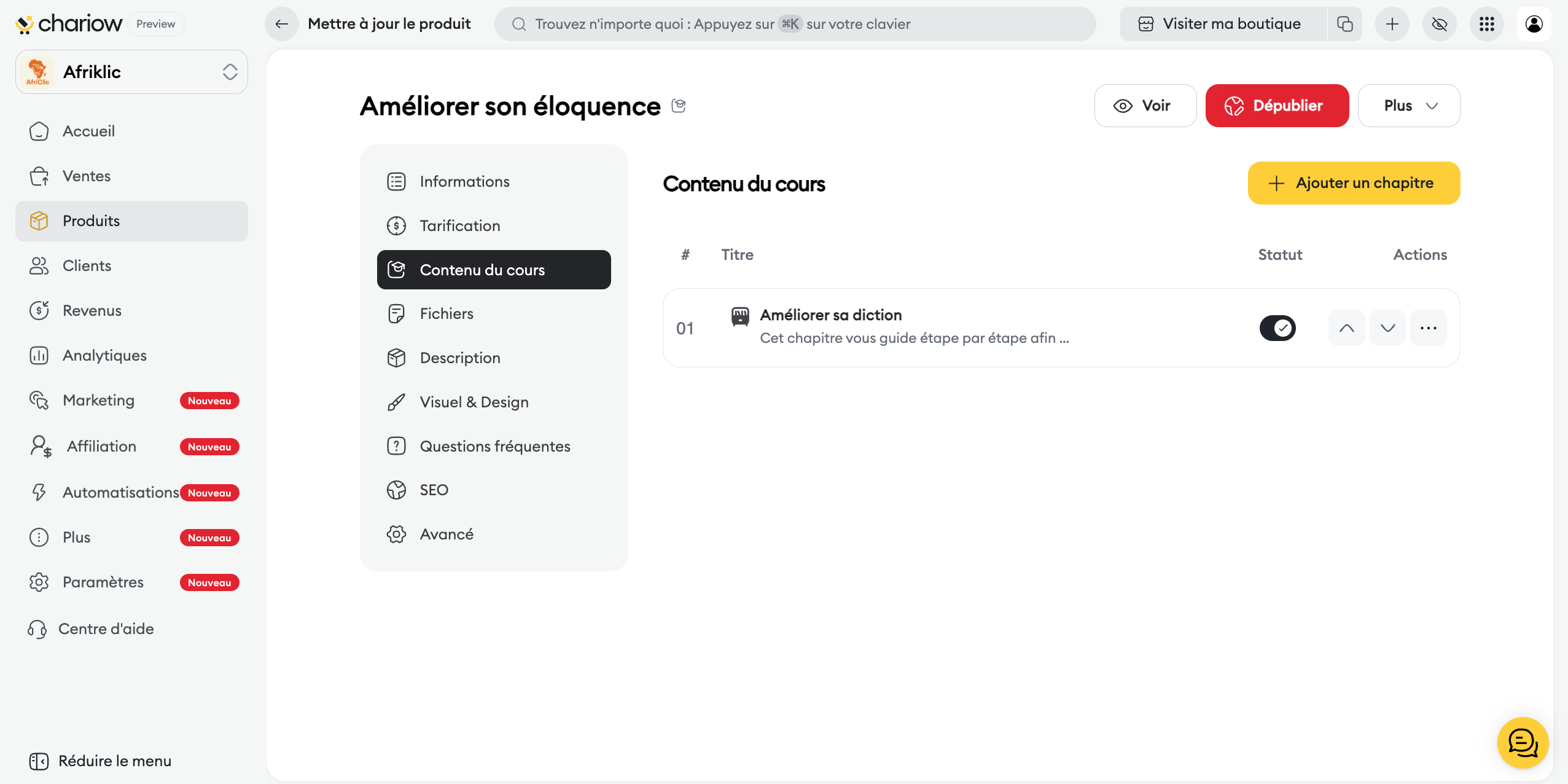
Cliquez sur le bouton jaune Ajouter une leçon.
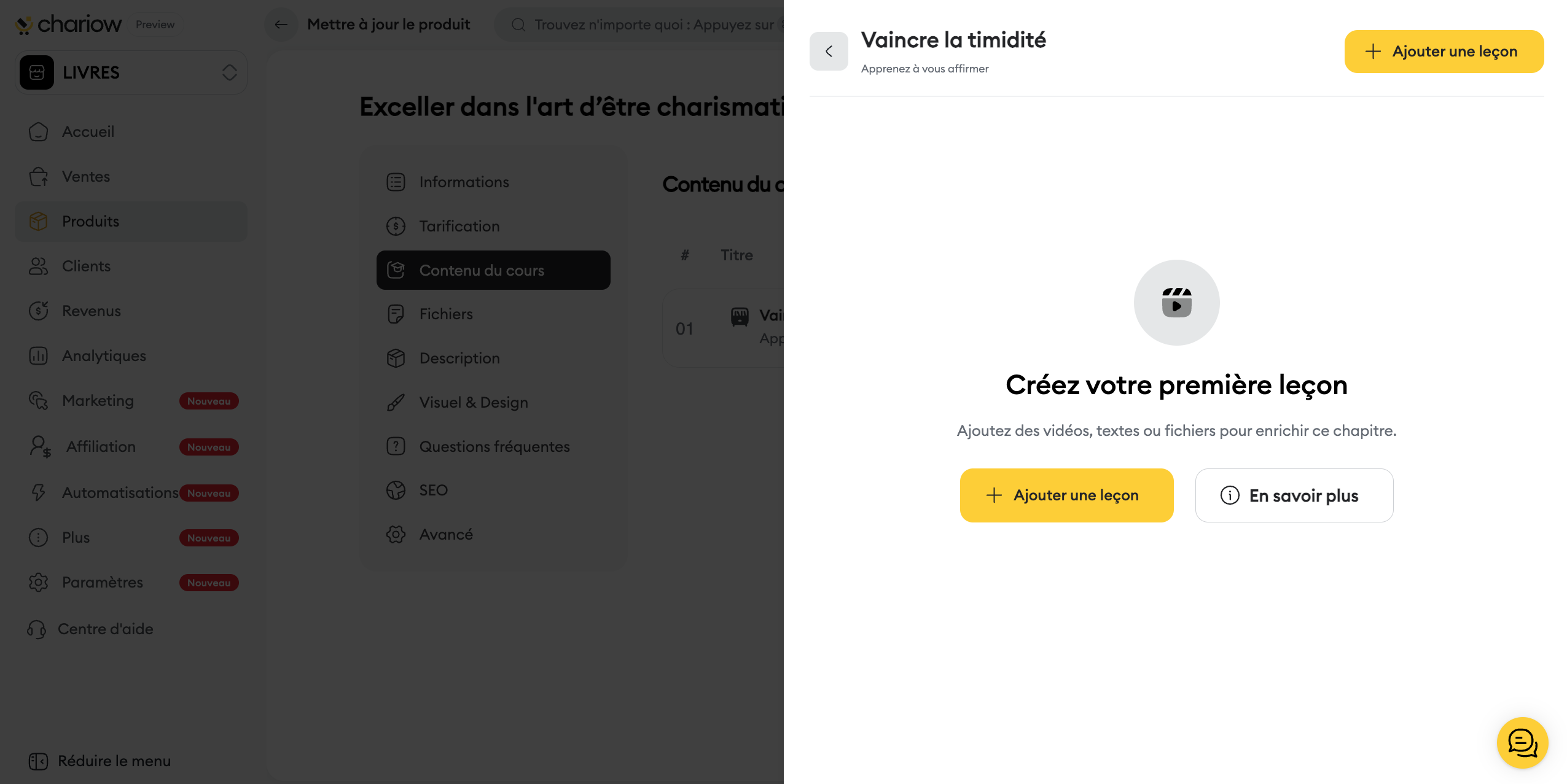
Remplissez les champs obligatoires dans la fenêtre qui s'ouvre:
Titre : Donnez un nom explicite à votre leçon.
Description : Résumez le contenu pour vos élèves (max 160 caractères).
Type de contenu : Sélectionnez le format souhaité (Vidéo, Audio ou Texte).
Chariow offre désormais trois méthodes d'intégration pour vos médias :
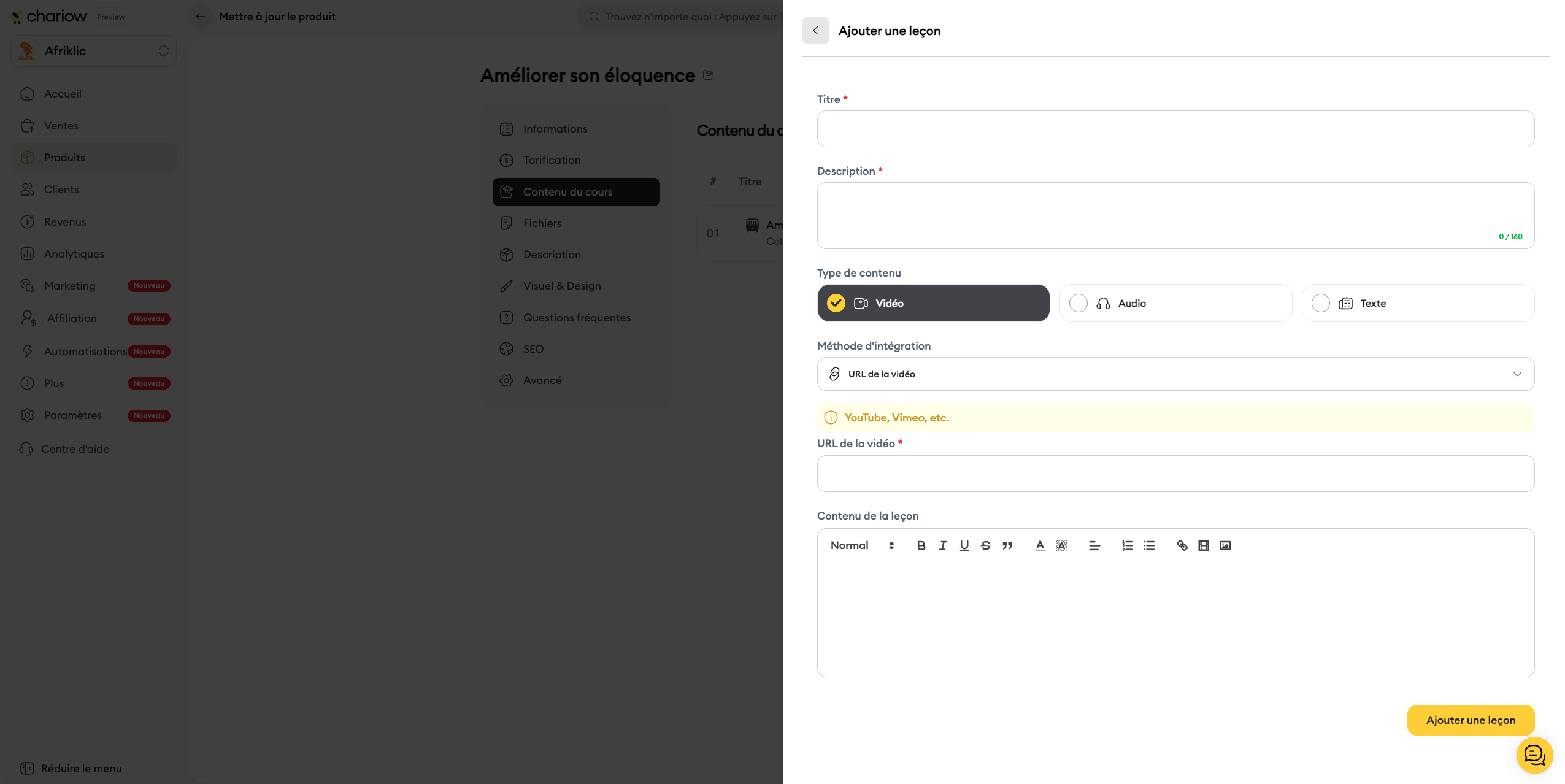
Upload (Nouveau) : Téléchargez directement votre fichier vidéo ou audio depuis votre appareil en cliquant sur Select media.
Video URL : Collez simplement le lien de votre vidéo hébergée sur YouTube ou Vimeo.
Embed code : Utilisez cette option pour insérer un code d'intégration Iframe provenant d'un autre hébergeur.
Upload : Cliquez sur Select media pour télécharger votre fichier audio directement depuis votre appareil.
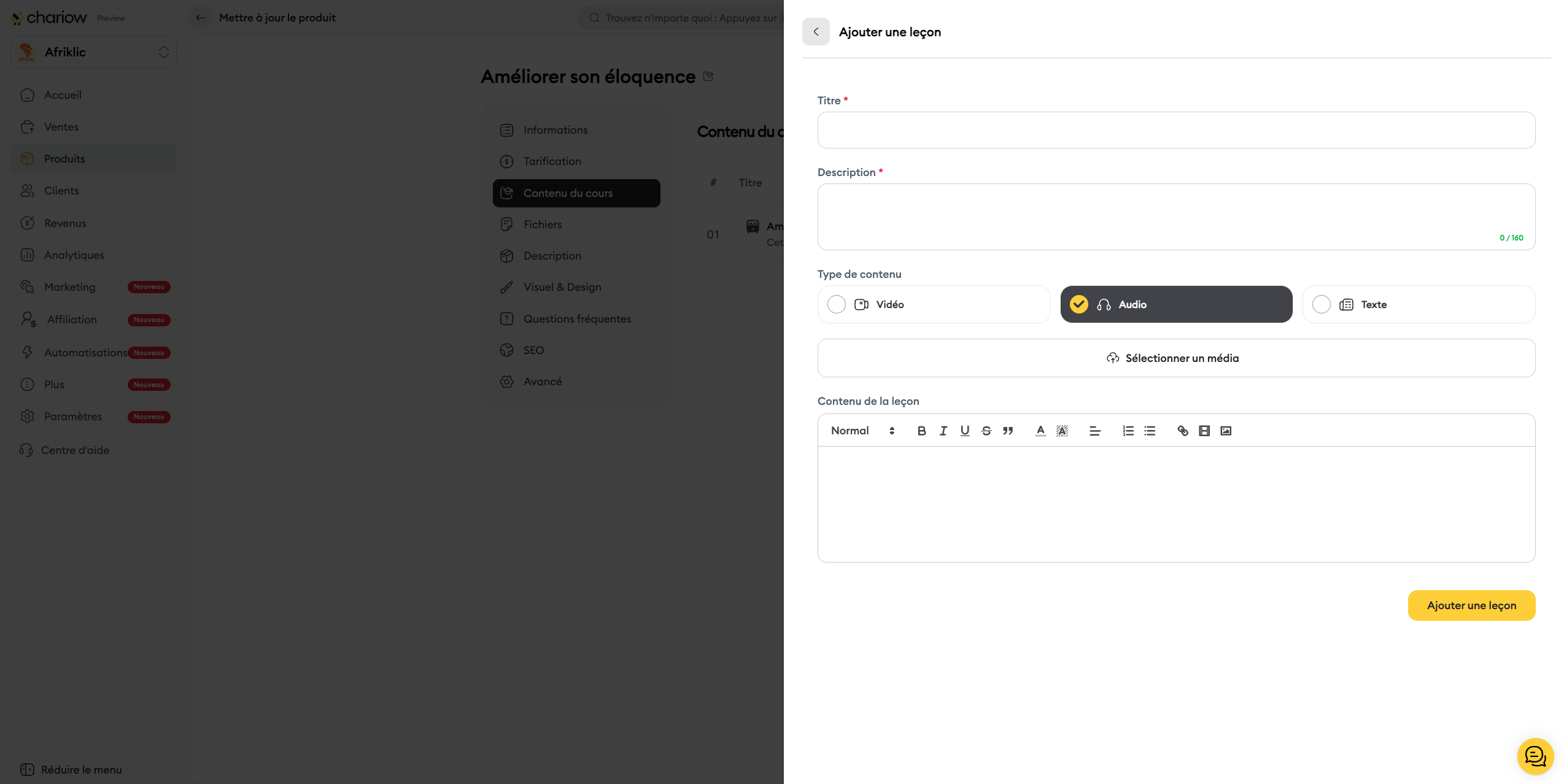
Rédigez votre contenu directement dans l'éditeur enrichi.
Utilisez les outils de mise en forme (Gras, Listes, Liens) pour structurer votre leçon.
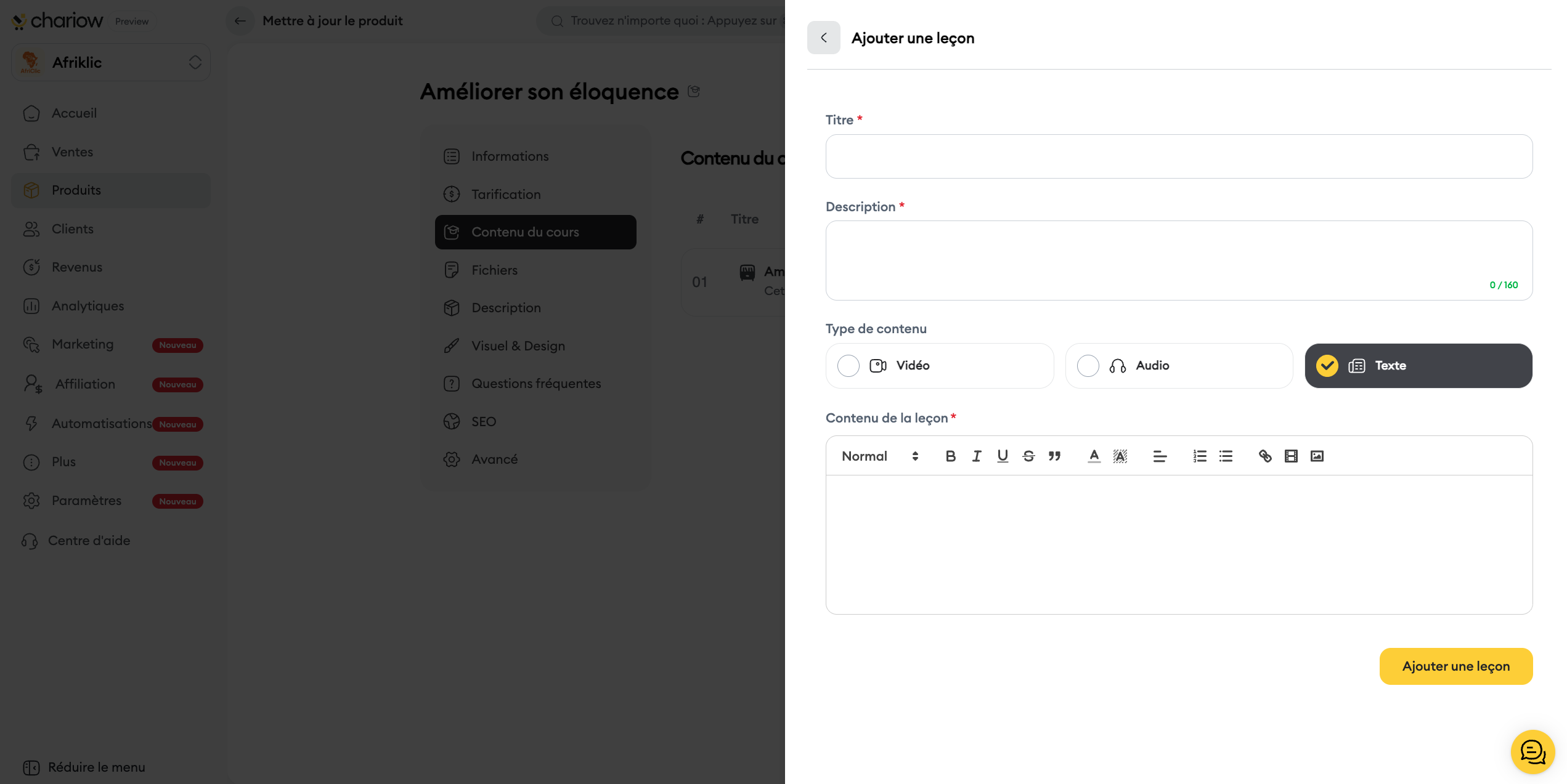
Cliquez sur le bouton Ajouter une leçon pour valider.
Pour aller plus loin dans l'optimisation de votre page produit, vous disposez de modules complémentaires spécifiques :
Vous pouvez proposer plusieurs options de prix pour un même produit (ex: Licence Standard vs Licence Commerciale) au niveau de l’onglet Tarification .
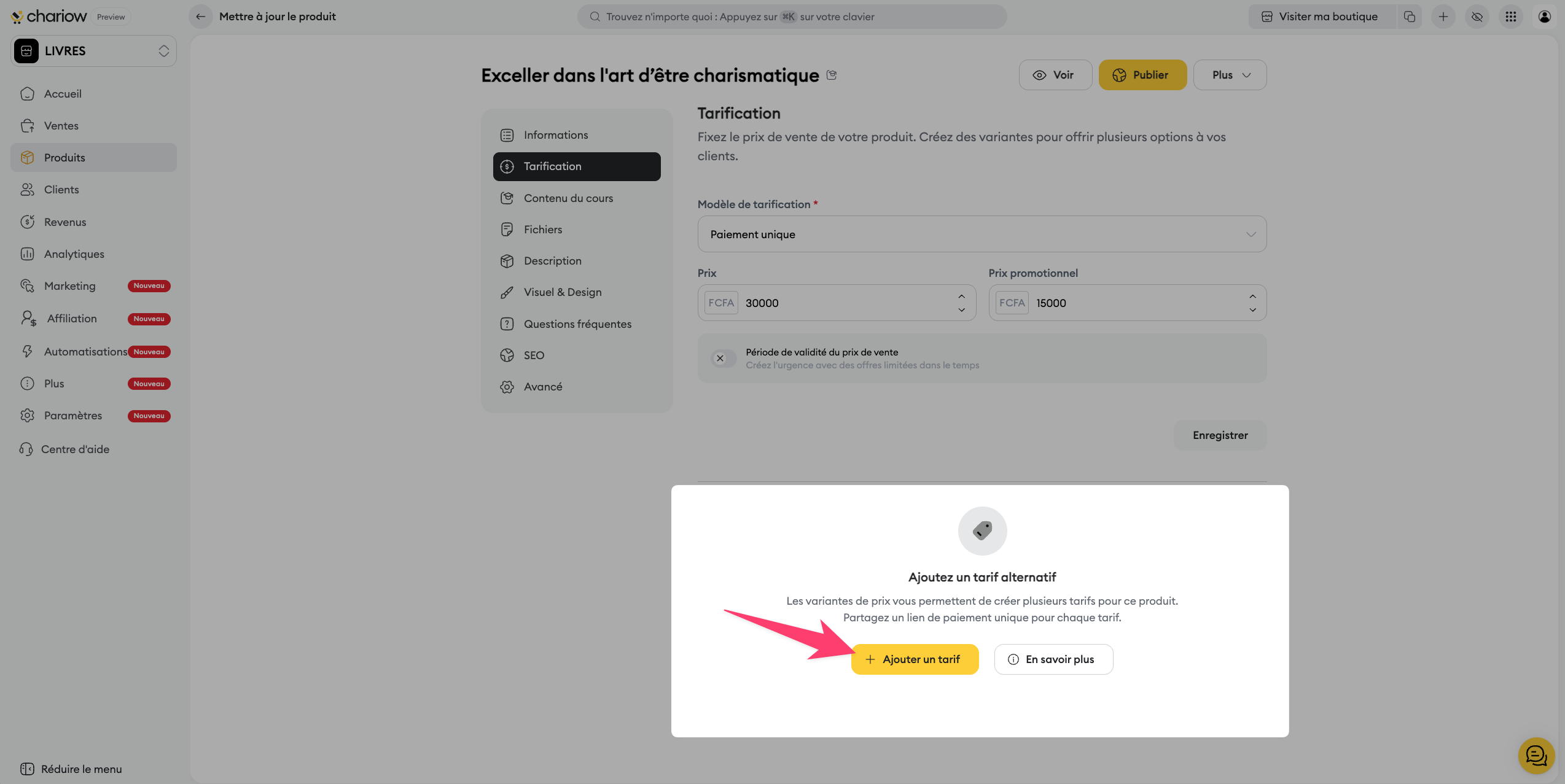
➜ Consulter le guide : Créer et gérer des variantes de prix
Anticipez les doutes de vos clients en ajoutant une section FAQ directement sur votre page de vente. Vous pouvez créer vos propres questions ou en importer d'autres produits pour gagner du temps.
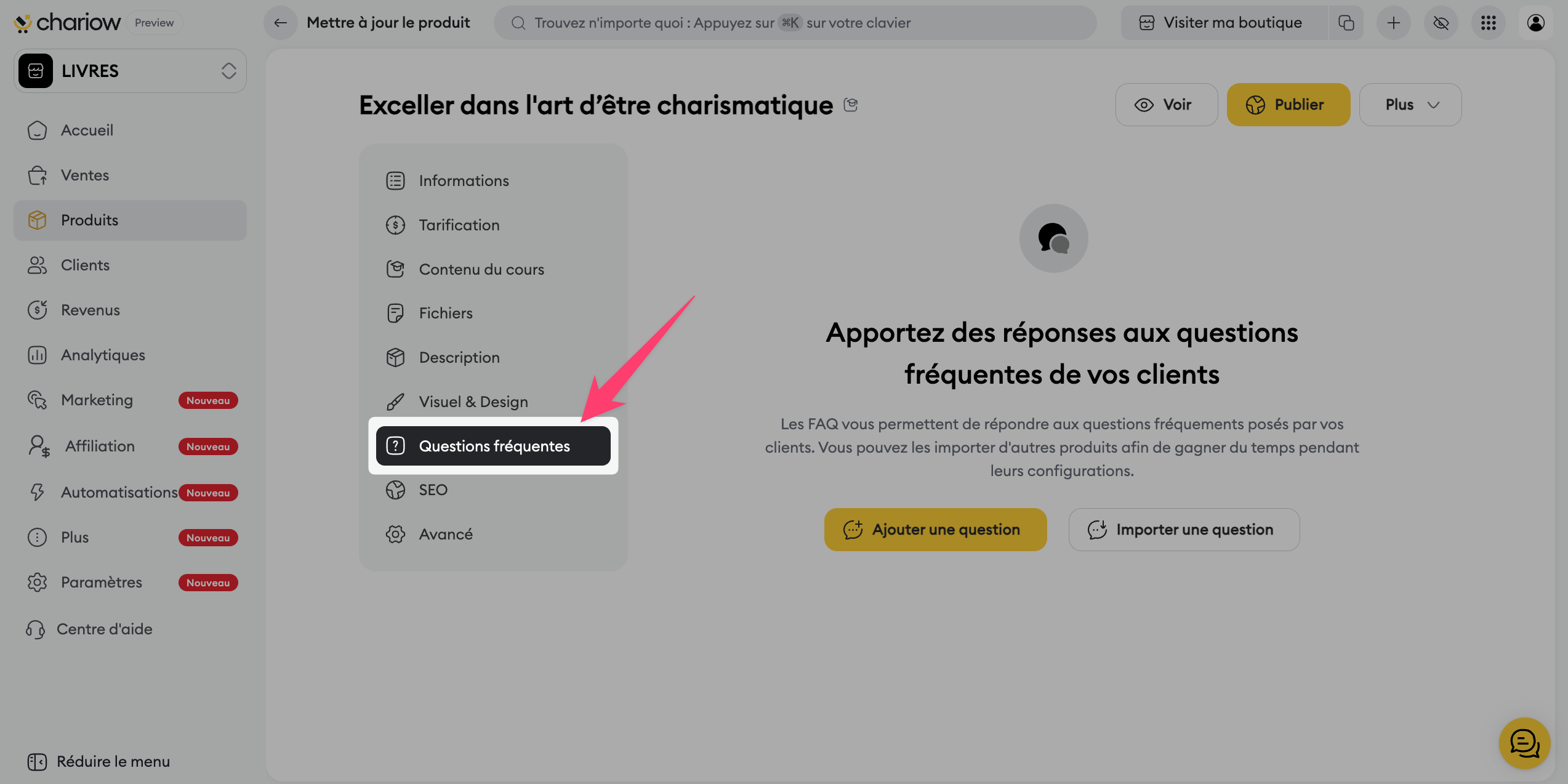
➜ Consulter le guide : Configurer sa FAQ produit
Optimisez le titre, la méta-description et la miniature de partage (Open Graph) pour que votre produit apparaisse de manière attractive sur les moteurs de recherche et les réseaux sociaux.
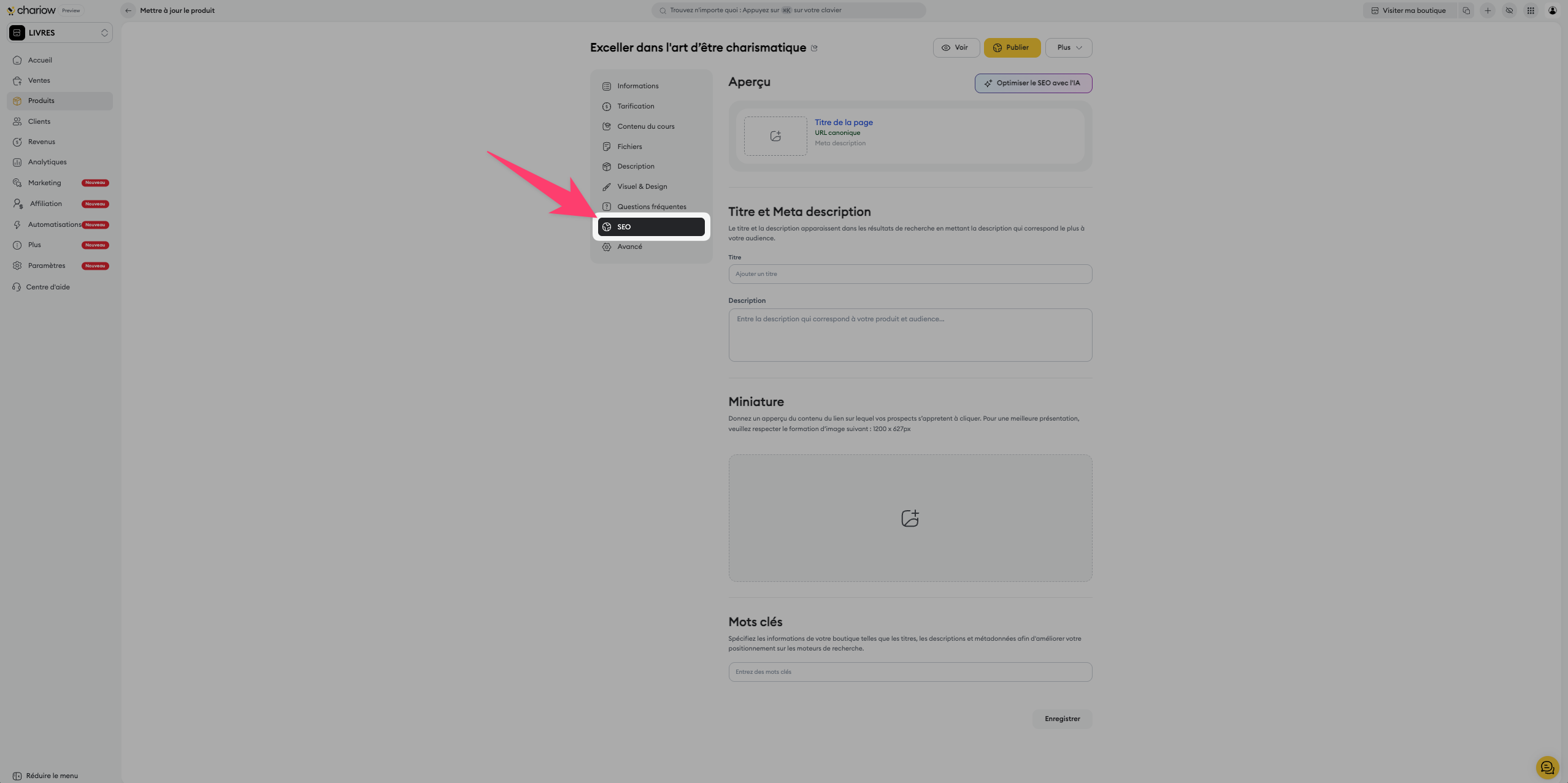
➜ Consulter le guide : Optimiser le SEO de ses produits
Besoin d'informations spécifiques lors de la commande (ex: un identifiant, une date de naissance, une préférence) ? Ajoutez des champs de formulaire obligatoires ou optionnels que le client devra remplir avant de valider son achat.
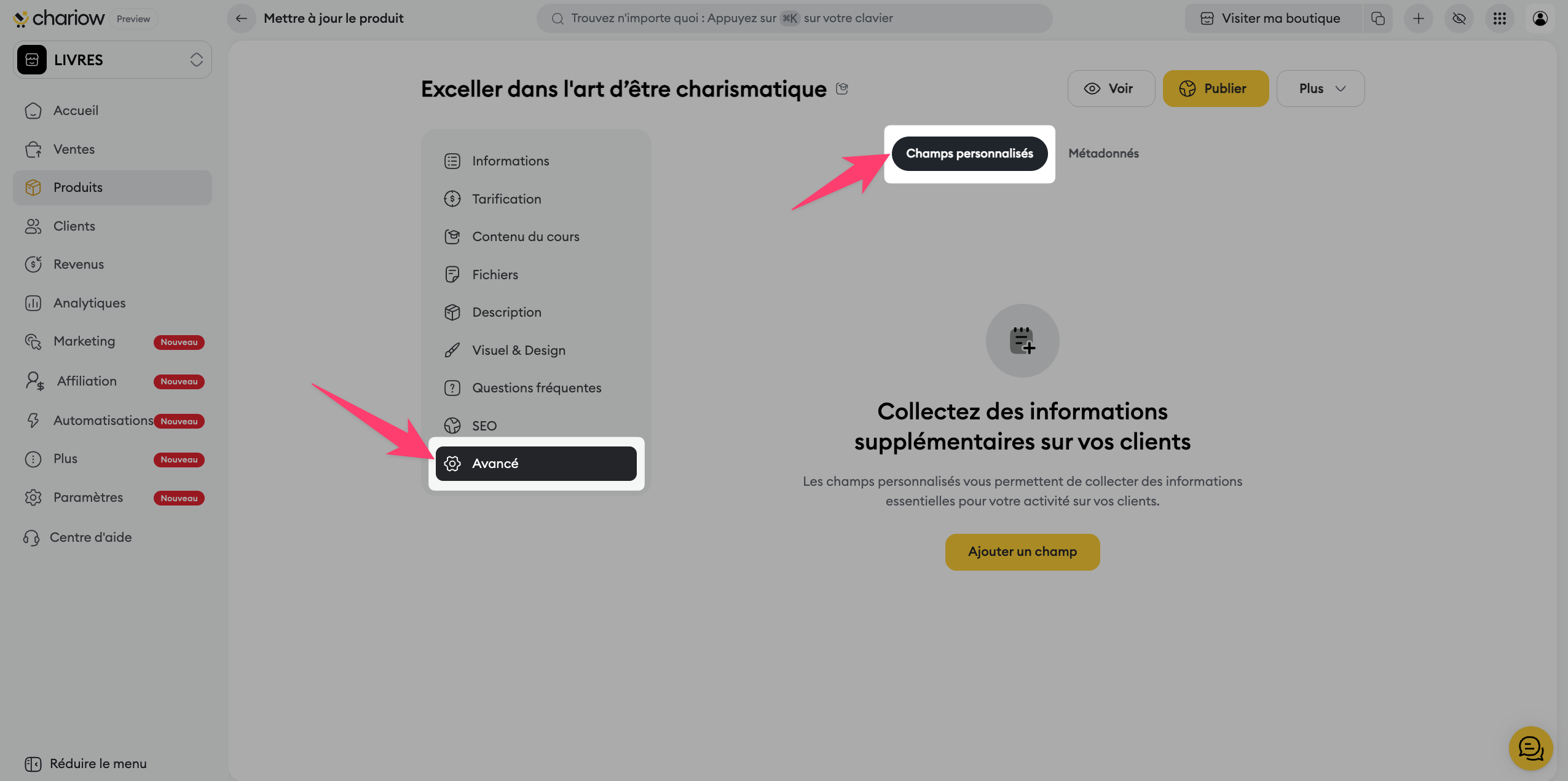
➜ Consulter le guide : Utiliser les champs personnalisés

Besoin d'aide ? Contactez notre support via le chat ou à [email protected]