Les variantes de prix vous permettent de proposer plusieurs options tarifaires pour un même produit sans avoir à le dupliquer. C'est l'outil idéal pour segmenter vos offres (ex: Standard vs Premium) ou pour créer des promotions temporaires avec des liens de paiement distincts.
L'utilisation des variantes tarifaires offre une grande flexibilité pour votre stratégie commerciale :
Tests A/B : Comparez l'efficacité de deux prix différents pour un même produit.
Offres limitées : Créez des tarifs "Early Bird" qui expirent automatiquement à une date précise.
Canaux de vente : Utilisez un lien spécifique pour vos réseaux sociaux et un autre pour vos partenaires.
Rendez-vous dans la section Produits de votre menu latéral.
Cliquez sur le produit que vous souhaitez modifier ou commencez la création d'un nouveau produit.
Allez dans l'onglet Tarification.
Dans la section "Ajoutez un tarif alternatif", cliquez sur le bouton "+ Ajouter un tarif". Une fenêtre de configuration s'affiche avec les champs suivants :
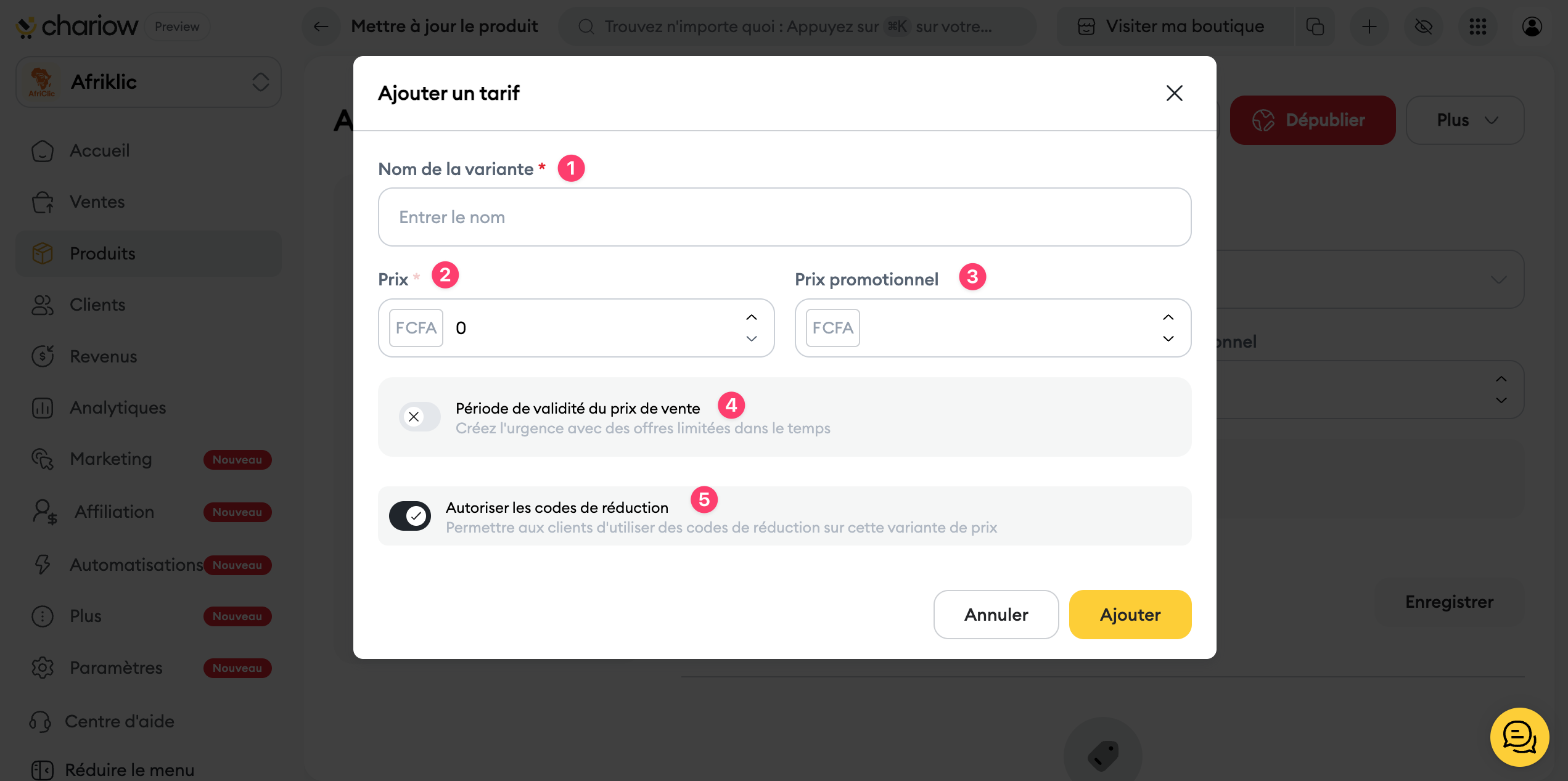
Nom de la variante : Donnez un titre explicite (ex : "Offre de lancement").
Prix : Indiquez le montant principal de cette variante.
Prix promotionnel (optionnel) : Si vous renseignez ce champ, le prix de base apparaîtra barré pour simuler une réduction.
Période de validité : Activez cette option si vous souhaitez que ce tarif ne soit disponible qu'entre deux dates précises.
Codes de réduction : Cochez cette case si vous autorisez les clients à appliquer des coupons supplémentaires sur ce tarif spécifique.

Une fois vos variantes enregistrées, elles apparaissent sous forme de liste. Vous pouvez effectuer plusieurs actions :
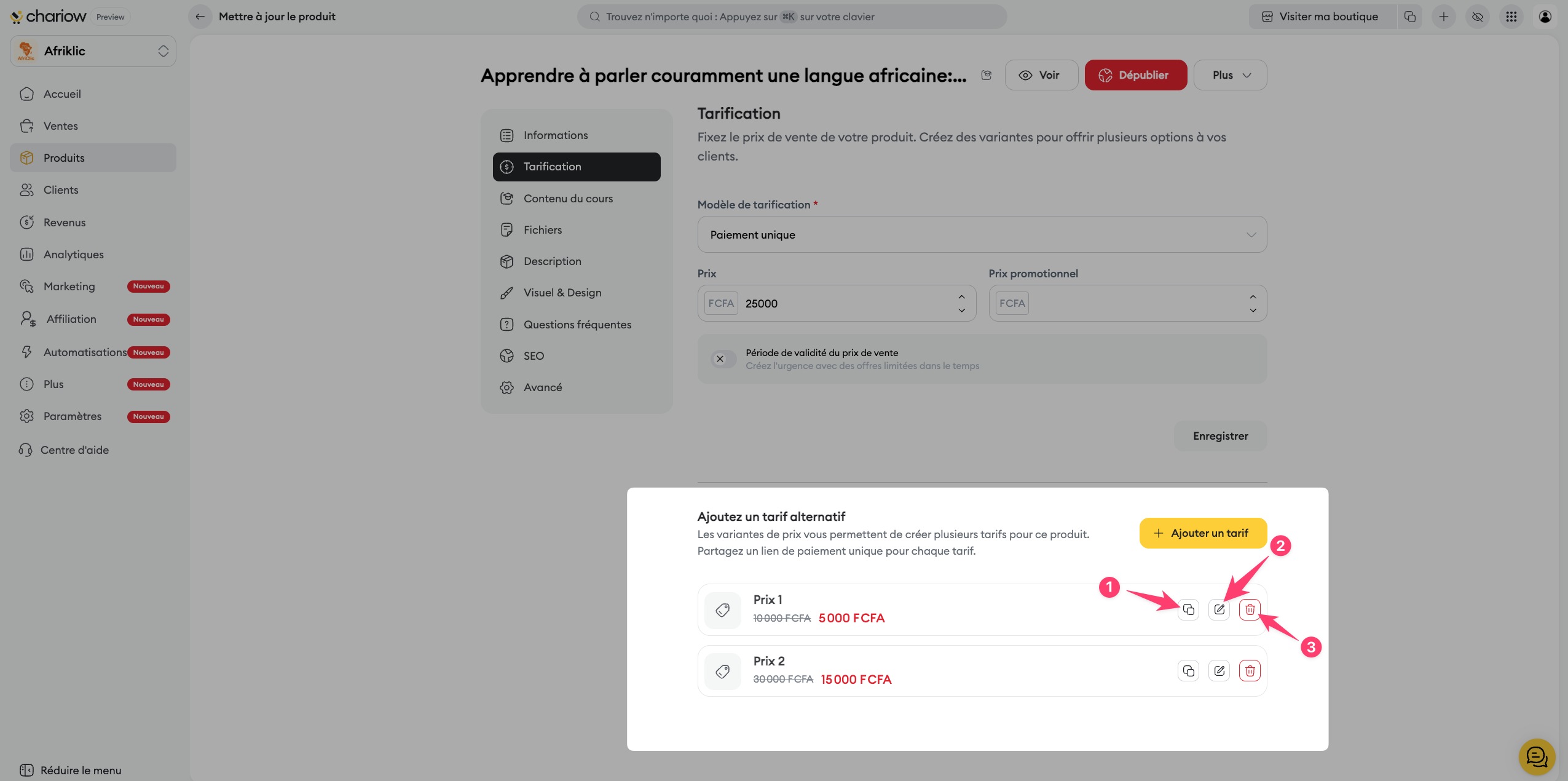
Copier le lien : Chaque variante possède son propre lien de paiement unique.
Modifier (Crayon) : Pour ajuster le montant ou les conditions de la variante.
Supprimer (Corbeille) : Pour retirer définitivement une option tarifaire.
N'oubliez pas de cliquer sur le bouton Enregistrer en bas de la page produit pour valider vos modifications. Vous pourrez ensuite visualiser chaque variante en utilisant leurs liens respectifs.
Besoin d'aide ? Contactez notre support via le chat ou à [email protected]