Zoho Calendar est une solution de gestion de temps professionnelle. En la connectant à Chariow, vous permettez une synchronisation bidirectionnelle de vos événements, garantissant que vos créneaux de réservation sur votre boutique correspondent toujours à votre emploi du temps réel.
Un compte Chariow actif.
Un compte Zoho avec le service Calendar activé.
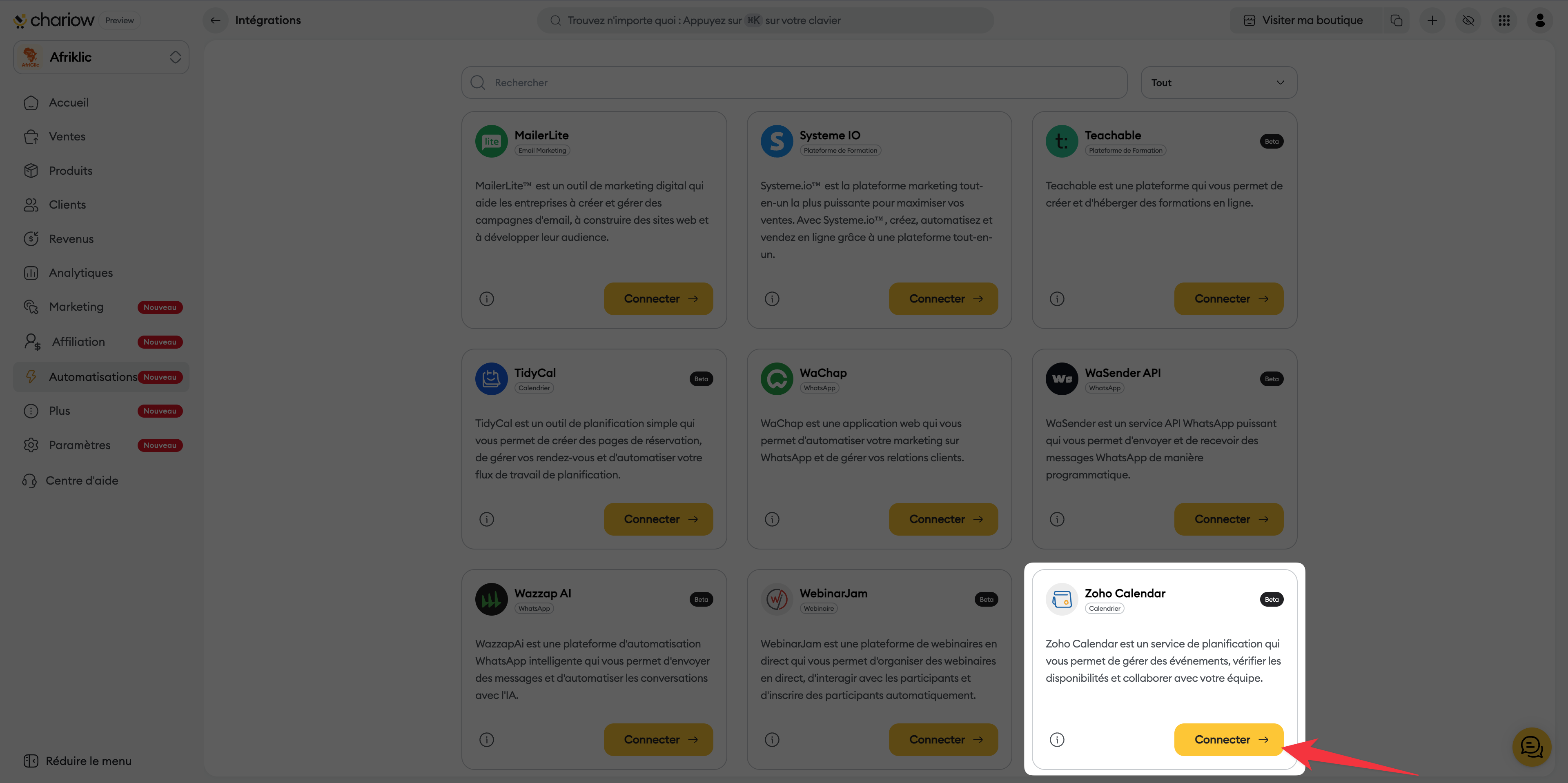
Dans votre tableau de bord Chariow, cliquez sur l'onglet "Automatisations" situé dans le menu latéral gauche. Cliquez ensuite sur le bouton "Connecter un outil" en haut de la page.
Recherchez l'outil "Zoho Calendar" dans la liste des intégrations disponibles. Cliquez sur le bouton "Connecter".
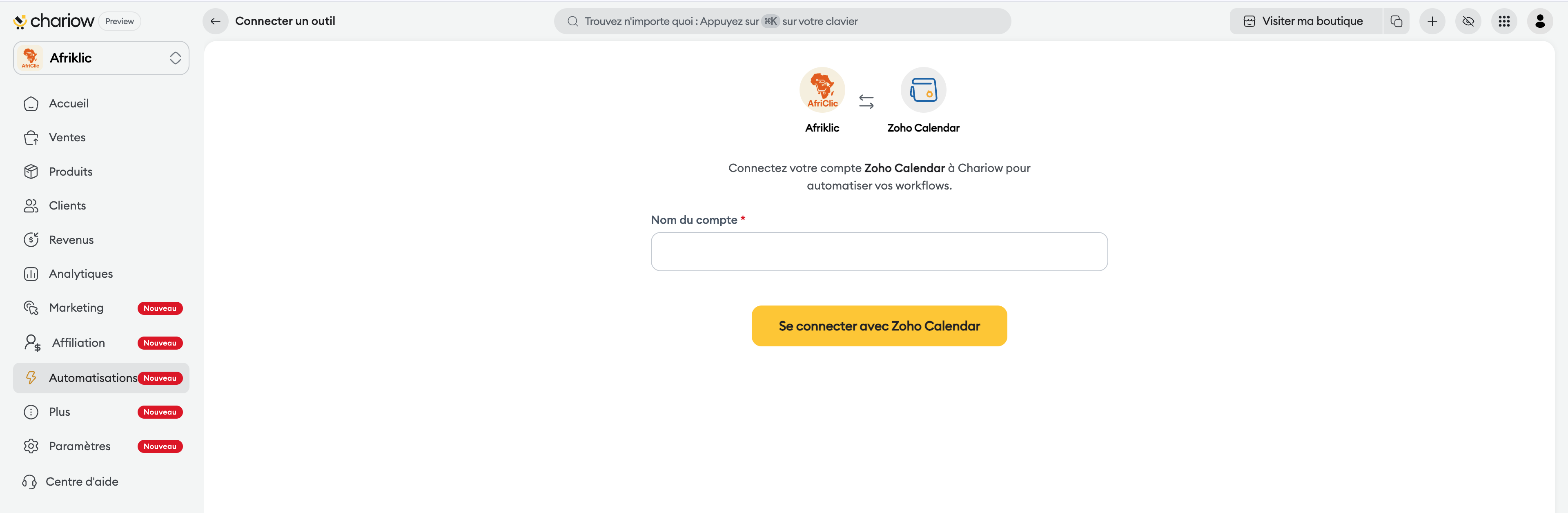
Sur la page d'accueil de l'intégration :
Remplissez le champ "Nom du compte" avec un nom explicite (ex: "Calendrier Pro Zoho").
Cliquez sur le bouton jaune "Se connecter avec Zoho Calendar".
Une page de validation Zoho s'ouvrira pour autoriser Chariow à :
Accéder aux détails du calendrier et des événements.
Ajouter de nouveaux événements.
Consulter vos informations de disponibilité.
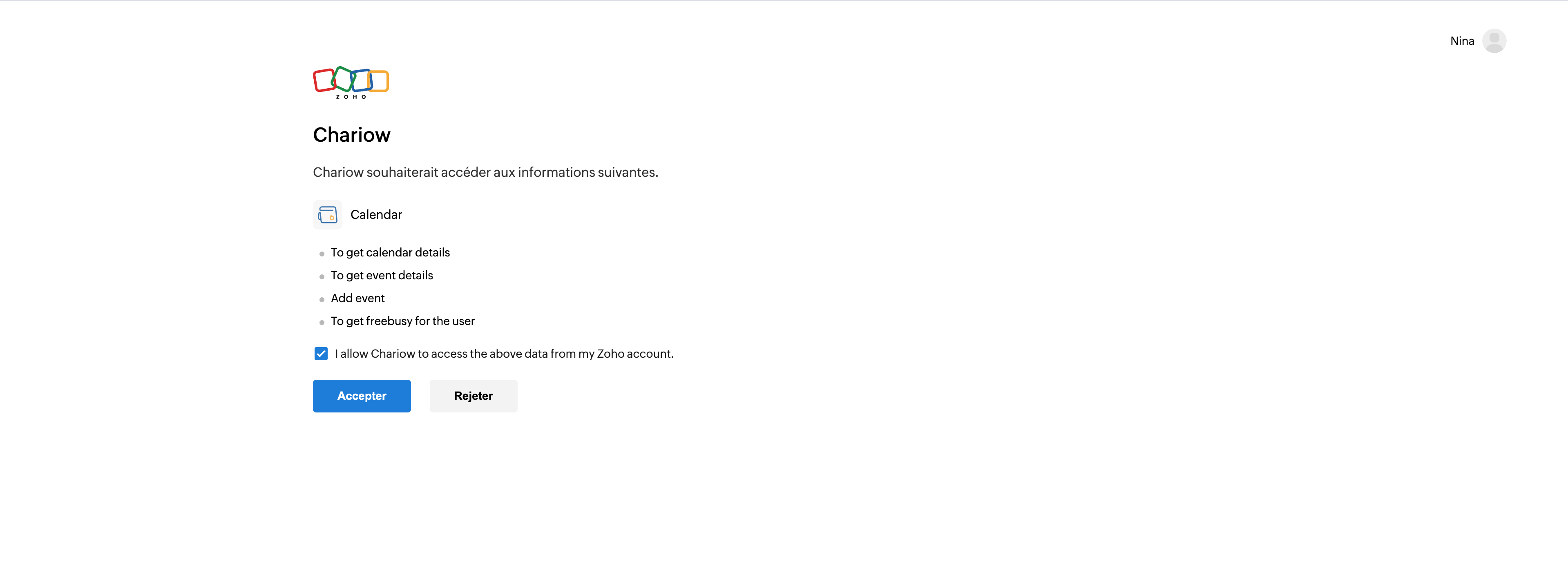
Cochez la case "I allow Chariow to access the above data from my Zoho account" puis cliquez sur le bouton bleu "Accepter".
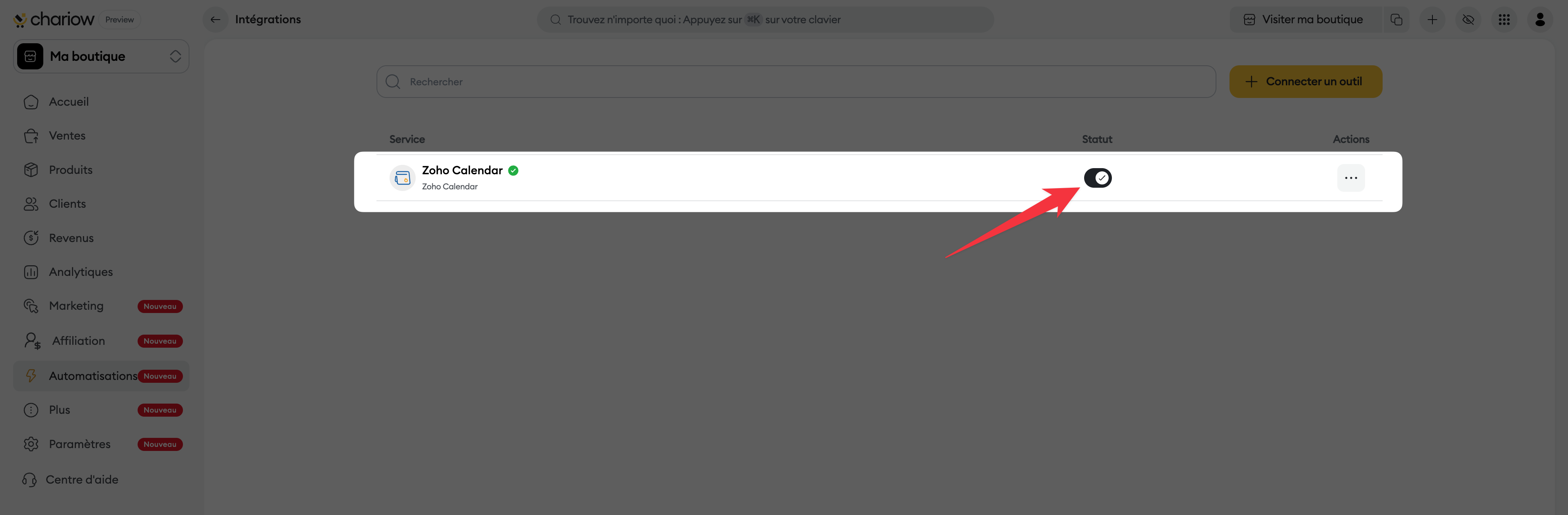
Une fois l'autorisation validée, vous serez redirigé vers l'onglet "Intégrations". L'outil "Zoho Calendar" doit apparaître dans votre liste avec une coche verte et l'interrupteur dans la colonne "Statut" activé (position de droite).
Disponibilités : Assurez-vous que vos calendriers importants dans Zoho sont marqués comme "Public" ou "Partagé avec l'organisation" si vous rencontrez des problèmes de visibilité des créneaux.
Gestion du statut : Vous pouvez désactiver la synchronisation à tout moment en faisant glisser l'interrupteur "Statut" vers la gauche sans perdre vos paramètres de configuration.
Besoin d'aide ? Contactez notre support via le chat ou à [email protected].