Google Meet est un service de visioconférence qui vous permet de créer et de rejoindre des réunions vidéo. En connectant Google Meet à Chariow, vous automatisez la création de salles de réunion virtuelles dès qu'une réservation est confirmée, offrant ainsi une expérience fluide à vos clients.
Un compte Chariow actif.
Un compte Google.
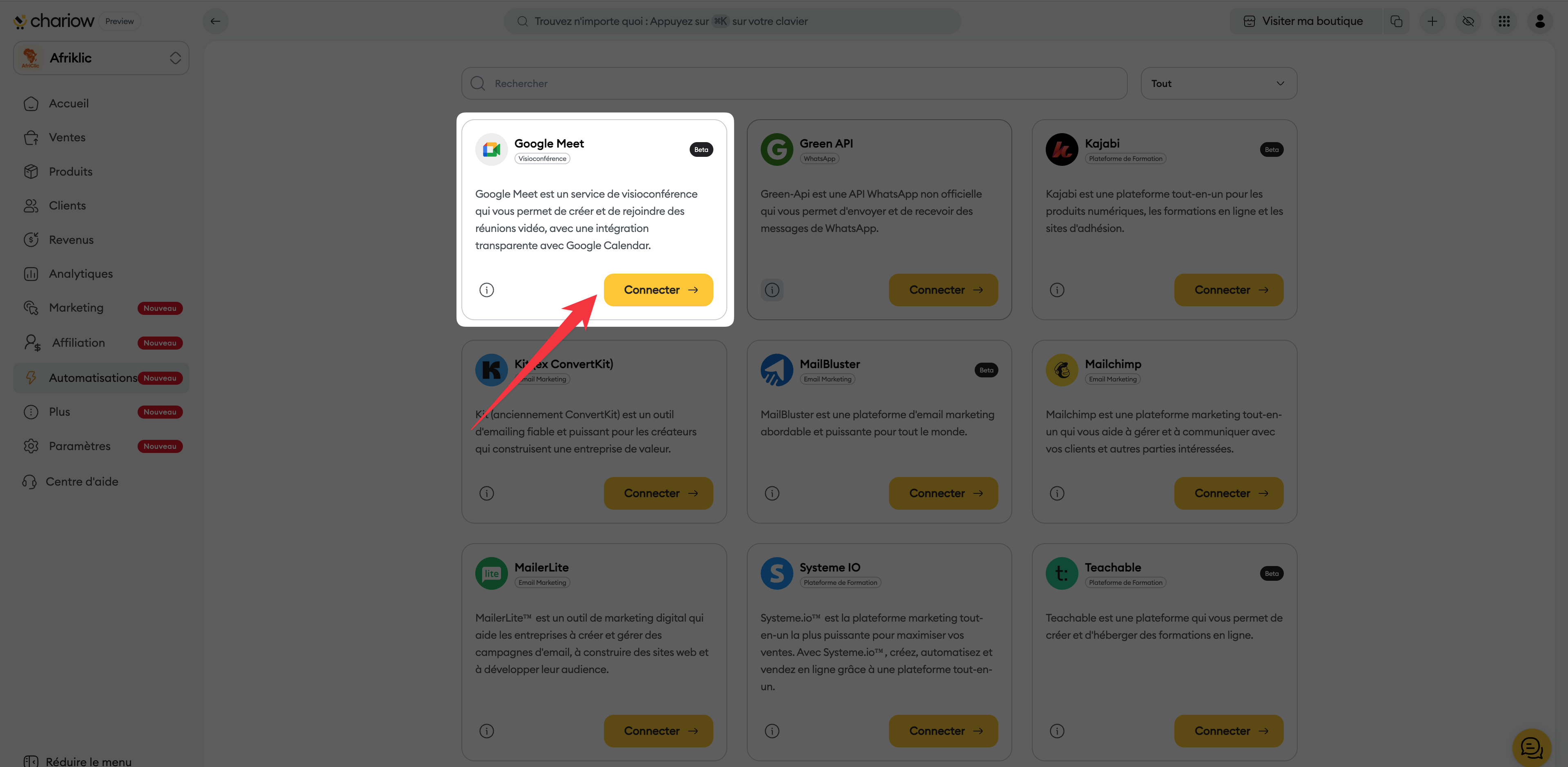
Dans votre interface Chariow, cliquez sur l'onglet "Automatisations" dans le menu latéral gauche. Cliquez ensuite sur le bouton "Connecter un outil" pour afficher la liste des intégrations disponibles.
Faites défiler la liste jusqu'à trouver la carte "Google Meet". Cliquez sur le bouton "Connecter".
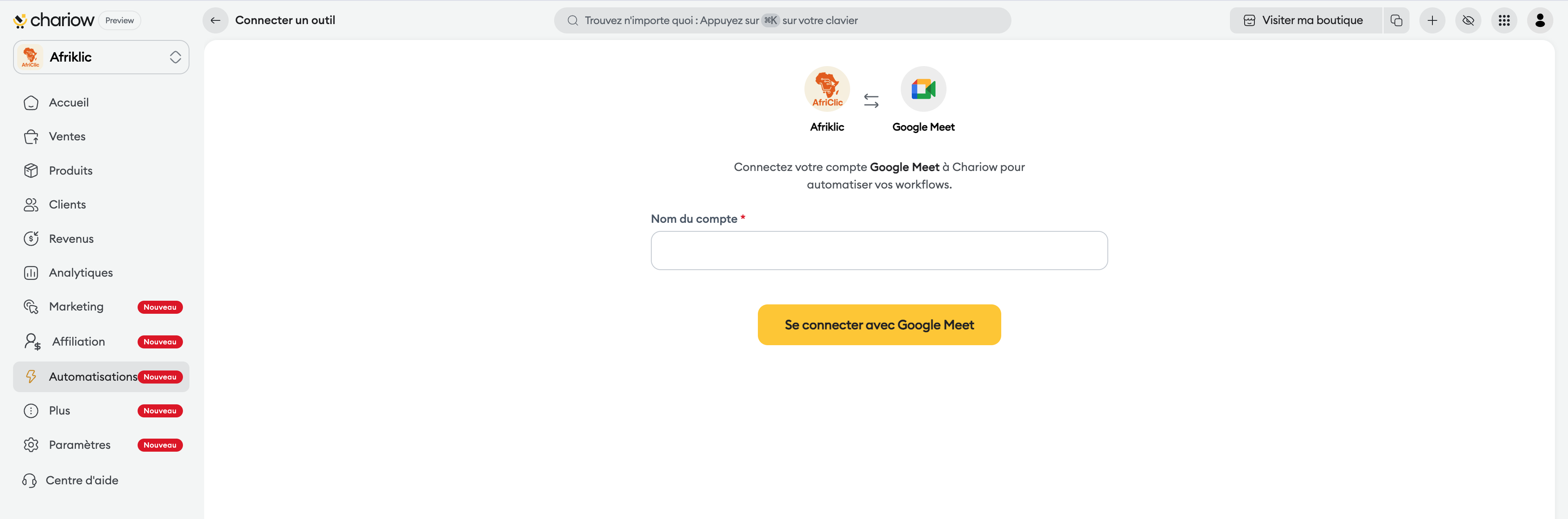
Sur l'écran suivant :
Saisissez un nom pour identifier cette connexion dans le champ "Nom du compte".
Cliquez sur le bouton "Se connecter avec Google Meet".
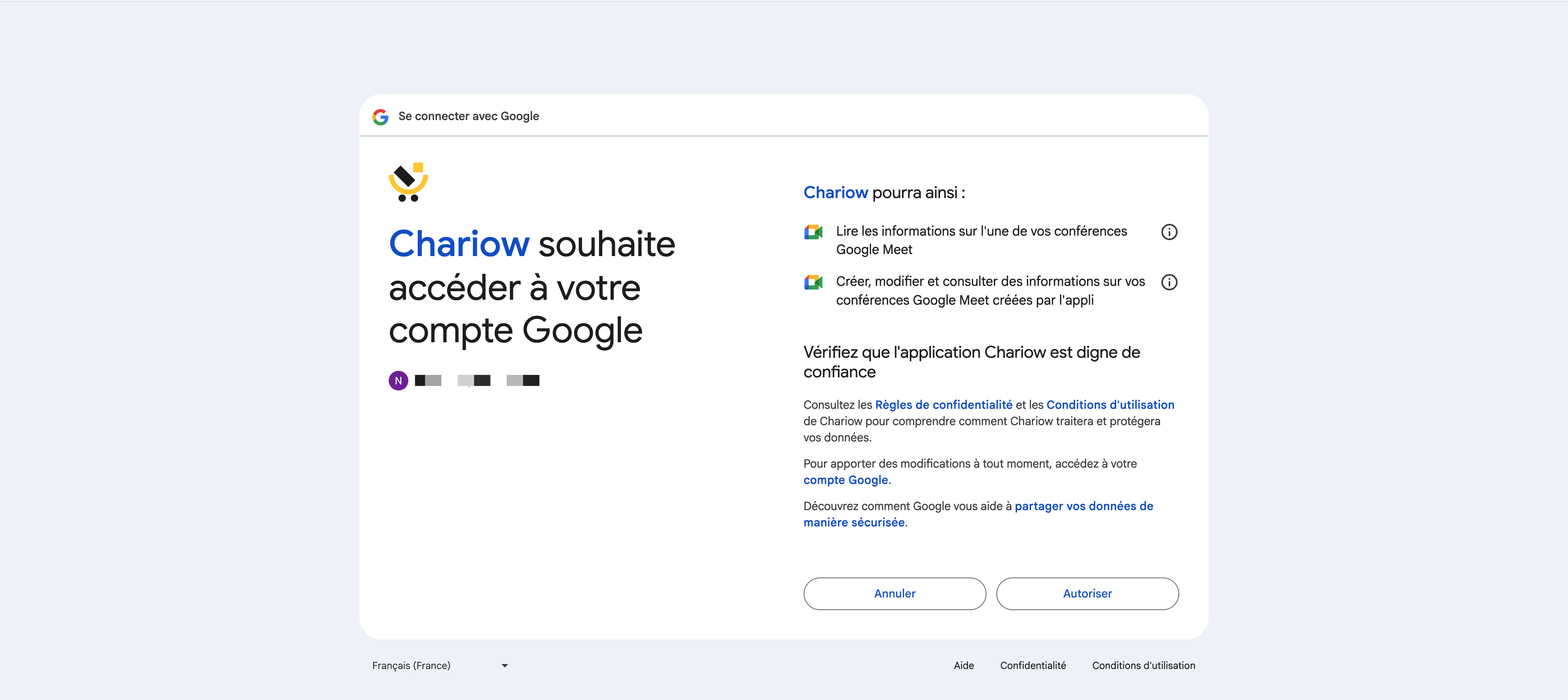
Une fenêtre de connexion Google apparaîtra :
Sélectionnez l'adresse e-mail Google que vous souhaitez utiliser.
Cliquez sur le bouton "Continuer" pour valider l'accès de Chariow à votre compte.
Google affichera les autorisations spécifiques nécessaires au bon fonctionnement de l'outil, notamment pour :
Lire les informations sur vos conférences Google Meet.
Créer, modifier et consulter les informations sur les conférences créées par l'application.
Cliquez sur le bouton "Autoriser" pour confirmer.
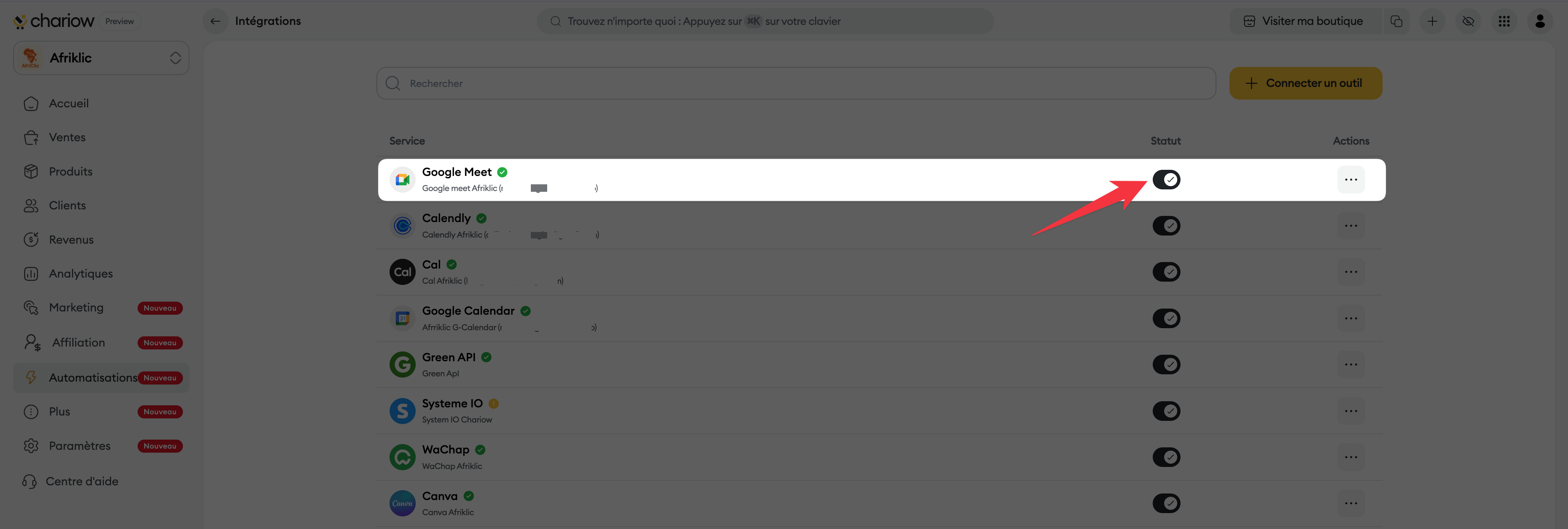
Une fois l'autorisation accordée, vous serez redirigé vers votre tableau de bord Chariow. L'intégration apparaîtra désormais dans votre liste de services connectés avec un statut actif.
Vérification du calendrier : Pour une efficacité maximale, assurez-vous que votre compte Google Calendar est également connecté si vous souhaitez que les réunions Meet s'y inscrivent automatiquement.
Compte Google erroné : Si vous possédez plusieurs comptes Google (pro et personnel), vérifiez bien que vous avez sélectionné celui associé à votre activité professionnelle lors de l'étape 4.
Fenêtre bloquée : Si la page de connexion Google ne s'ouvre pas, désactivez temporairement votre bloqueur de publicités ou de pop-up.
Besoin d'aide ? Contactez notre support via le chat ou à [email protected].