Calendly est une solution de planification de rendez-vous qui simplifie la prise de contact en éliminant les échanges d'e-mails incessants. En connectant Calendly à Chariow, vous permettez à vos clients de réserver des créneaux directement, tout en centralisant la gestion de vos rendez-vous dans votre interface "Automatisations".
Un compte Chariow actif.
Un compte Calendly (gratuit ou payant).
Depuis votre tableau de bord Chariow, rendez-vous dans le menu latéral gauche et cliquez sur l'onglet "Automatisations". Cliquez ensuite sur le bouton "Connecter un outil" situé en haut à droite de l'écran.
Parcourez la liste des intégrations et localisez la carte "Calendly". Cliquez sur le bouton "Connecter".
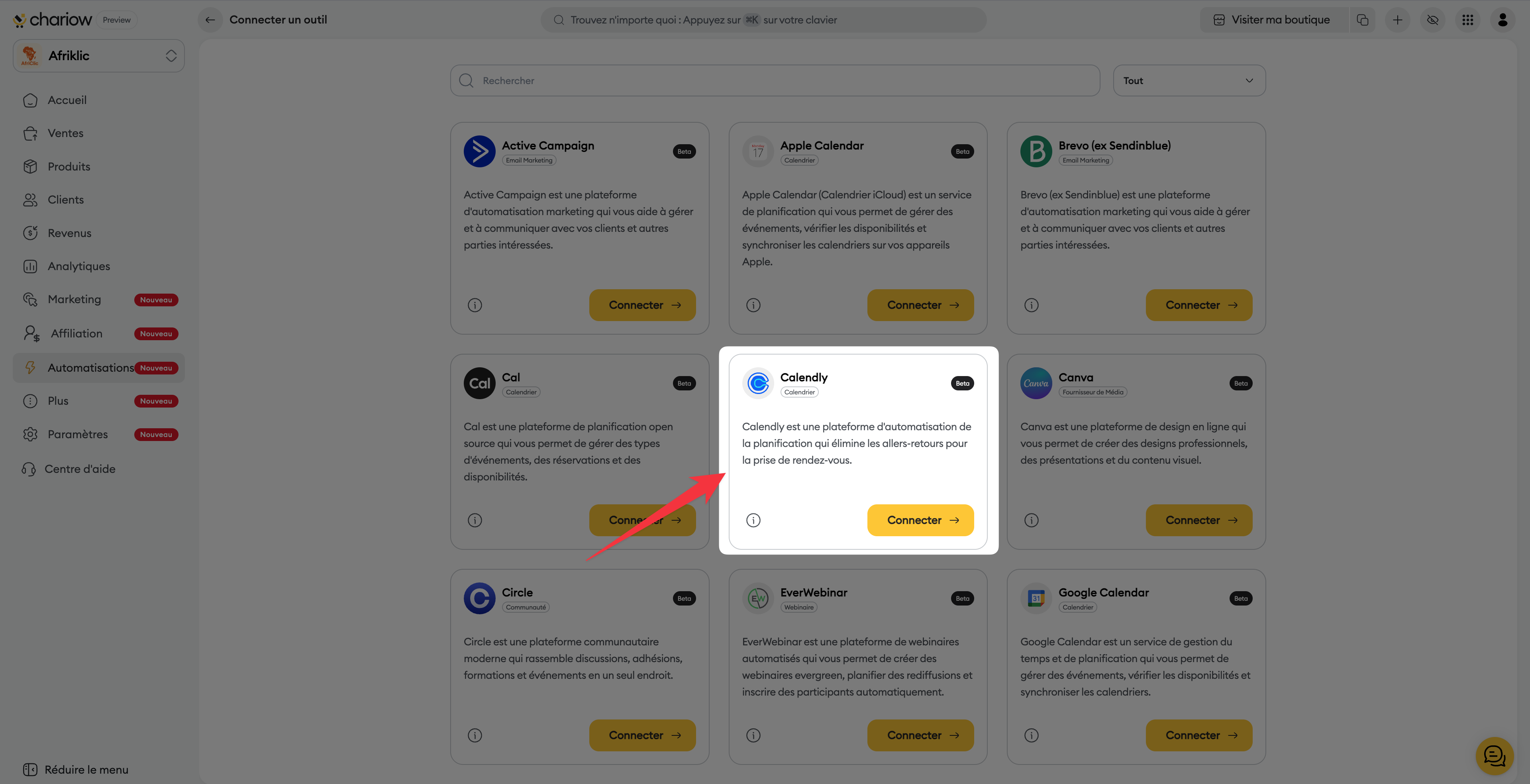
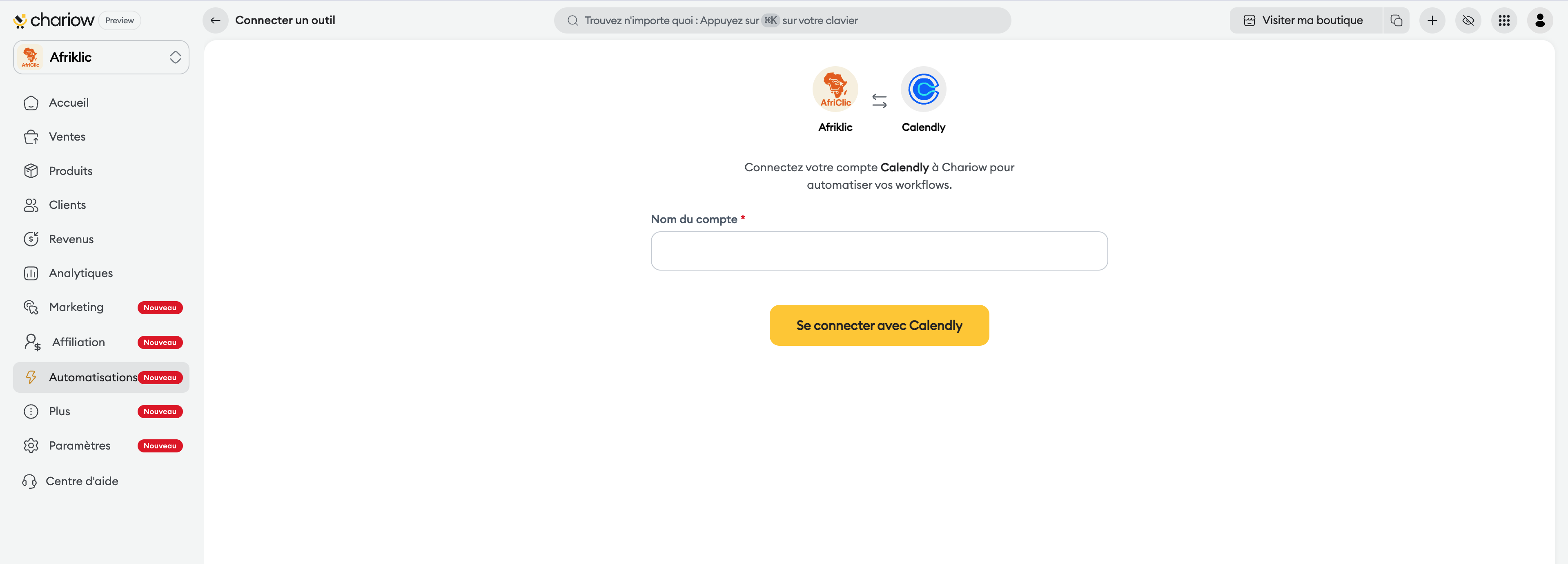
Sur la page de configuration qui s'affiche :
Saisissez le nom que vous souhaitez donner à cette connexion dans le champ "Nom du compte".
Cliquez sur le bouton "Se connecter avec Calendly".
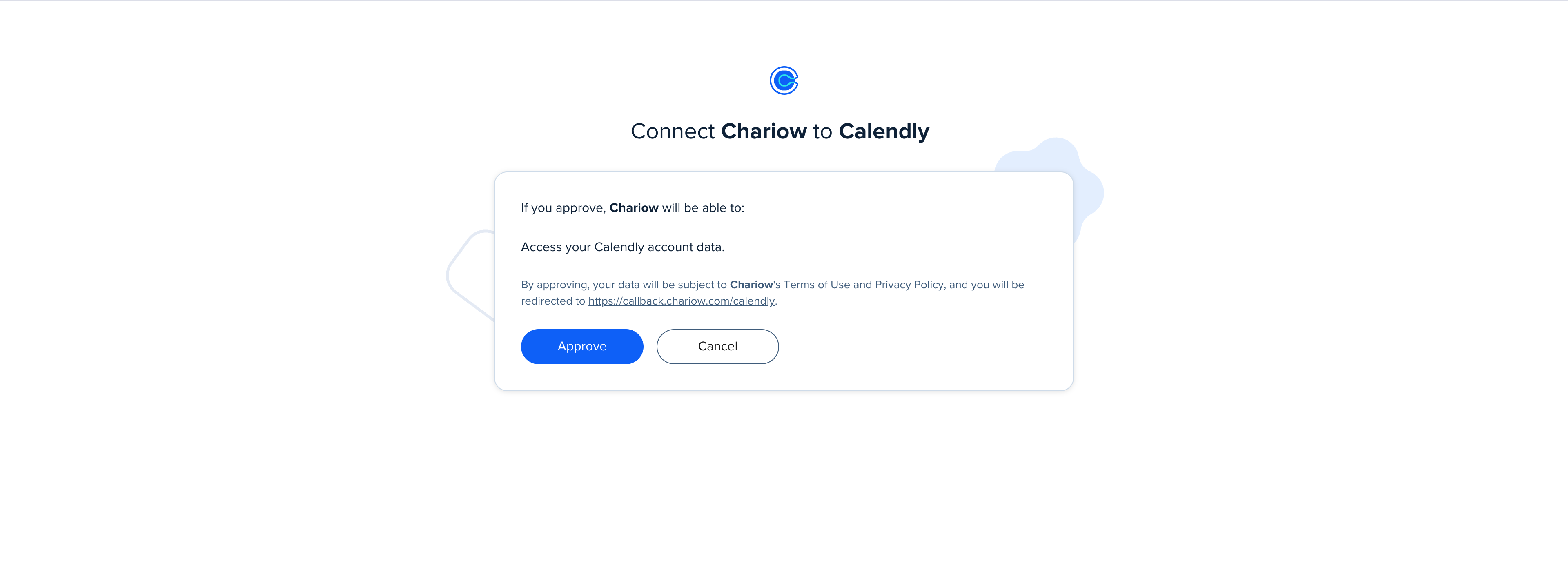
Une fenêtre externe Calendly s'ouvrira pour confirmer la liaison :
Le message indiquera que Chariow souhaite accéder aux données de votre compte Calendly.
Cliquez sur le bouton bleu "Approve" (ou "Autoriser") pour finaliser l'authentification.
Vous serez automatiquement redirigé vers la liste de vos "Intégrations" sur Chariow. La ligne "Calendly" doit désormais apparaître avec une coche verte à côté du nom et l'interrupteur dans la colonne "Statut" doit être activé.
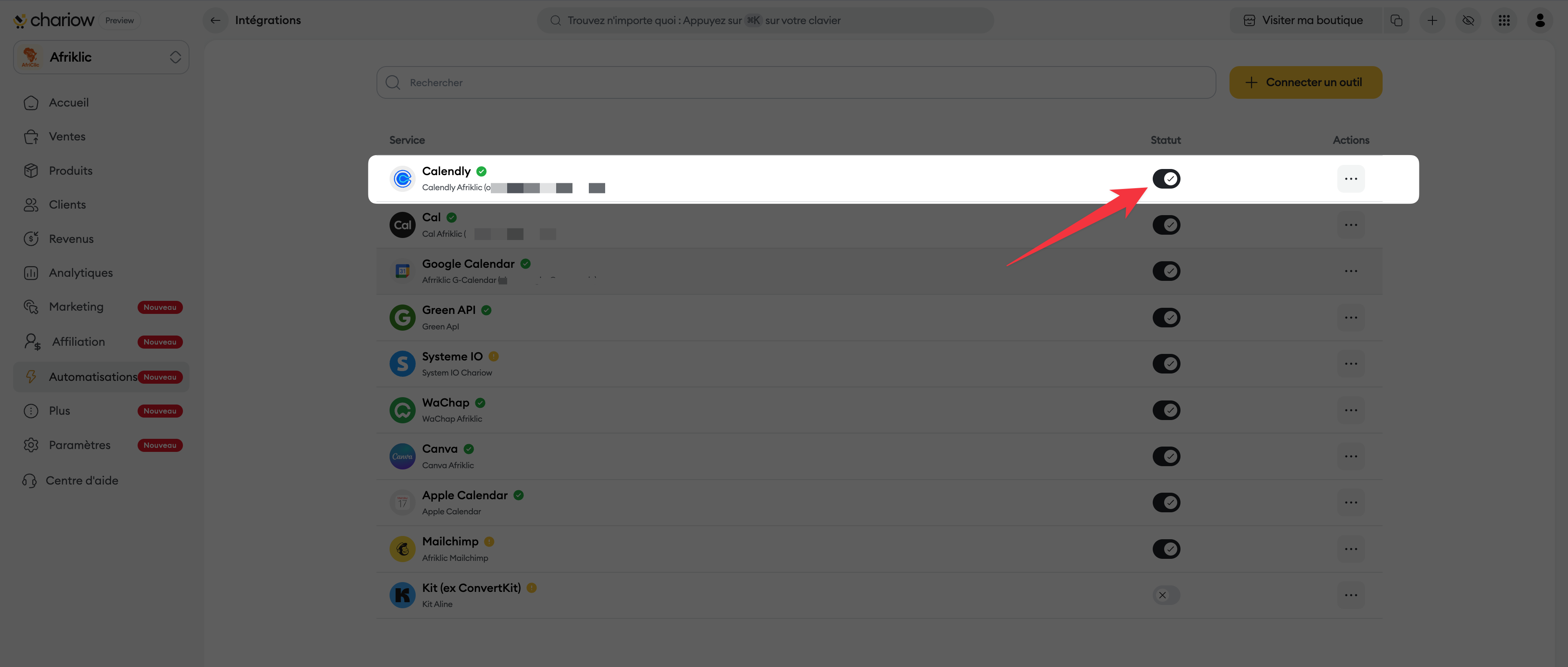
Gestion multiple : Si vous avez plusieurs calendriers Calendly pour différents services, vous pouvez les distinguer facilement en utilisant des noms de comptes clairs lors de l'étape 3.
Statut de connexion : Si vous souhaitez arrêter temporairement la synchronisation sans supprimer vos réglages, utilisez simplement l'interrupteur dans la colonne "Statut".
Déconnexion de session : Si la fenêtre d'approbation ne s'affiche pas, assurez-vous d'être bien connecté à votre compte Calendly dans le même navigateur.
Besoin d'aide ? Contactez notre support via le chat ou à [email protected].