En connectant votre compte Google Calendar à Chariow, vous automatisez la planification de vos rendez-vous. Le système pourra vérifier vos disponibilités en temps réel, ajouter automatiquement les nouvelles réservations à votre agenda et envoyer des invitations à vos clients.
Un compte Chariow actif.
Un compte Google.
Dans votre menu latéral gauche Chariow, cliquez sur l'onglet "Automatisations".
Allez dans Automatisations > Intégrations.
Cliquez sur le bouton Connecter un outil.
Recherchez "Google Calendar" dans la liste des outils disponibles.
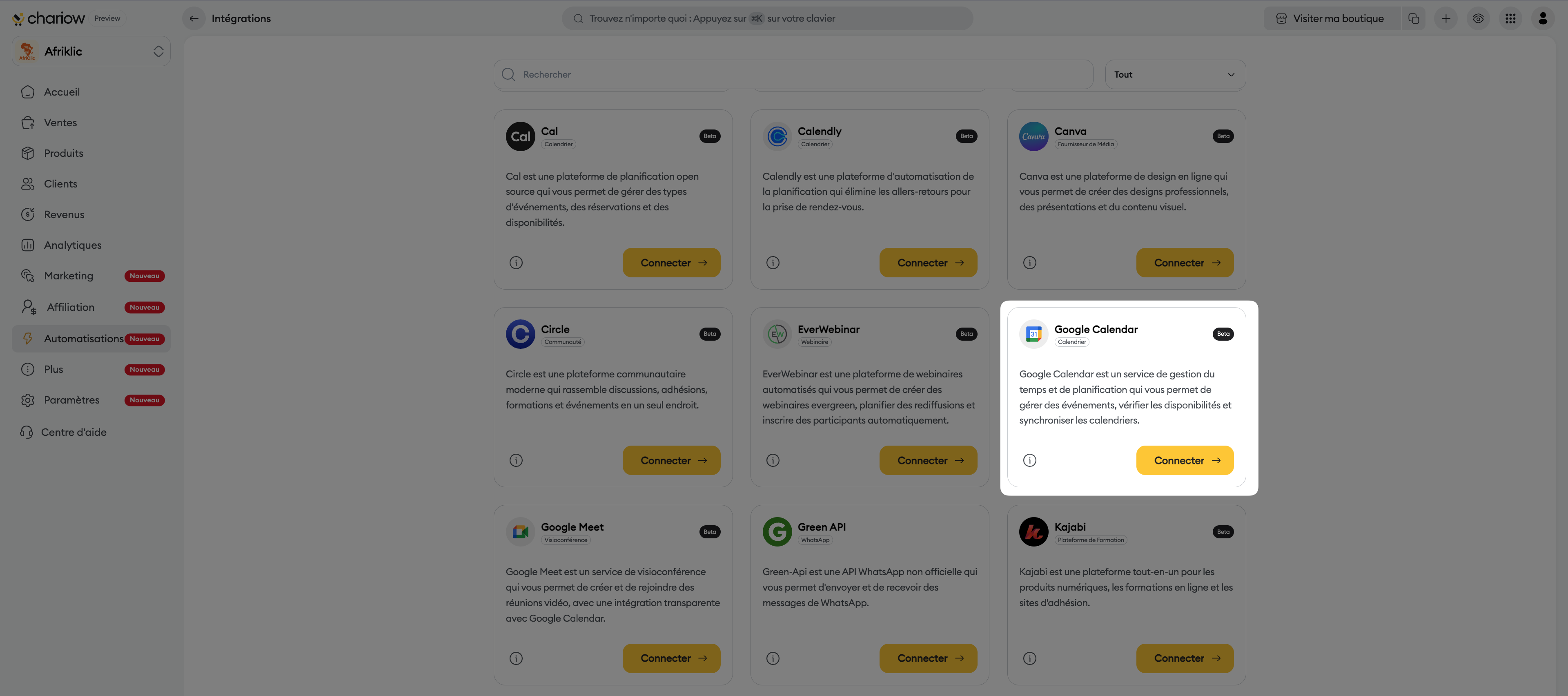
Cliquez sur le bouton "Connecter".
Une page de configuration s'ouvre. Donnez un "Nom du compte" à cette connexion. Cela vous aidera à l'identifier si vous connectez plusieurs calendriers.
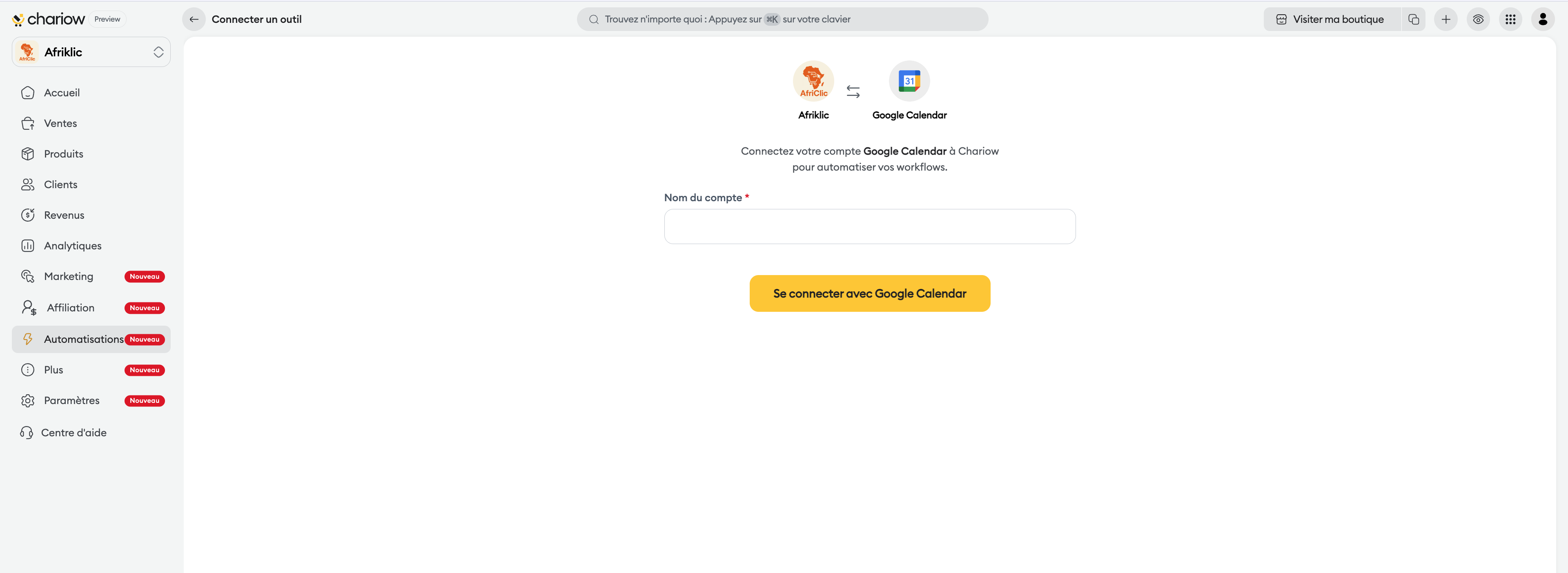
Cliquez sur "Se connecter avec Google Calendar".
Une fenêtre Google s'affiche : "Sélectionnez un compte". Choisissez l'adresse e-mail associée au calendrier que vous souhaitez synchroniser.
Sur l'écran suivant, validez l'accès en cliquant sur "Continuer".
Pour fonctionner correctement, Chariow a besoin d'accéder à certaines informations de votre compte Google. Vous devrez autoriser Chariow à :
Afficher et modifier les événements de vos agendas.
Afficher votre disponibilité dans vos agendas.
Consulter et télécharger les agendas auxquels vous avez accès.
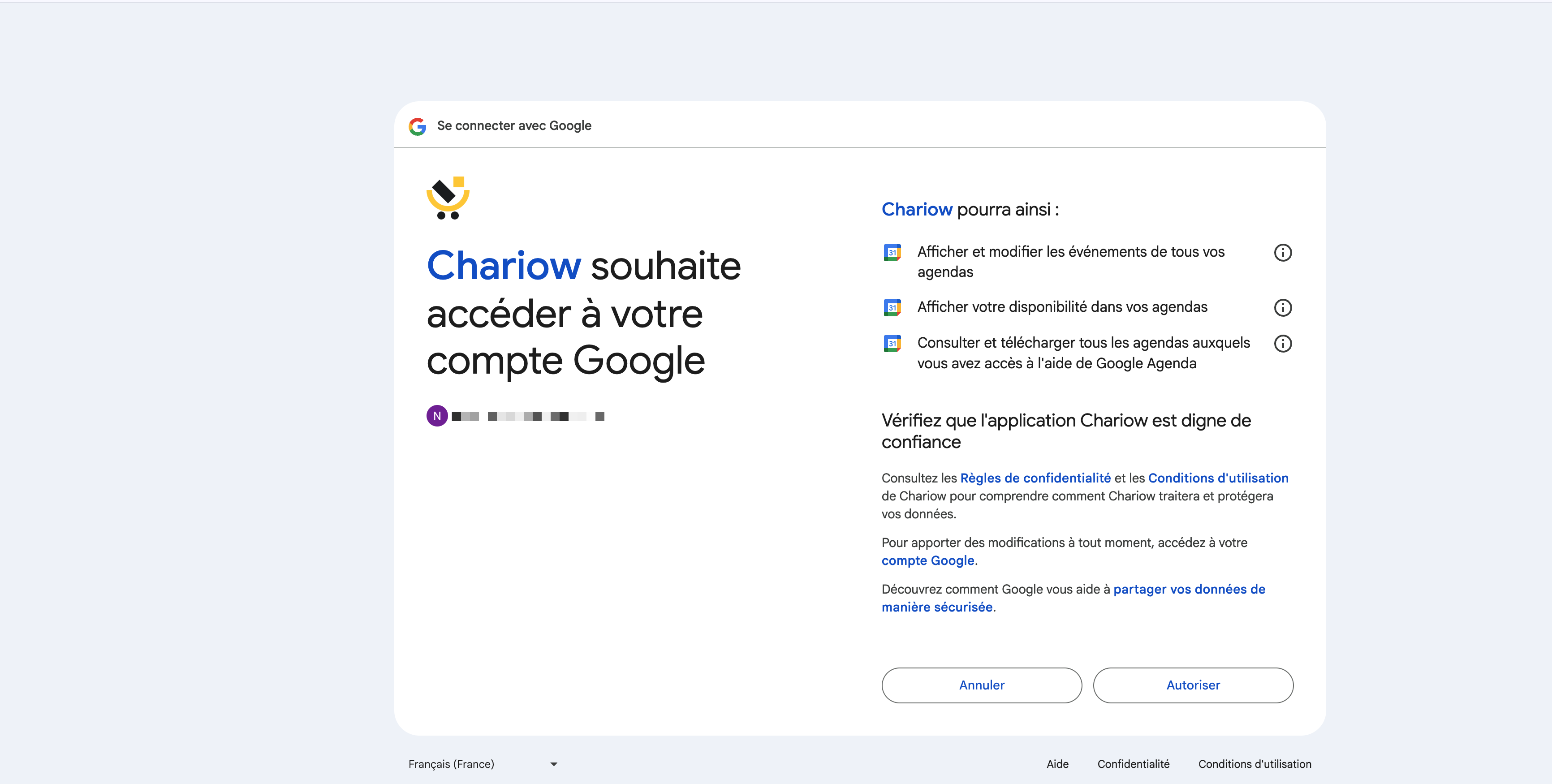
Cliquez sur le bouton "Autoriser" en bas à droite pour finaliser l'opération.
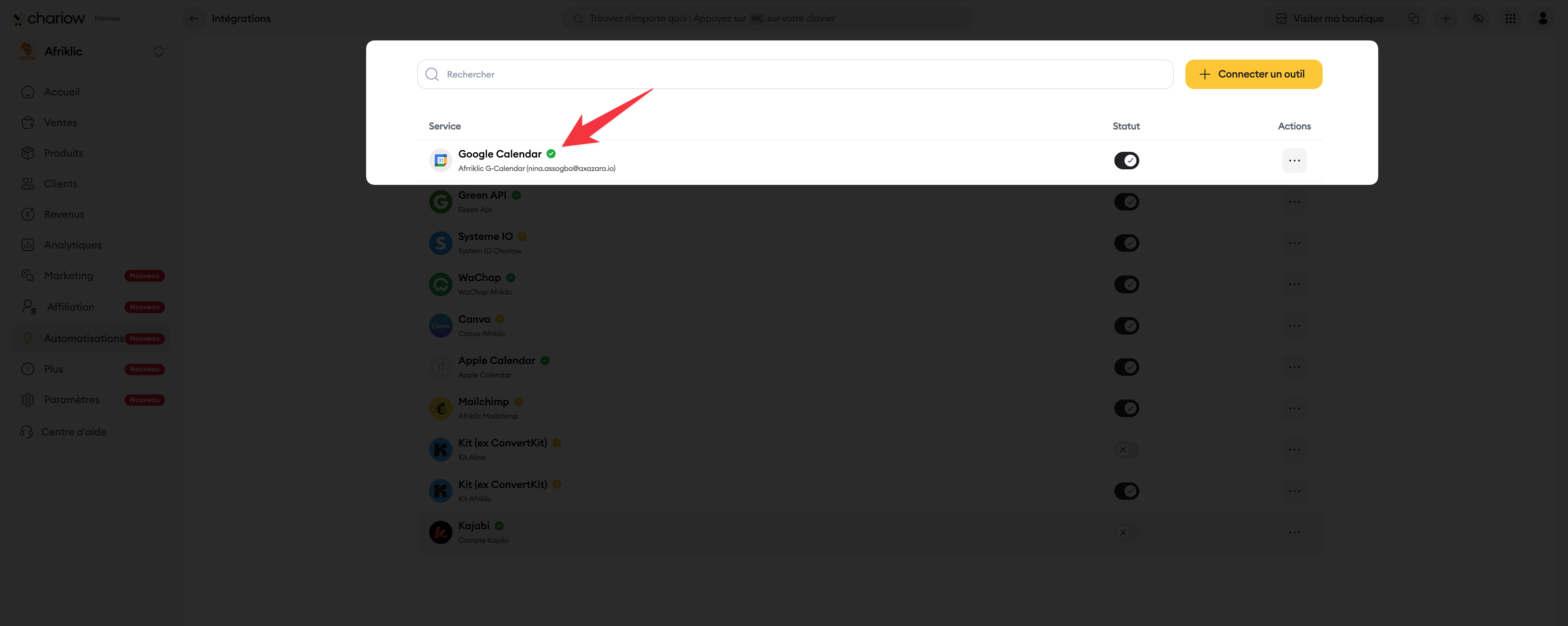
Une fois l'autorisation validée, vous serez redirigé vers Chariow. Votre compte Google Calendar apparaîtra désormais comme "Connecté". Vous pourrez alors le sélectionner lors de la configuration de vos produits de type "Coaching" pour synchroniser vos créneaux.
Besoin d'aide ? Contactez notre support via le chat ou à [email protected]