Après avoir créé votre coaching, Chariow vous permet d'affiner sa configuration. Que ce soit pour restreindre l'accès, automatiser le suivi après achat ou personnaliser l'agenda, ces réglages sont essentiels pour professionnaliser votre activité de consultant ou d'expert.
Pour modifier ou personnaliser une formation existante :
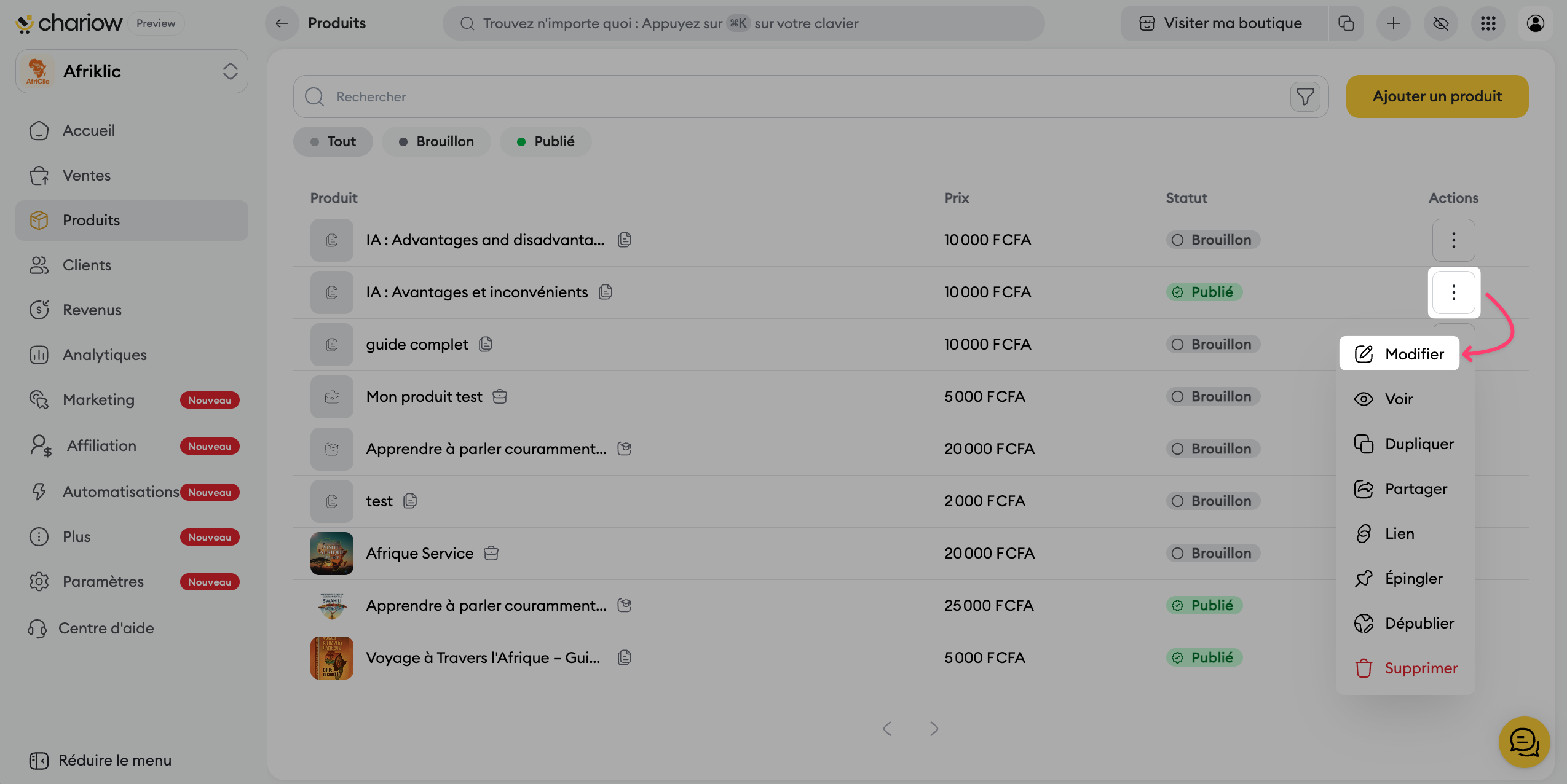
Rendez-vous dans l'onglet Produits du menu latéral.
Cliquez sur les trois points d'actions (⋮) à droite de votre formation et sélectionnez Modifier.
Dans l'onglet "Informations", vous accédez aux paramètres stratégiques de votre offre :
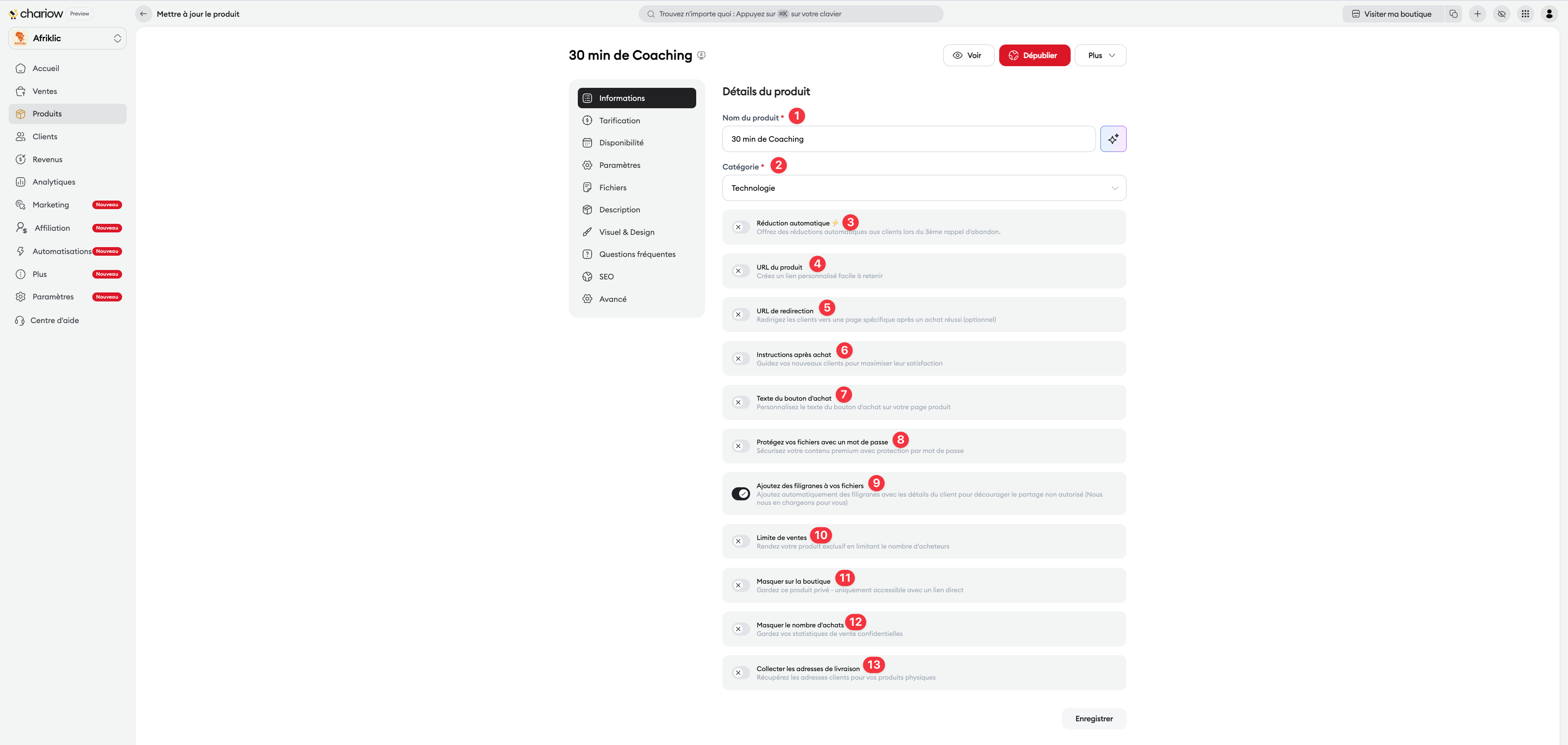
Détails de base (1 et 2) : Modifiez le nom du produit et sa catégorie. Utilisez l'icône "Assistant IA" pour générer un titre optimisé pour la vente.
Réduction automatique (3) : Activez cette option pour proposer des remises dynamiques (ex: lors d'un abandon de panier) afin de booster vos conversions.
URL personnalisée (4): Modifiez le lien de votre page de vente pour qu'il soit court et mémorable (ex: chariow.com/votre-boutique/coaching-premium).
URL de redirection (5): Définissez une page vers laquelle le client sera automatiquement redirigé après son paiement (ex: un groupe Telegram ou un formulaire de préparation).
Instructions après-achat (6): Rédigez un message personnalisé qui s'affichera sur la page de succès pour guider le client sur les prochaines étapes.
Texte du bouton d'achat (7) : Personnalisez l'appel à l'action sur votre page de vente (ex: "Obtenir la licence").
Sécurité (8 & 9) : Protégez l'accès par un mot de passe ou activez les filigranes automatiques sur vos documents pour décourager le partage non autorisé
Limites et Visibilité (10, 11 & 12) : Définissez une limite d'inscriptions, masquez la formation de votre boutique publique ou cachez le nombre d'étudiants inscrits.
Livraison (13) : Activez la collecte des adresses de livraison si vous souhaitez récupérer les coordonnées postales de vos clients.
Modifiez ou faites évoluer l'offre commerciale de votre coaching à tout moment :
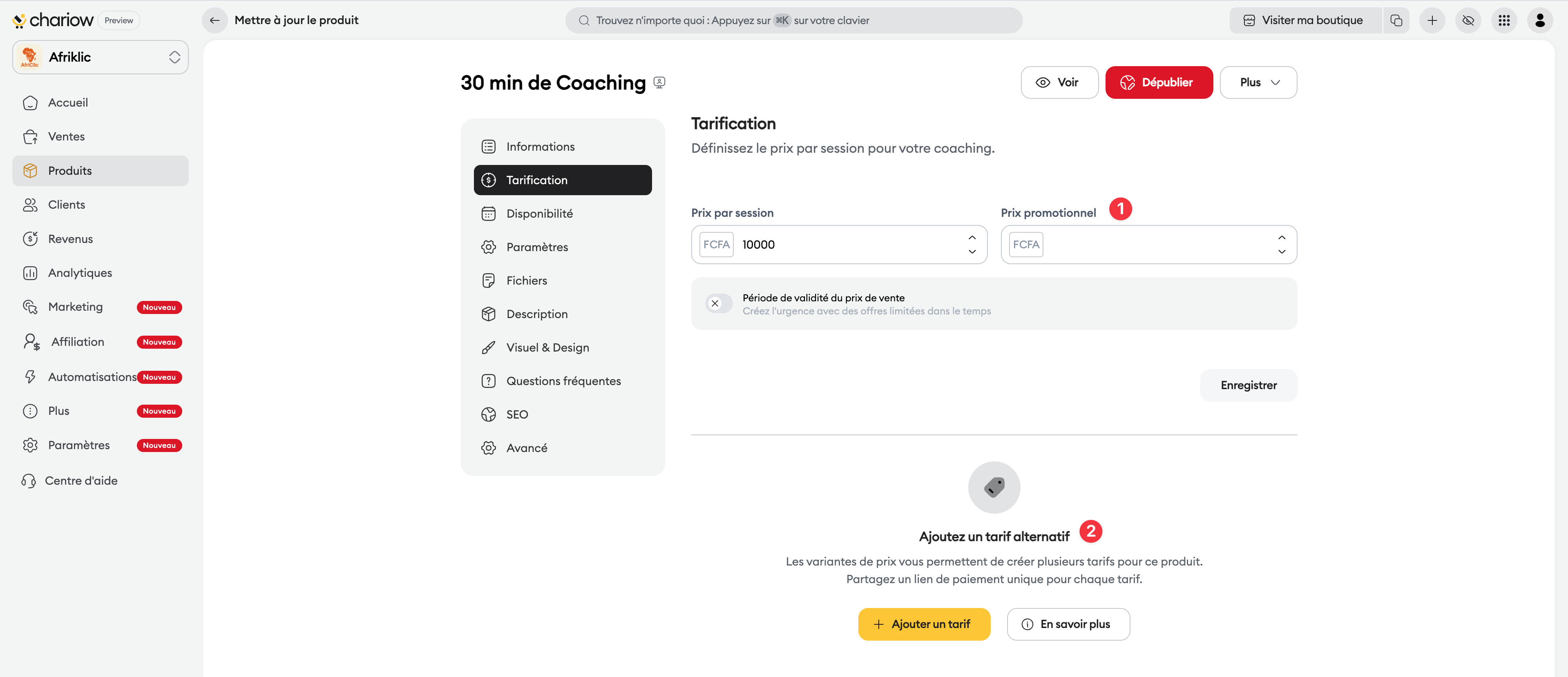
Prix promotionnel : Affichez un prix barré pour créer un effet d'opportunité sur votre boutique.
Variantes de prix: Vous pouvez proposer plusieurs options de prix pour un même produit.
C'est le moteur de votre agenda dynamique. Chariow s'assure que vous n'êtes réservé que lorsque vous le souhaitez :
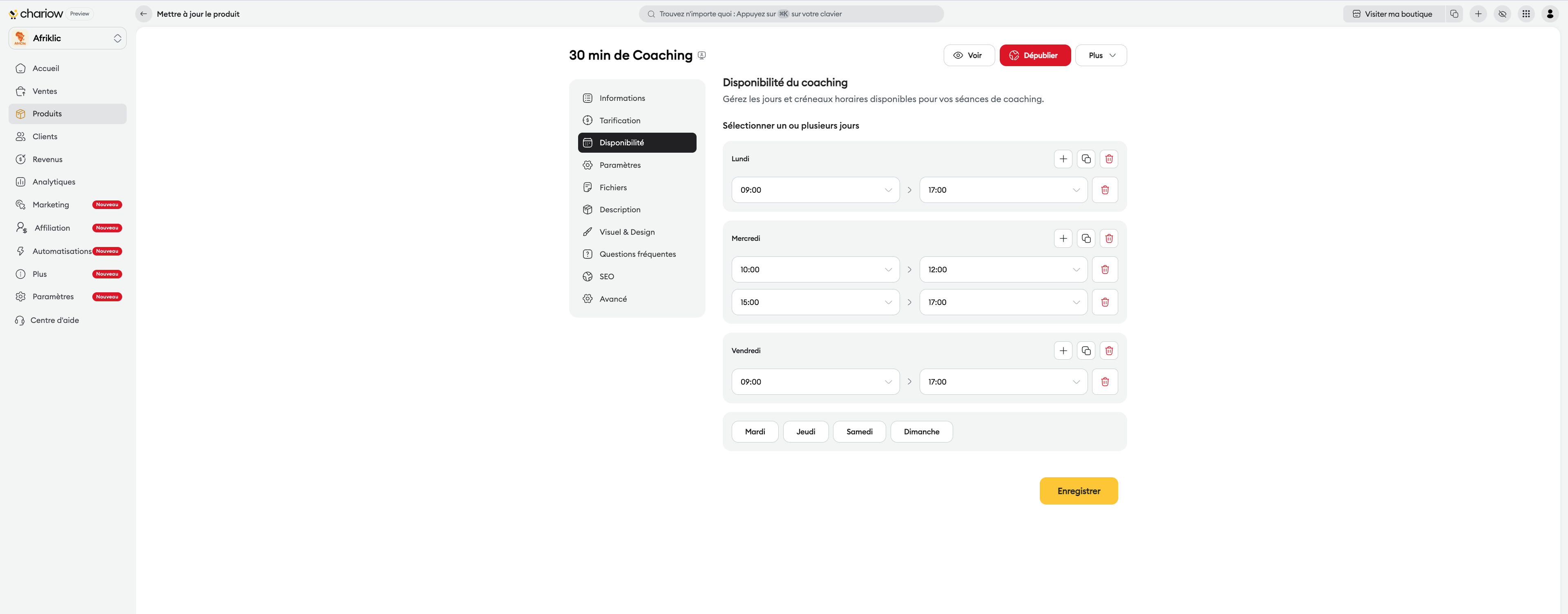
Gestion des créneaux : Ajoutez ou supprimez des tranches horaires par jour de la semaine.
Duplication rapide : Utilisez l'icône "Copier" pour appliquer les horaires du lundi à tous les autres jours ouvrés en un clic.
Synchronisation en temps réel : Si un calendrier externe est connecté, les créneaux déjà occupés par vos rendez-vous personnels seront automatiquement masqués pour vos clients.
L'onglet "Paramètres" vous permet de définir les règles de fonctionnement de vos sessions et d'automatiser la gestion de votre emploi du temps.
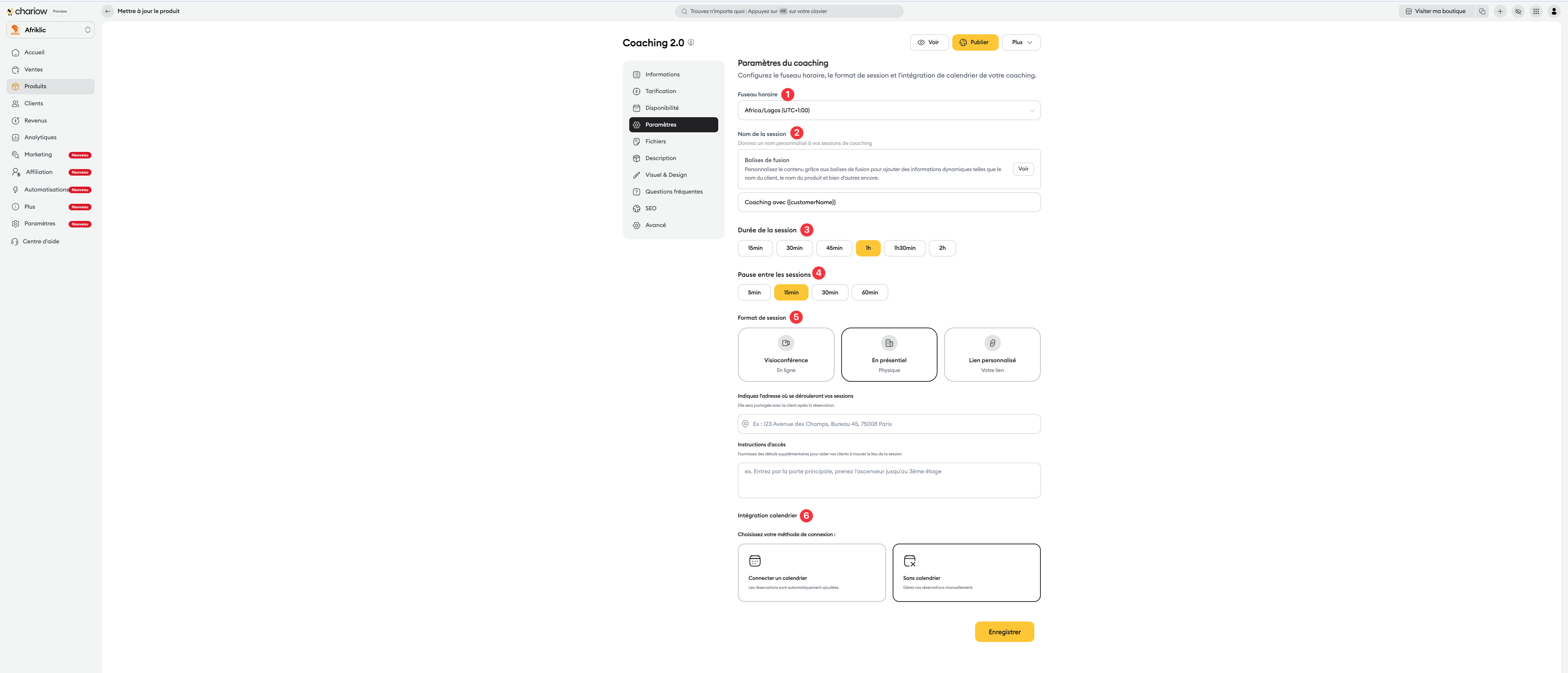
Fuseau horaire (1) : Élément critique de votre configuration. Assurez-vous qu'il correspond à votre position géographique. Chariow se chargera de convertir automatiquement vos horaires pour vos clients situés dans d'autres fuseaux.
Nom de la session & Balises de fusion (2) : Personnalisez l'intitulé du rendez-vous qui apparaîtra dans les calendriers.
Astuce : Cliquez sur "Voir" à côté des balises de fusion pour utiliser des variables dynamiques comme {{ customerName }}.
Exemple : Coaching stratégique avec {{ customerName }}.
Durée de la session (3) : Sélectionnez le temps alloué à chaque rendez-vous (15min, 30min, 45min, 1h, 1h30, 2h).
Pause entre les sessions (4) : Définissez un temps de battement indispensable (de 5 à 60 min) pour éviter d'enchaîner les appels sans transition et vous permettre de préparer vos dossiers.
Format de la rencontre (5): Choisissez comment vous souhaitez échanger avec votre client :
Visioconférence : Connectez un service tiers pour générer automatiquement un lien de réunion unique pour chaque session.
En présentiel : Indiquez l'adresse physique du rendez-vous. Vous disposez également d'un champ "Instructions d'accès" pour préciser l'étage, le code de porte ou le bureau.
Lien personnalisé : Si vous utilisez un lien de réunion permanent (ex: Zoom personnel, Google Meet fixe), insérez-le ici.
Intégration Calendrier (6): Définissez comment Chariow doit interagir avec votre agenda personnel :
Connecter un calendrier : Sélectionnez votre calendrier (Apple Calendar, Zoho, etc.). Une fois connecté, Chariow ajoutera automatiquement les nouvelles réservations à votre agenda et masquera vos créneaux déjà occupés pour éviter tout surbooking.
Sans calendrier : Choisissez cette option si vous préférez gérer vos rendez-vous manuellement. Vous recevrez une notification après chaque achat pour organiser la séance.
Le coaching ne s'arrête pas à la discussion. Vous pouvez fournir des ressources complémentaires :
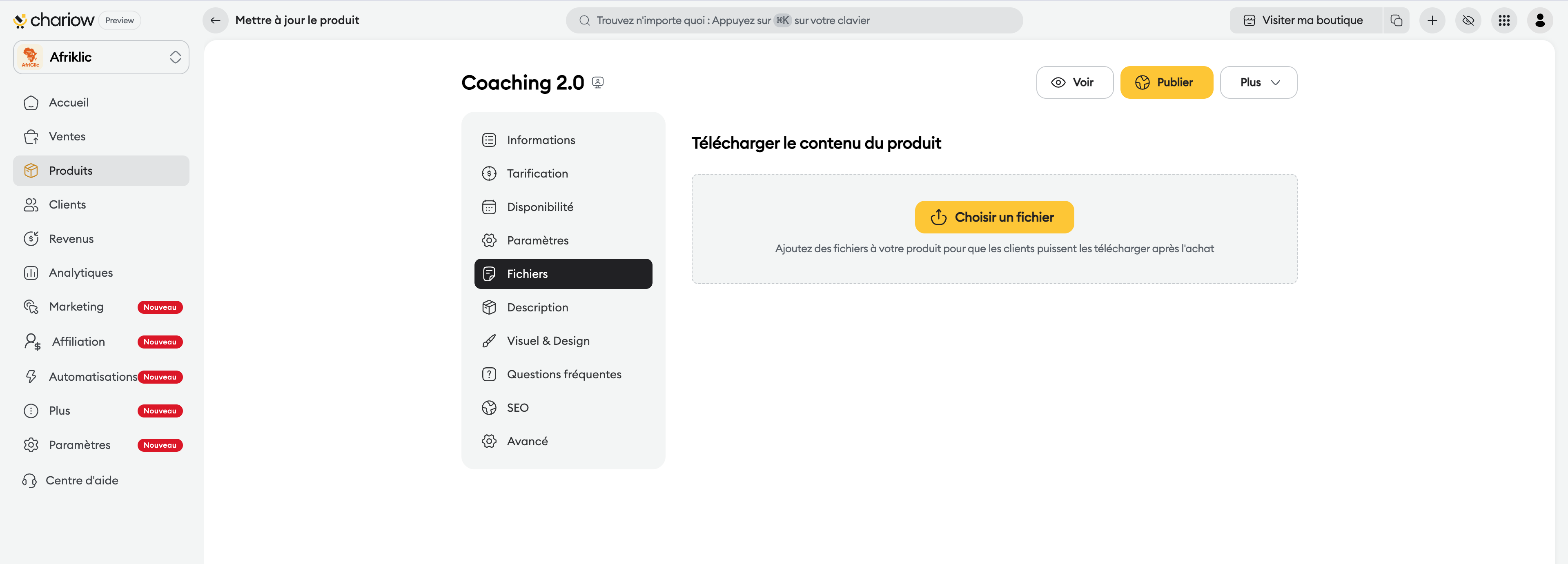
Ajout de documents : Téléchargez des guides PDF, des workbooks ou des ressources audio/vidéo que le client recevra automatiquement après son achat.
Protection anti-piratage : Activez le "Filigrane numérique" au niveau des informations de base pour que l'e-mail de l'acheteur soit inscrit sur chaque page des documents PDF fournis.
Accès immédiat : Les fichiers sont téléchargeables immédiatement et disponibles dans l'espace client sécurisé de l'acheteur dès la confirmation du paiement.
Anticipez les doutes de vos clients en ajoutant une section FAQ directement sur votre page de vente. Vous pouvez créer vos propres questions ou en importer d'autres produits pour gagner du temps.
➜ Consulter le guide : Configurer sa FAQ produit
Optimisez le titre, la méta-description et la miniature de partage (Open Graph) pour que votre produit apparaisse de manière attractive sur les moteurs de recherche et les réseaux sociaux.
➜ Consulter le guide : Optimiser le SEO de ses produits
Besoin d'informations spécifiques lors de la commande (ex: un identifiant, une date de naissance, une préférence) ? Ajoutez des champs de formulaire obligatoires ou optionnels que le client devra remplir avant de valider son achat.
➜ Consulter le guide : Utiliser les champs personnalisés
Besoin d'aide ? Contactez notre support via le chat ou à [email protected]