Apple Calendar (Calendrier iCloud) est un service de planification qui vous permet de gérer vos événements, vérifier vos disponibilités et synchroniser les calendriers sur vos appareils Apple. En connectant votre compte Apple Calendar à Chariow, vous automatisez la gestion de votre emploi du temps, notamment pour vos sessions de coaching, afin d'éviter les doubles réservations et de synchroniser vos rendez-vous en temps réel.
Un identifiant Apple ID actif.
Un mot de passe pour application généré via votre compte Apple.
Un compte Chariow actif.
Pour des raisons de sécurité, Apple impose l'utilisation d'un mot de passe unique pour permettre à Chariow d'accéder à votre calendrier sans utiliser votre mot de passe principal.
Connectez-vous à votre compte Apple : appleid.apple.com.
Accédez à la section Connexion et sécurité.
Cliquez sur Mots de passe pour applications.
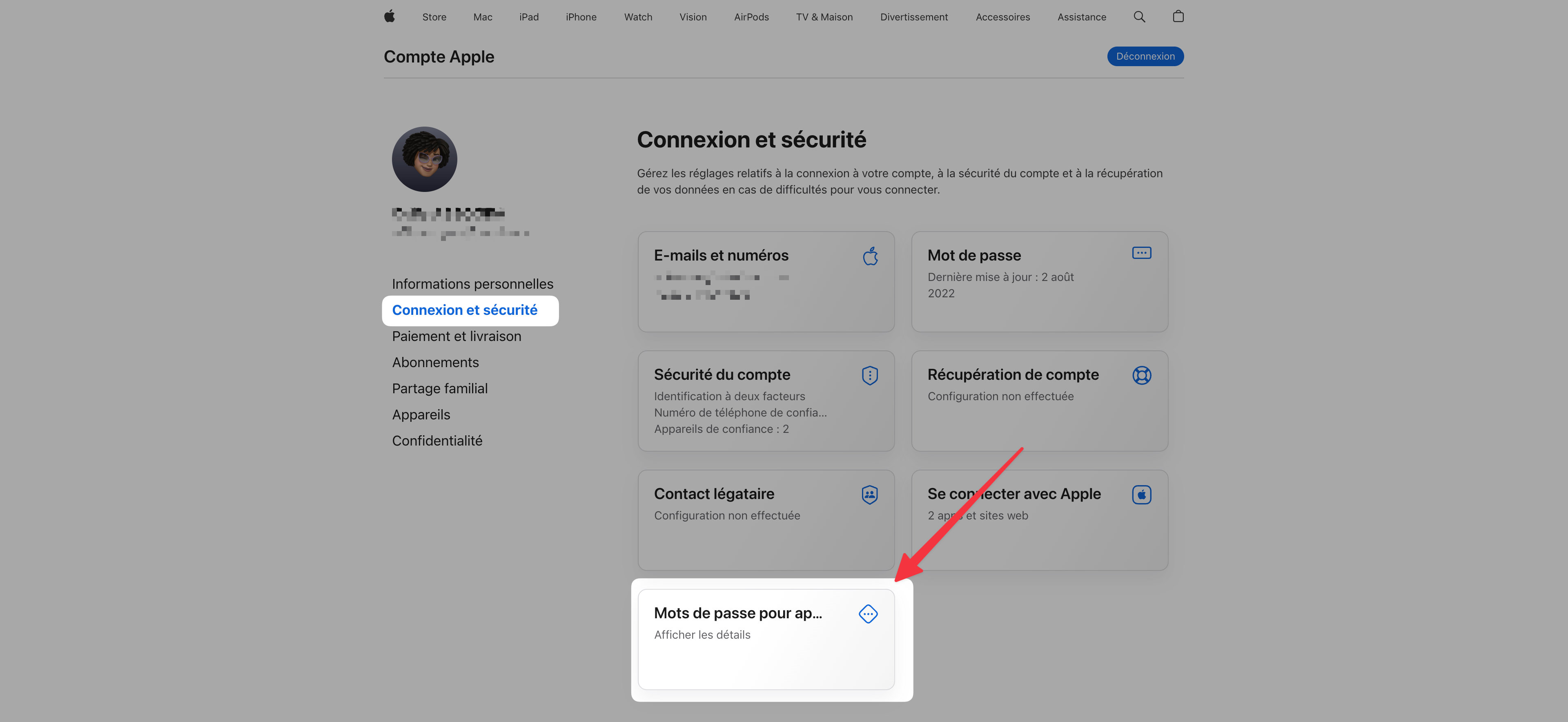
Générez un mot de passe (nommez-le de façon à vous en souvenir) et copiez-le.
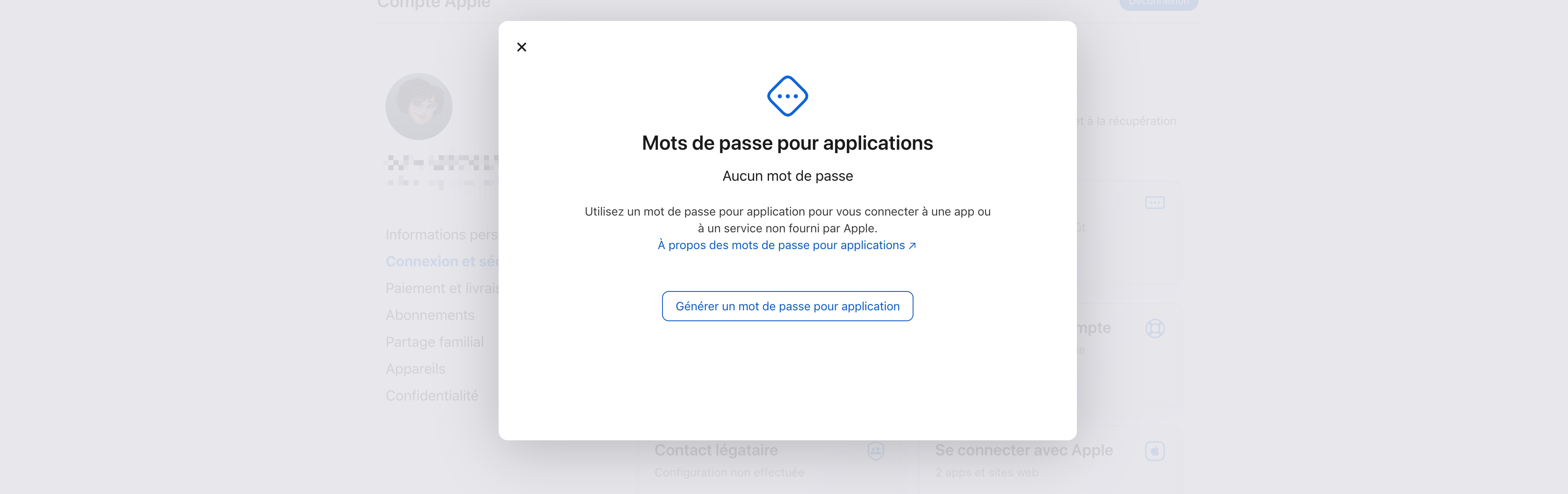
Une fois votre mot de passe spécifique récupéré :
Dans le menu latéral de Chariow, cliquez sur l'onglet Automatisations.
Allez dans Automatisations > Intégrations, puis cliquez sur le bouton Connecter un outil.
Recherchez "Apple Calendar" dans la liste des outils disponibles.
Cliquez sur le bouton "Connecter".
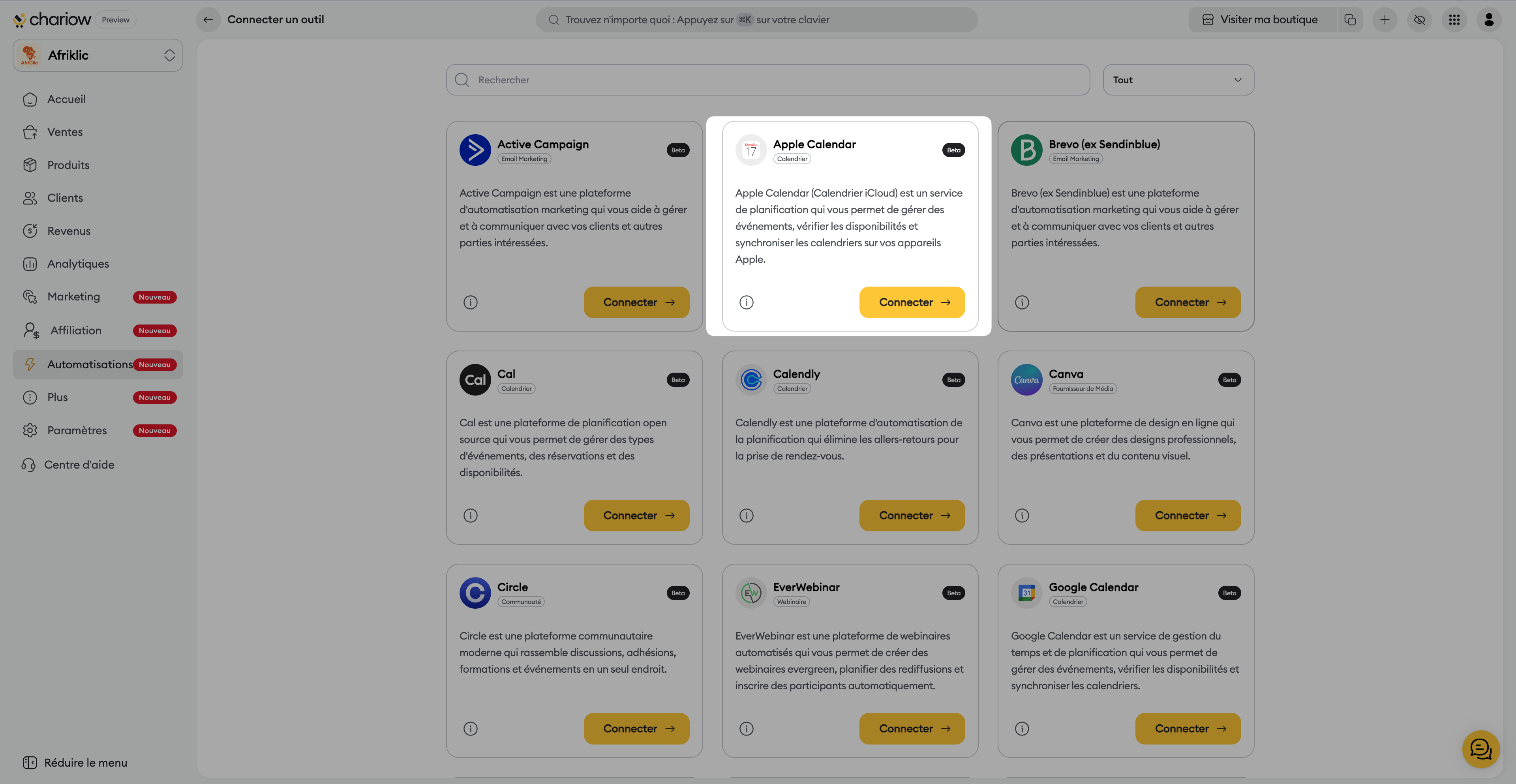
Remplissez les champs de connexion :
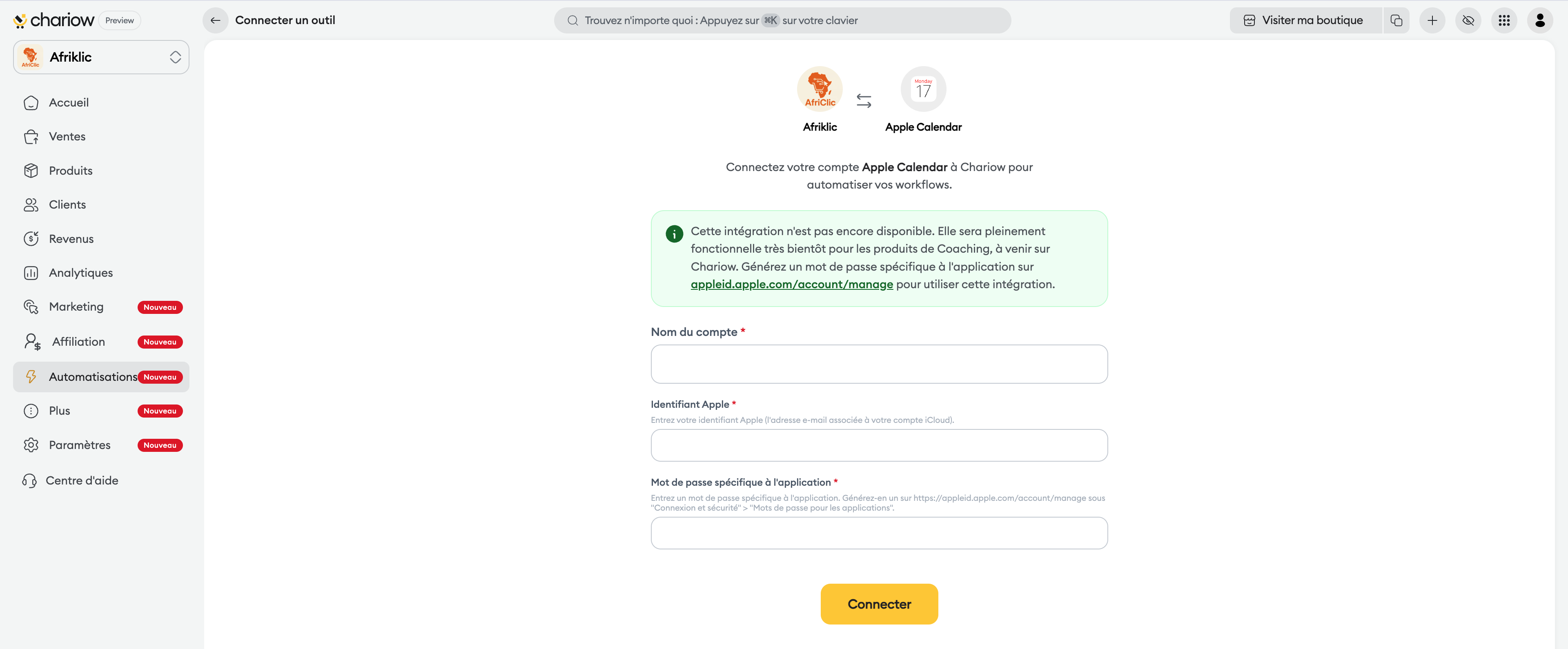
Nom du compte : Donnez un nom à ce calendrier (ex: "Calendrier Pro iCloud").
Apple ID : Saisissez l'adresse e-mail de votre compte Apple.
App-Specific Password : Collez le mot de passe généré à l'étape 1.
Validez : Cliquez sur le bouton Connecter.
Besoin d'aide ? Contactez notre support via le chat ou à [email protected]