Cet article vous guide dans l'installation et l'utilisation du package n8n-nodes-chariow. Cette intégration vous permet de connecter votre boutique Chariow à plus de 400 applications tierces(CRM complexes, outils de facturation spécifiques, bases de données externes, etc.) pour une automatisation sur mesure.
Avant de commencer l'installation, assurez-vous que votre environnement respecte les conditions suivantes :
Version n8n : v1.0.0 ou supérieure.
Node.js : Version 20.19.0. ou supérieure.
Gestionnaire de paquets : npm ou pnpm
Boutique Chariow : Une clé API valide
Lien utile: https://chariow.dev/en/n8n/setup
Il existe trois méthodes pour ajouter Chariow à votre instance n8n :
Allez dans les Settings de votre instance n8n.
Cliquez sur Community Nodes.
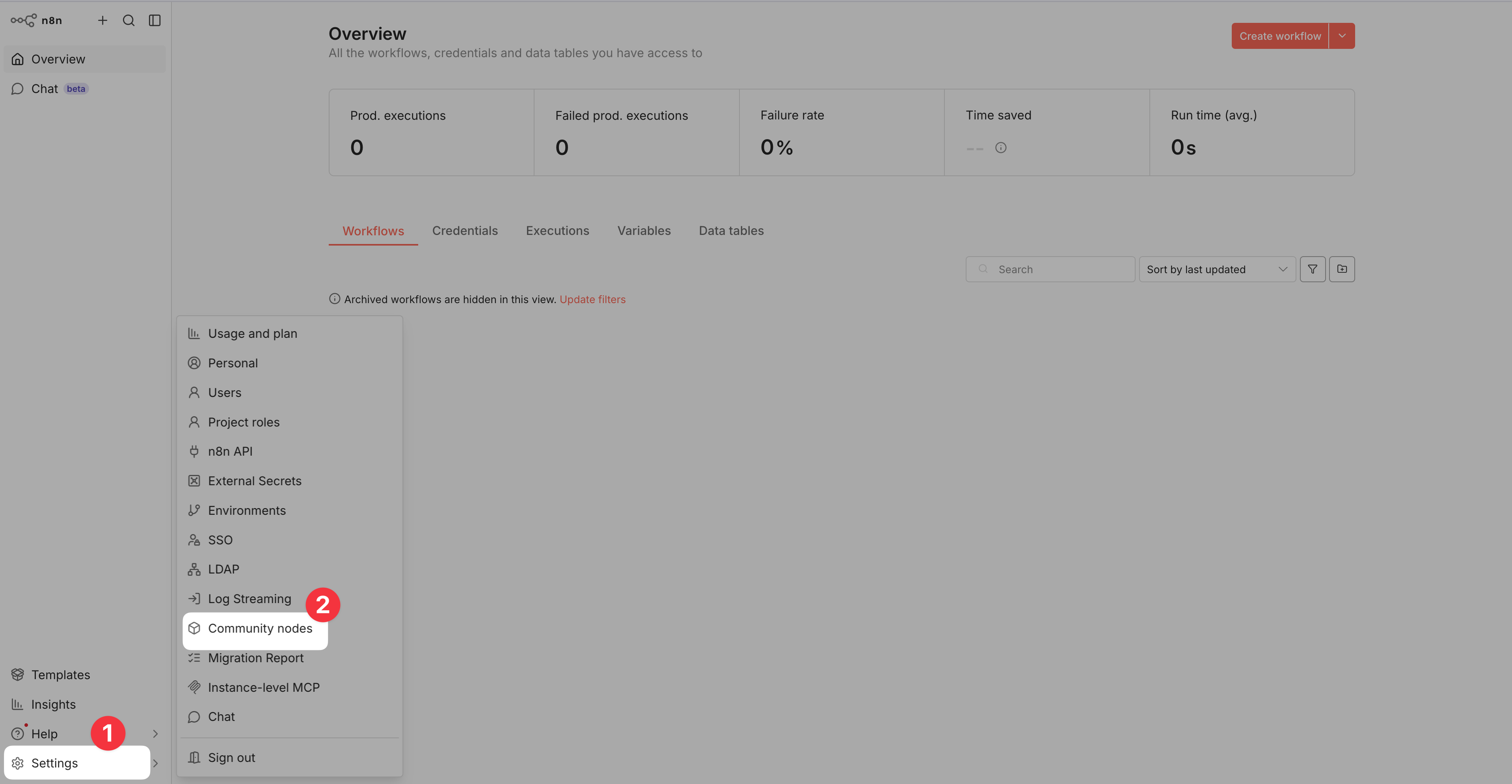
Cliquez sur Install a community node.
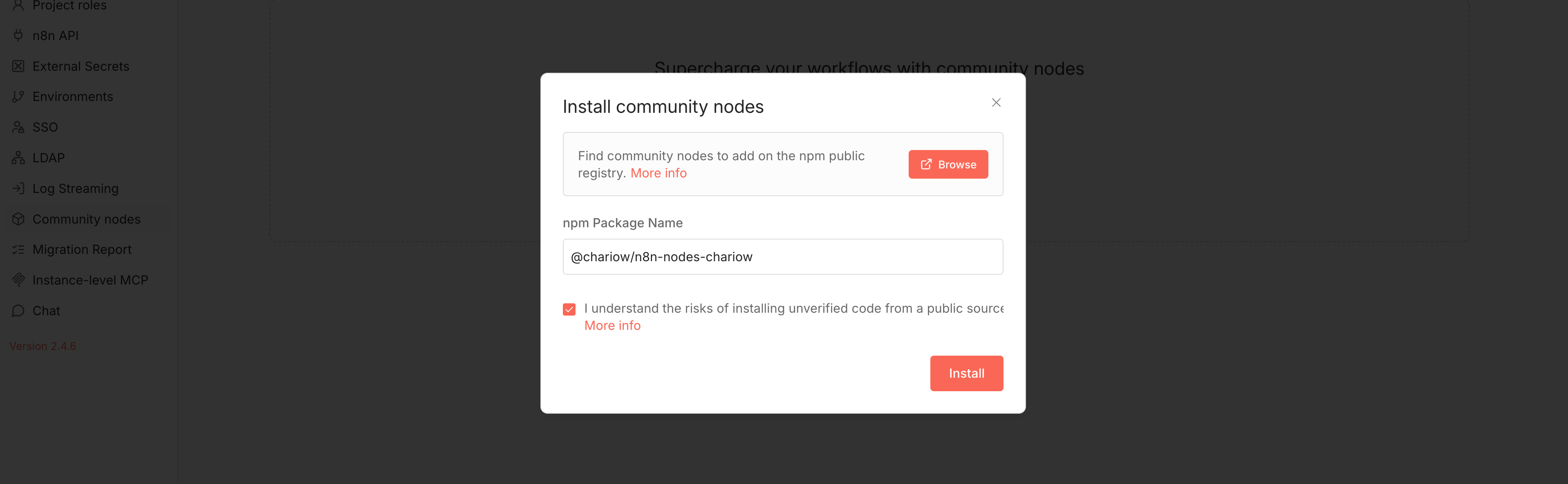
Entrez le nom du package : @chariow/n8n-nodes-chariow
Acceptez les conditions et cliquez sur Install.
Si vous gérez votre propre serveur, exécutez cette commande dans votre répertoire de travail n8n :
Bash
npm install @chariow/n8n-nodes-chariowSi n8n tourne sur Docker, utilisez la commande suivante pour injecter le nœud :
Bash
docker exec -it n8n npm install @chariow/n8n-nodes-chariow
Pour lier n8n à votre boutique :
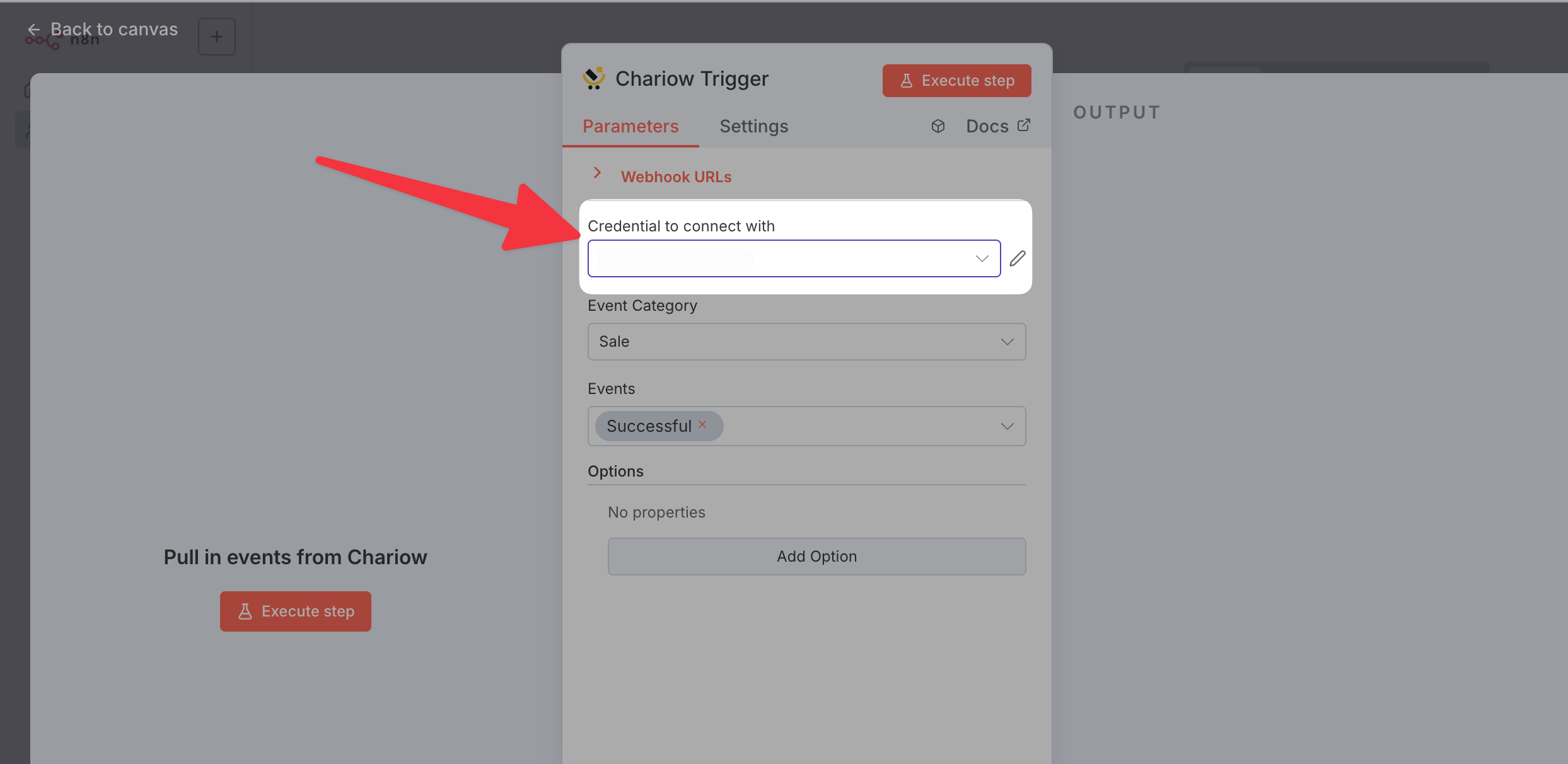
Dans votre workflow n8n, ajoutez un nœud Chariow.
Dans la section Credential to connect with, cliquez sur Create New.
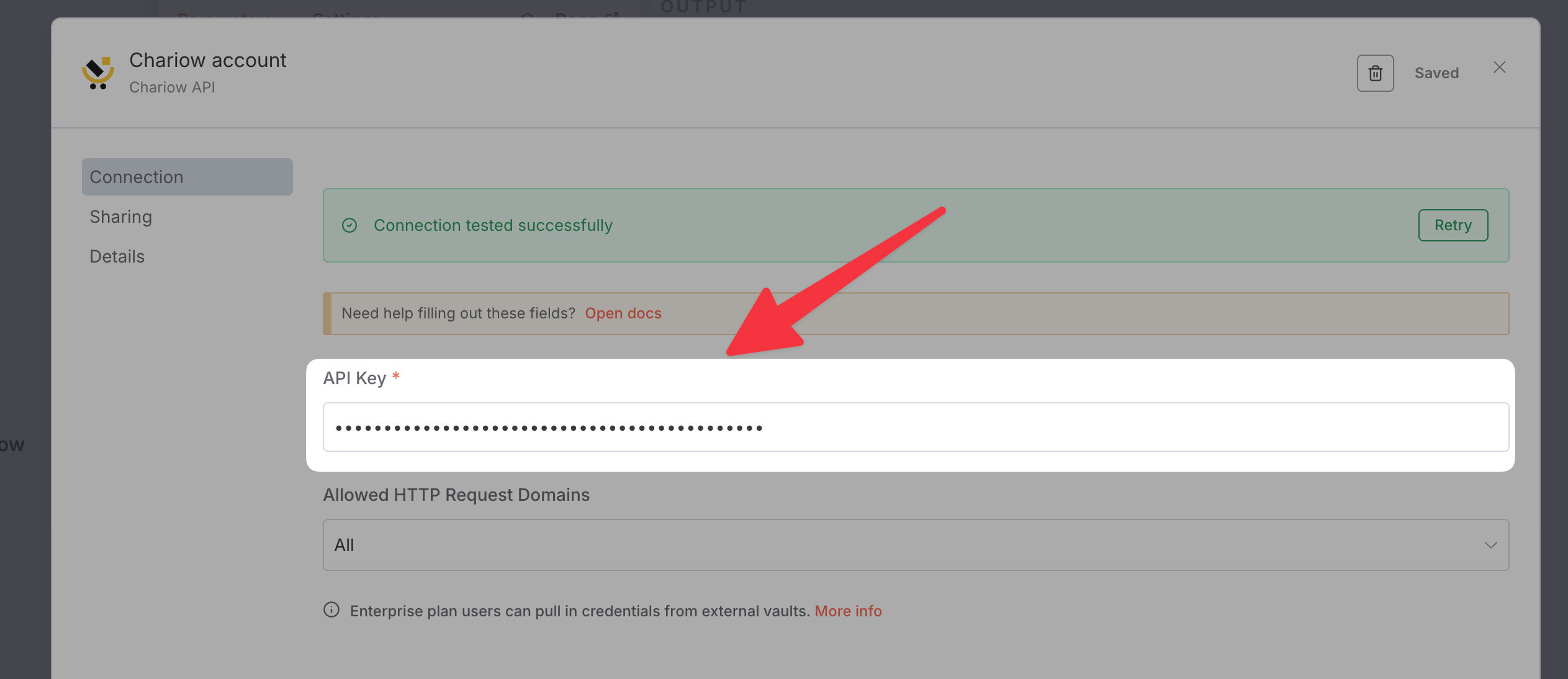
Saisissez votre Clé API Chariow.
Où la trouver ? Rendez-vous dans votre tableau de bord Chariow, sous l'onglet Paramètres > Clés API. (lien de l’article pour guider)
Créez votre clé, copiez et collez-la dans n8n, puis enregistrez.
L'intégration vous permet d'agir sur plusieurs ressources clés de votre boutique.
Le nœud principal permet d'agir sur vos données :
Clients : Récupérer (Get) ou lister (Get Many) vos clients.
Produits : Consulter les détails et les prix de vos offres.
Ventes : Suivre les transactions et filtrer par statut.
Licences : Activer, révoquer, ou lister les activations d'une clé.
Checkout : Créer dynamiquement des sessions de paiement personnalisées.
Utilisez le nœud Chariow Trigger pour démarrer des workflows instantanément :
Ventes : successful.sale, abandoned.sale, failed.sale, refunded.sale.
Licences : activated.licence, expired.licence, issued.licence, revoked.licence.
Trigger Chariow : Reçoit la notification d'une nouvelle commande.
Node Google Sheets : Ajoute automatiquement une ligne avec le nom du client et le montant.
Besoin d'aide ? Contactez notre support via le chat ou à [email protected]