Les "Pulses" dans Chariow sont des déclencheurs automatiques qui envoient des informations vers des outils tiers dès qu'un événement spécifique survient (comme une nouvelle commande). En utilisant Zapier, vous pouvez intercepter ces données via un Webhook pour les connecter à plus de 5 000 applications (Google Sheets, Slack, CRM, etc.) sans aucune ligne de code.
Avant de commencer, assurez-vous de disposer de :
Un compte Zapier (un forfait premium est généralement requis pour l'utilisation des Webhooks).
Un accès administrateur à votre interface Chariow.
Connectez-vous à votre compte Zapier et cliquez sur "Create Zap".
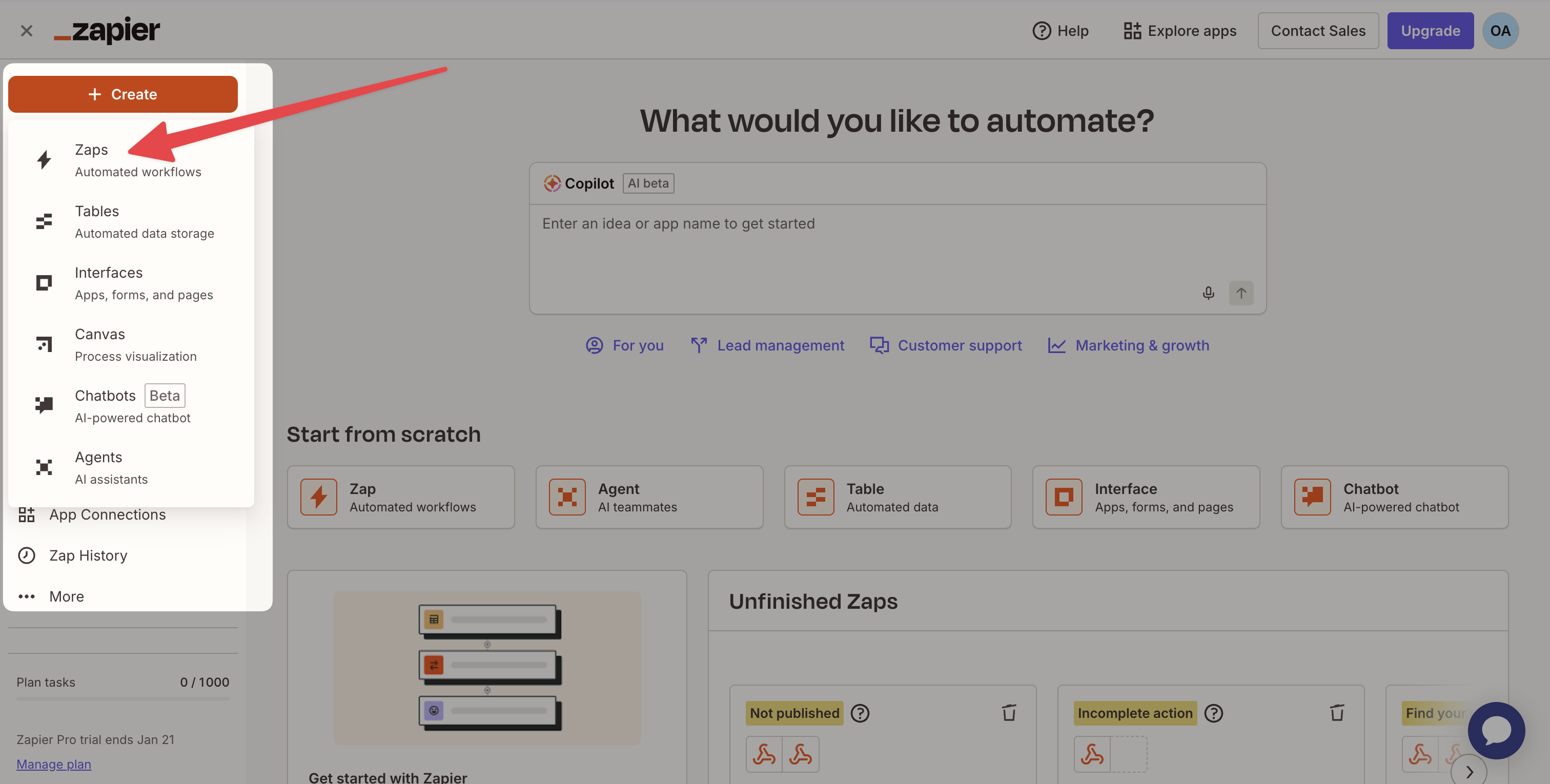
Pour le "Trigger" (Déclencheur), recherchez et sélectionnez l'application "Webhooks by Zapier".
Dans le champ "Trigger Event", choisissez "Catch Hook", puis cliquez sur "Continue".
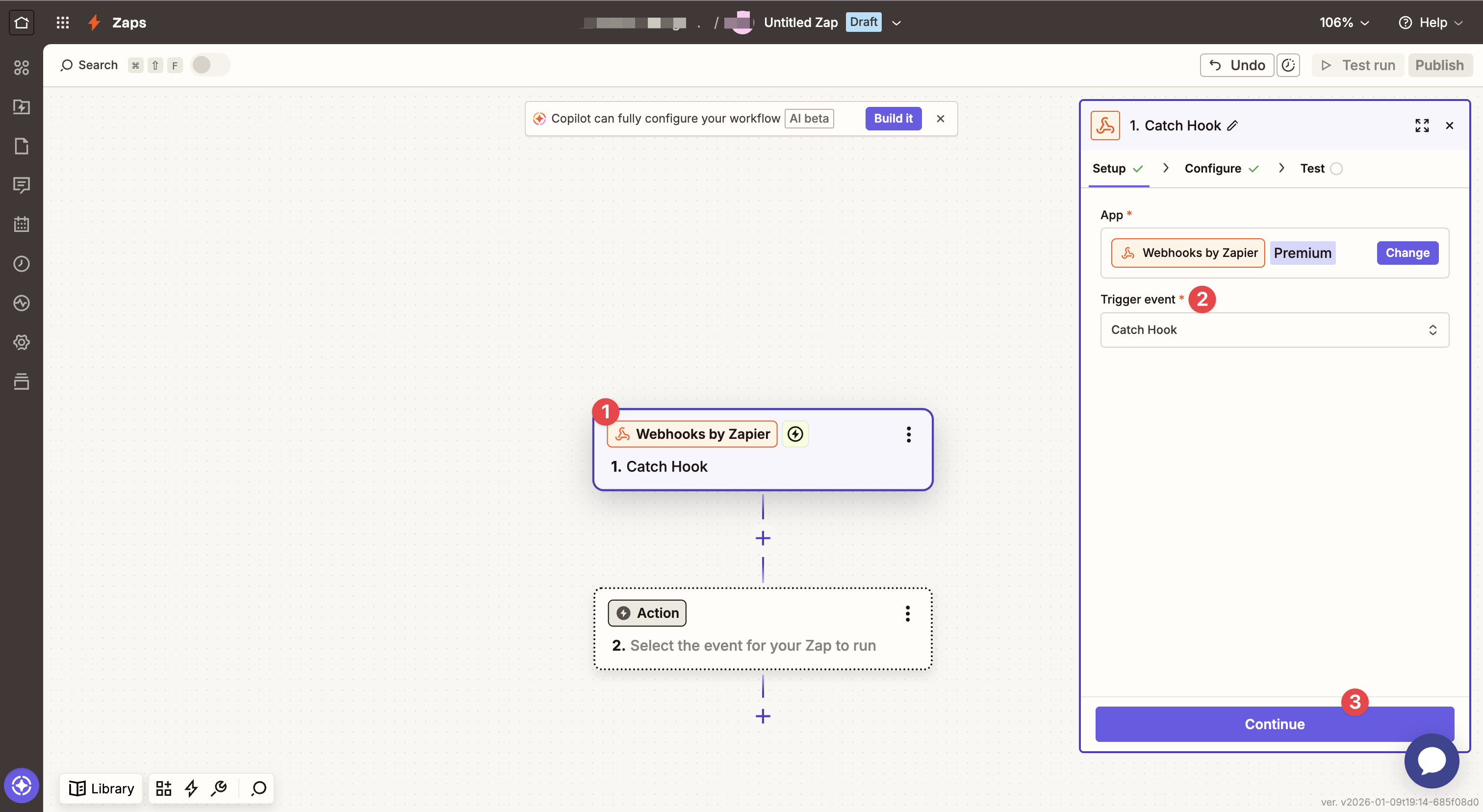
Accédez directement à l’onglet "Test" de la configuration.
Ensuite, accédez directement à l’étape Test.
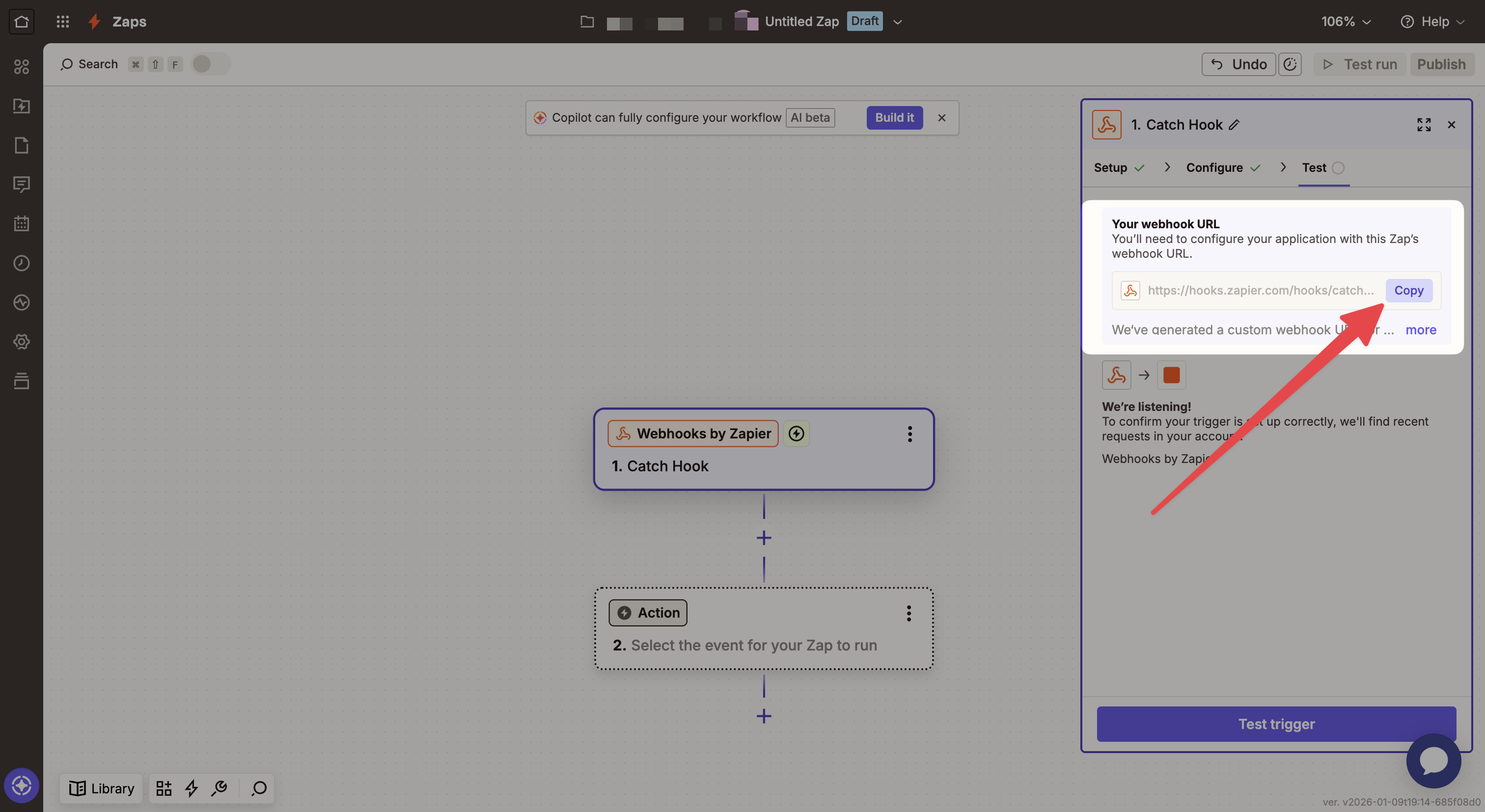
Zapier génère alors une "Webhook URL". Cliquez sur le bouton "Copy" pour copier cette adresse unique. Gardez cet onglet ouvert.
Connectez-vous à votre interface Chariow.
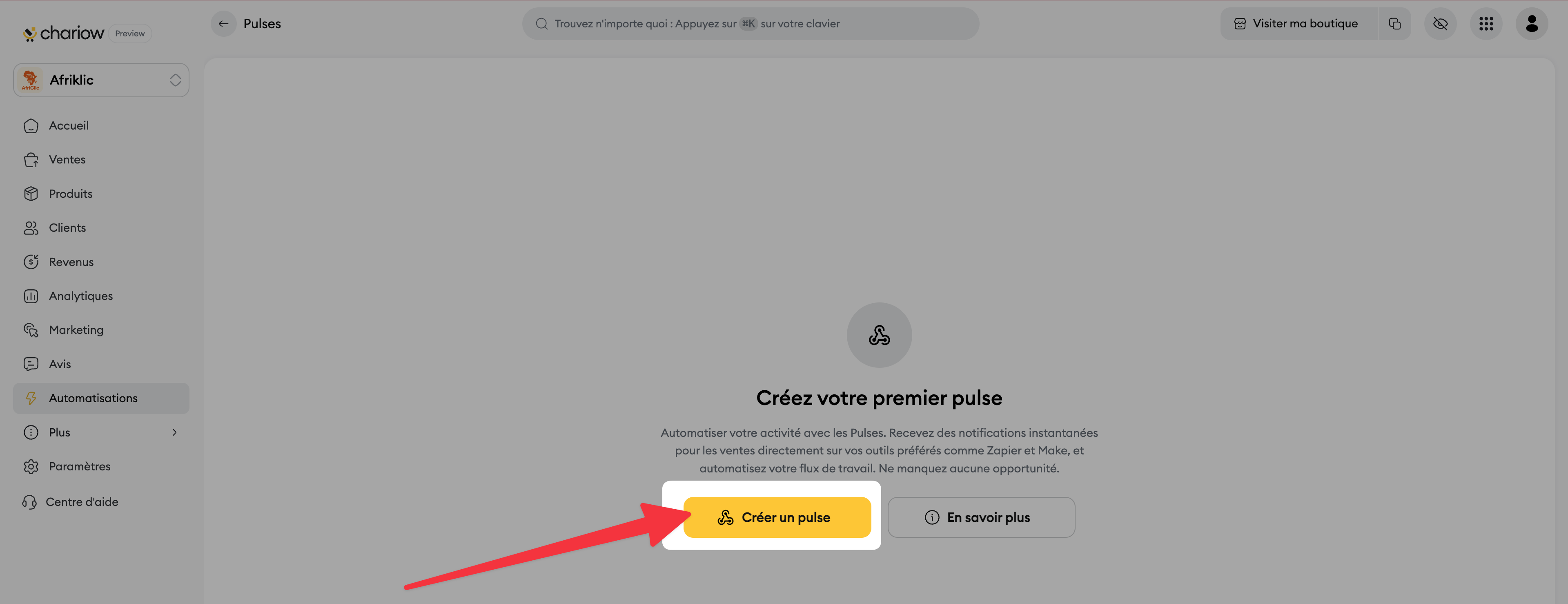
Rendez-vous dans l'onglet "Automatisation"et sélectionnez la section "Pulses".
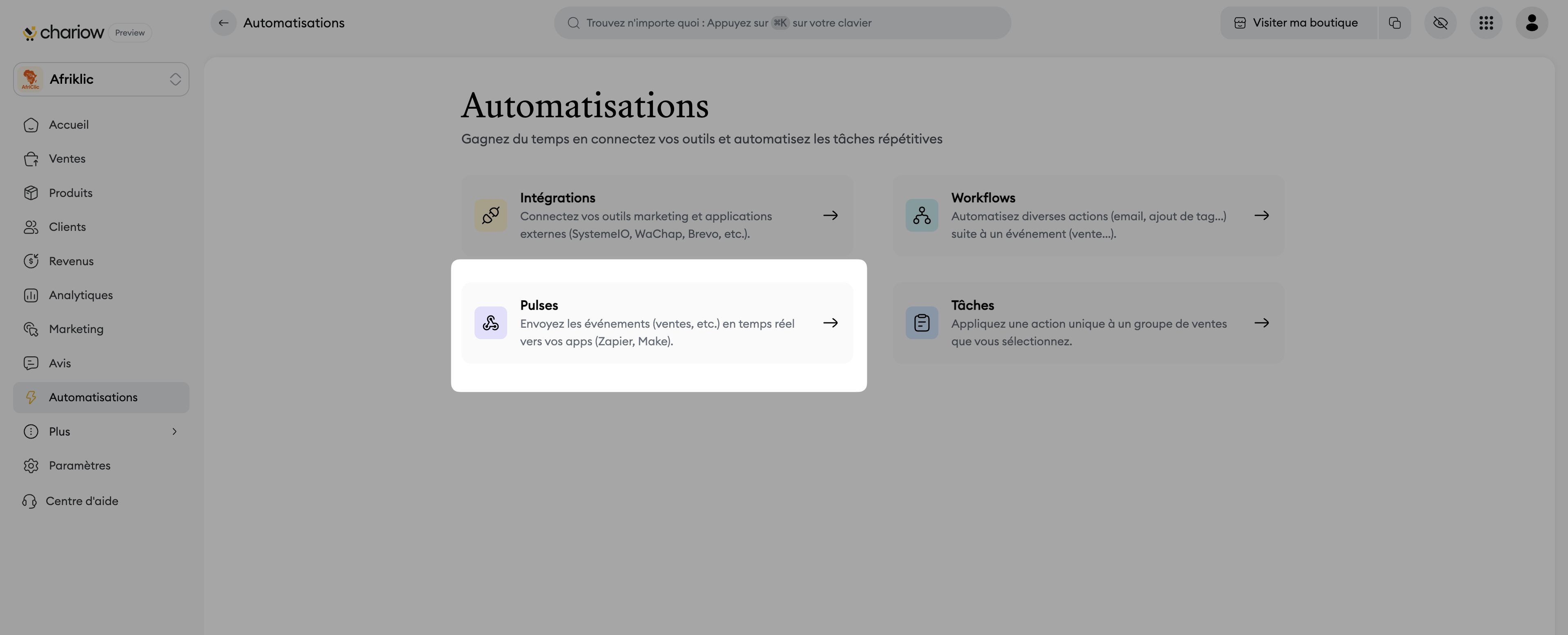
Cliquez sur le bouton "Créer un Pulse".
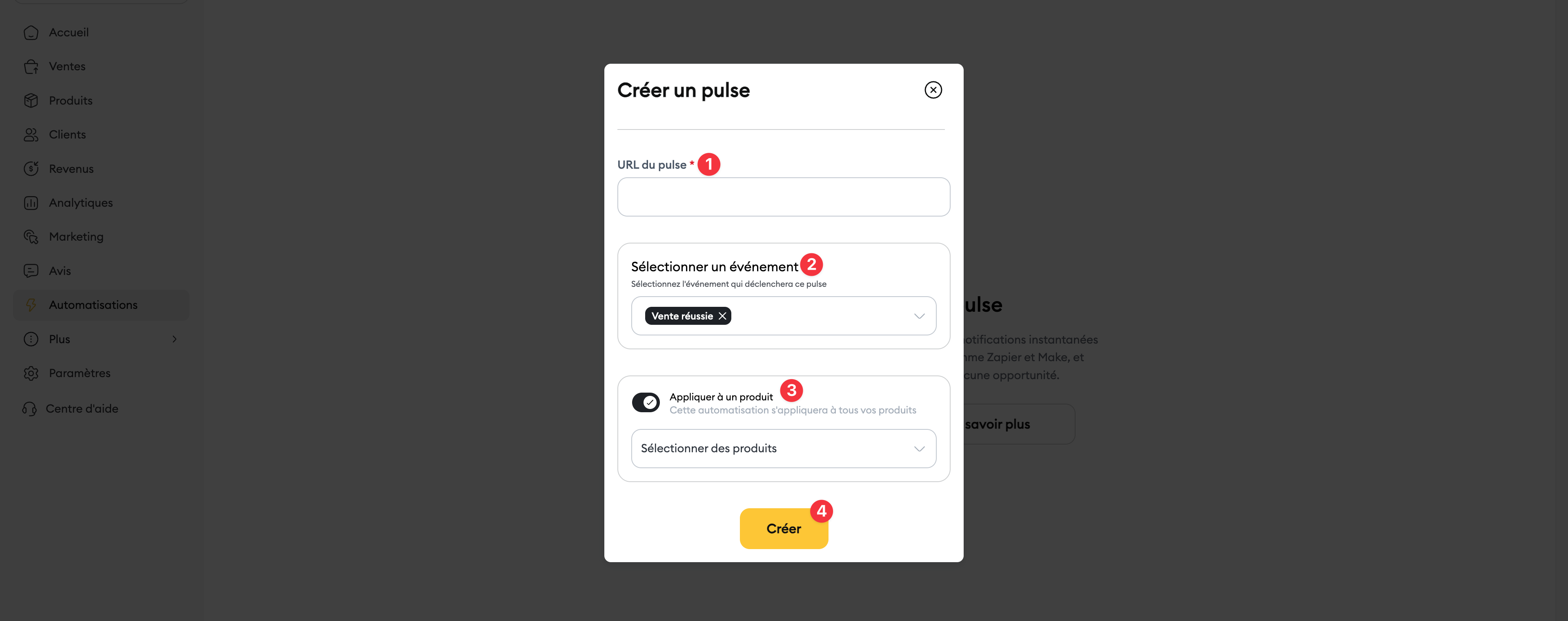
Dans le champ "URL du pulse", collez l'URL que vous avez précédemment copiée sur Zapier.
Sélectionnez l'événement déclencheur de votre choix (ex: "Vente réussie", "Vente échouée").
Optionnel : Activez l’option "Appliquer à un produit spécifique" et sélectionnez le ou les produits concernés si vous souhaitez filtrer l'envoi des données.
Cliquez sur "Créer".
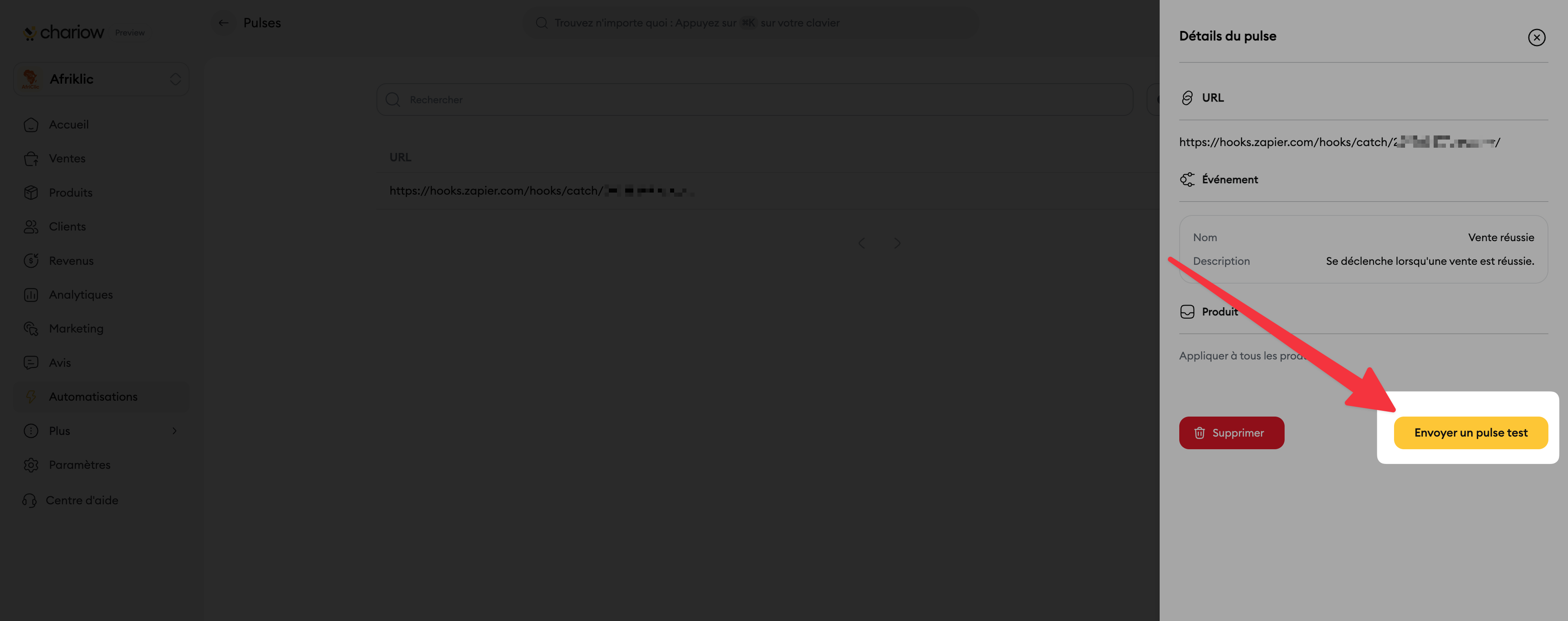
Dans la liste de vos Pulses sur Chariow, cliquez sur le pulse que vous venez de créer.
Dans la fenêtre qui s'affiche, cliquez sur le bouton de test pour envoyer un "Pulse Test".
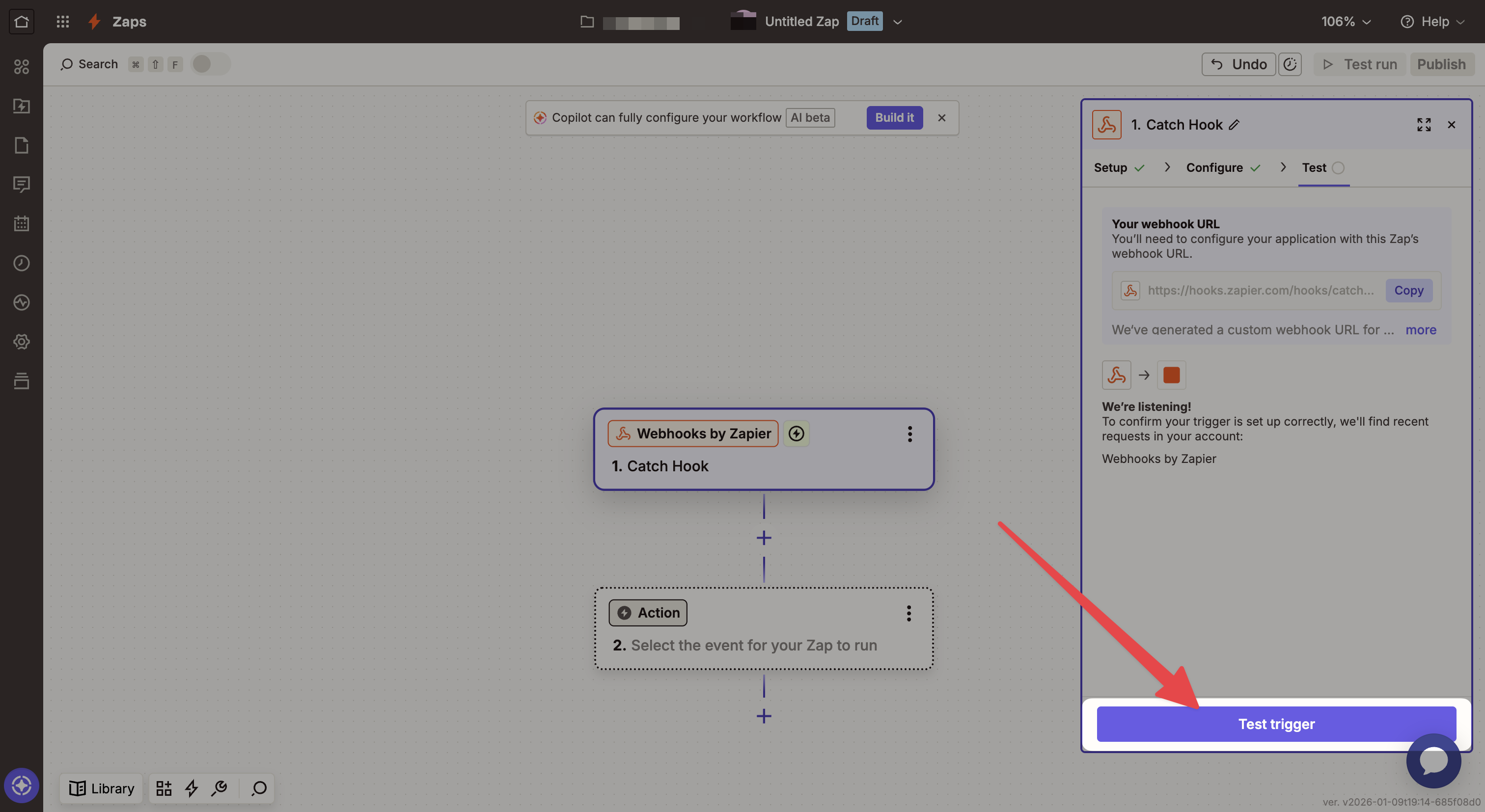
Retournez immédiatement sur Zapier et cliquez sur "Test trigger".
Si la configuration est correcte, Zapier affichera les données reçues de Chariow sous forme de liste.
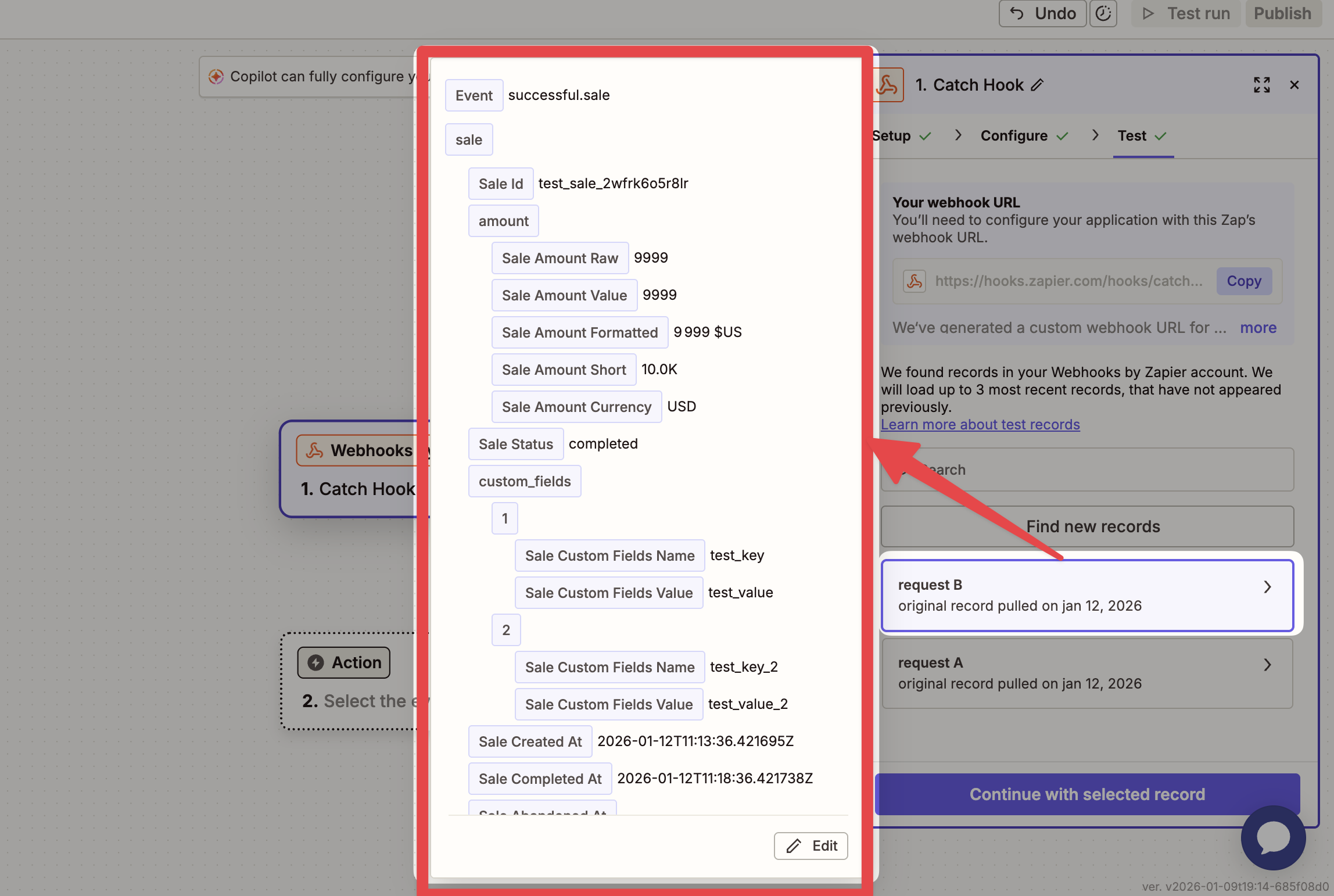
Cliquez sur "Continue with selected record" pour définir l'action suivante (l'application qui recevra ces données).
Activation : Une fois le Pulse créé, vérifiez qu'il est bien activé dans votre tableau de bord Chariow pour qu'il puisse fonctionner en production.
Format des données : Le Pulse Test envoie des données structurées qui vous permettent de mapper facilement vos champs dans les étapes suivantes de votre Zap.
URL incorrecte : Vérifiez qu'aucun espace n'a été ajouté avant ou après l'URL lors du copier-coller dans Chariow.
Zap non publié : Votre automatisation ne fonctionnera pas tant que vous n'aurez pas cliqué sur "Publish" en haut à droite de l'éditeur Zapier.
Pare-feu/Restrictions : Si aucun test ne remonte, vérifiez que votre réseau ou vos paramètres de sécurité ne bloquent pas les requêtes sortantes vers Zapier.
Besoin d'aide ? Contactez notre support via le chat ou à [email protected]