Les Tâches sont des automatisations conçues pour des actions groupées, qu'elles soient immédiates ou programmées. Elles vous permettent d'interagir avec une base de clients précise en fonction de critères de vente historiques, vous faisant ainsi gagner un temps précieux sur vos processus marketing et opérationnels.
Pour débuter la configuration de votre automatisation :
Rendez-vous dans la section "Automatisation" du menu latéral.
Cliquez sur l'onglet "Tâches".
Cliquez sur le bouton "Créer une tâche" pour ouvrir l'éditeur.
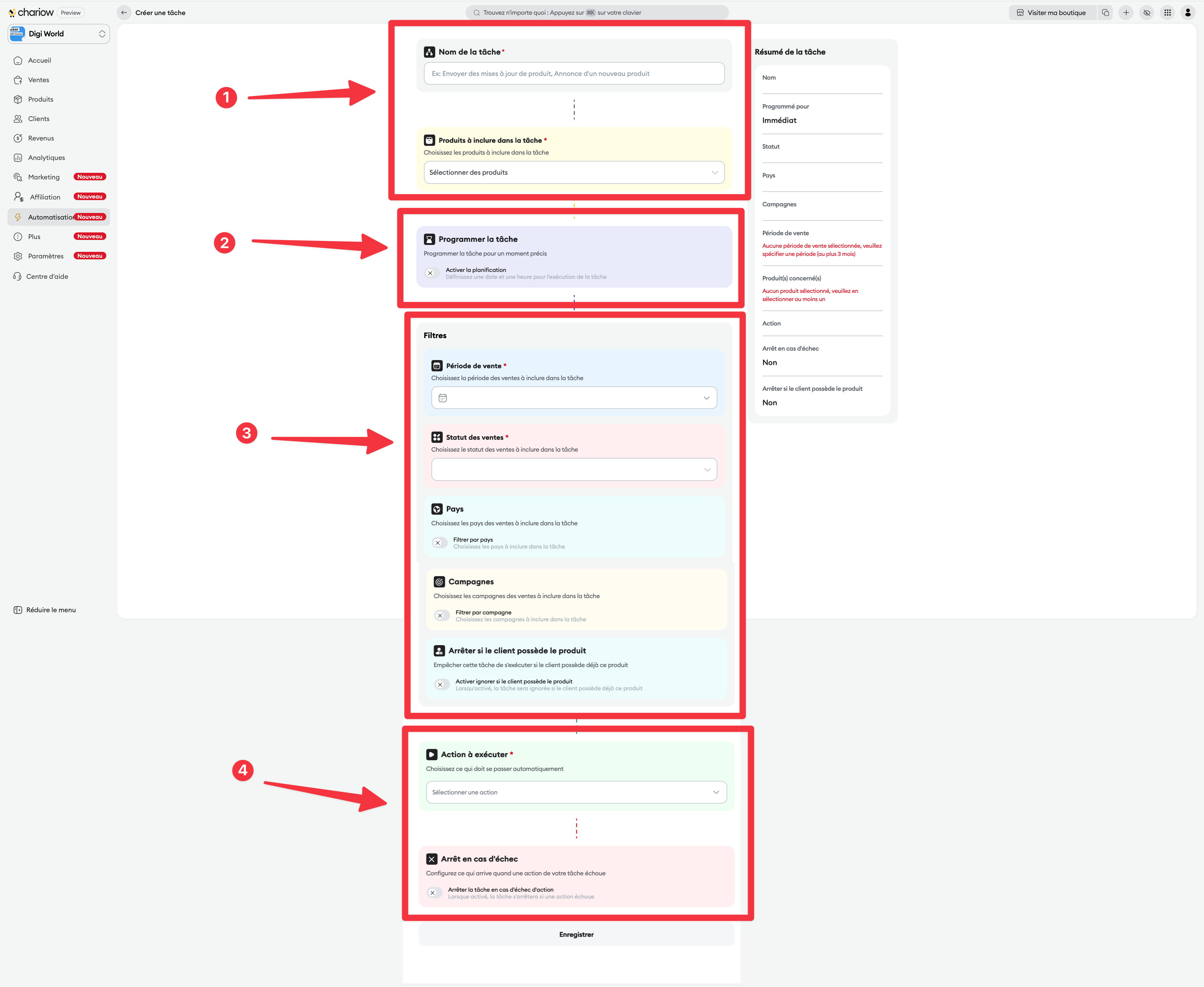
Nom de la tâche : Donnez un titre clair à votre opération (ex : "Annonce nouveau produit").
Produits à inclure : Sélectionnez spécifiquement les produits dont les acheteurs seront la cible de cette tâche.
Activer la planification : Par défaut, la tâche s'exécute immédiatement après l'enregistrement. En activant cette option, vous pouvez définir une date et une heure précises pour son exécution future.
Utilisez les filtres pour affiner votre audience et ne contacter que les clients pertinents :
Période de vente : Ciblez les clients ayant effectué un achat durant une plage de dates spécifique.
Statut des ventes : Filtrez par état de commande (ex: Réussie, Échouée).
Pays : Ciblez des zones géographiques précises.
Campagnes : Filtrez les acheteurs provenant de campagnes marketing spécifiques.
Arrêter si le client possède le produit : Activez cette option pour ignorer les clients qui détiennent déjà le produit dont vous faites la promotion.
Action à exécuter : Choisissez ce qui doit se passer automatiquement (ex: "Envoyer un e-mail" ou "Envoyer un message WhatsApp").
Arrêt en cas d'échec : Si activé, la tâche s'interrompra totalement si une seule action rencontre une erreur.
Une fois la configuration terminée, cliquez sur "Enregistrer" pour lancer ou programmer la tâche.
Depuis la liste principale des tâches, vous pouvez filtrer la vue par statut : En cours, Terminé, Échoué ou Annulé.
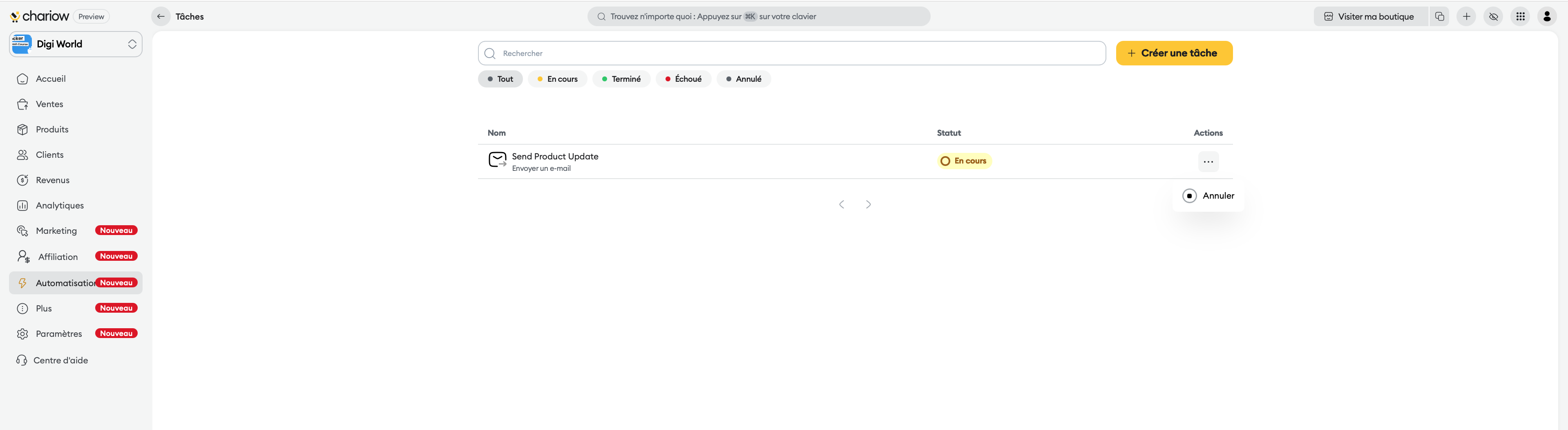
Annuler une tâche : Pour une tâche en attente ou en cours, cliquez sur les trois points (...) dans la colonne Actions, puis sélectionnez "Annuler".
En cliquant sur une tâche, un volet de détails s'ouvre sur la droite :
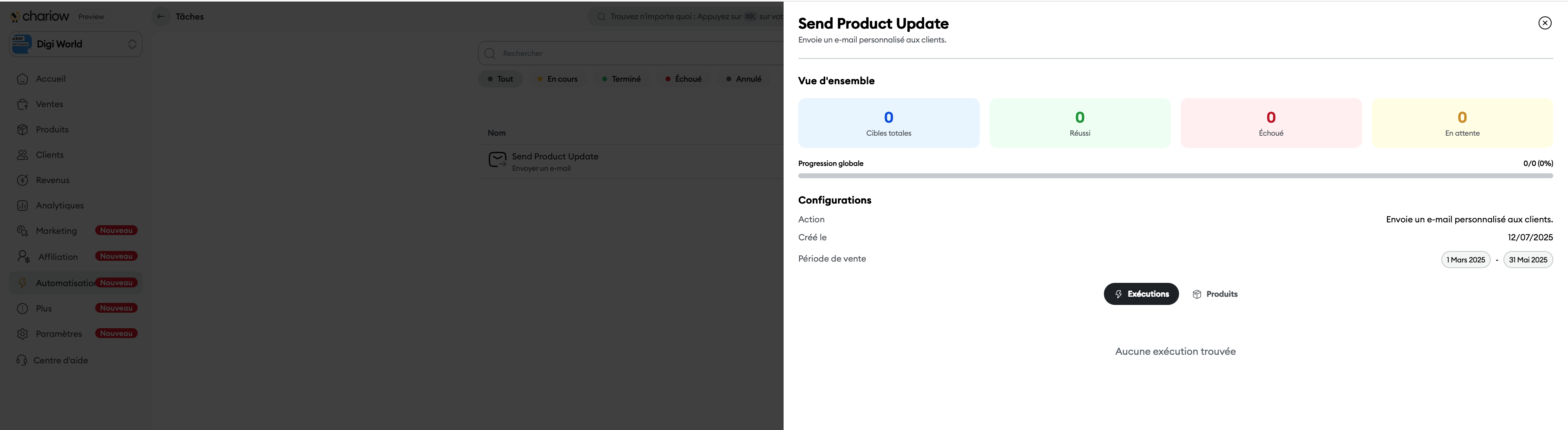
Résumé : Consultez le nombre total d'exécutions, ainsi que le nombre de succès et d'échecs.
Historique des exécutions : Visualisez l'état de chaque message envoyé individuellement (ex: "En attente", "Échoué") avec l'heure précise de l'action.
Besoin d'aide ? Contactez notre support via le chat ou à [email protected]