Ajouter une intégration sur votre boutique Chariow vous permet de connecter vos outils préférés pour automatiser des tâches. Cela vous permet d’optimiser la gestion de vos clients et de vos campagnes. Vous gagnez ainsi du temps pour développer votre entreprise plus efficacement.
Pour ajouter un service, rendez-vous dans le menu latéral gauche sous l'onglet Automatisations et cliquez sur Intégrations.
Parcourir la bibliothèque : Cliquez sur le bouton Connecter un outil en haut à droite pour afficher la liste des services disponibles.
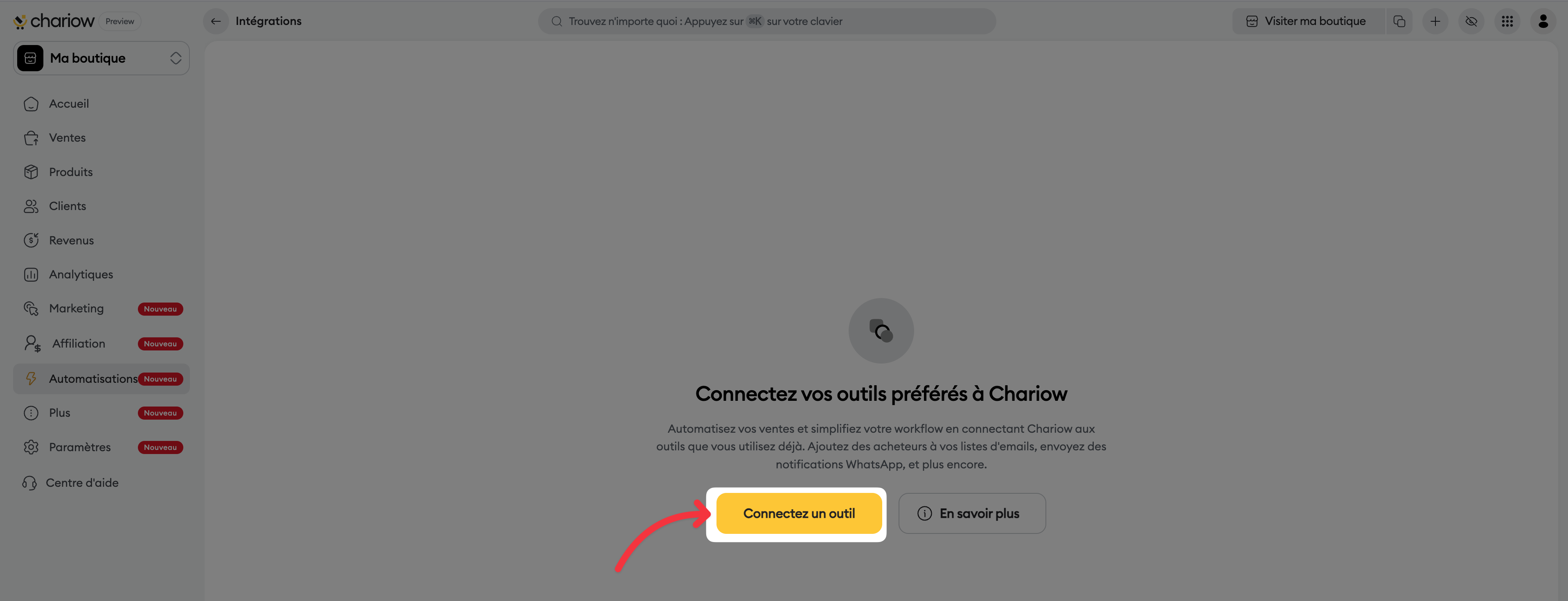
Lancer la connexion : Choisissez votre outil et cliquez sur le bouton Connecter.
Configurer l'accès :
Donnez un Nom au compte pour l'identifier facilement.
Suivez les instructions spécifiques à l'outil choisi (connexion via compte ou clé API).
Chariow vous propose une large gamme d'intégrations pour centraliser vos opérations:
Mailchimp & Brevo (ex. Sendinblue) : Pour vos campagnes emails et SMS.
Active Campaign & Kit (ex. ConvertKit) : Pour des automatisations avancées.
MailerLite, Systeme.io & MailBluster : Pour gérer vos newsletters et tunnels.
Green API, WaSender API & WaChap : Pour automatiser et gérer vos messages WhatsApp.
Wazzap AI : Pour une communication WhatsApp assistée par l'IA.
Google, Apple & Zoho Calendar : Pour synchroniser vos événements.
Calendly & Cal.com : Pour automatiser vos prises de rendez-vous.
Teachable & Kajabi : Pour héberger et vendre vos produits numériques.
Circle : Pour centraliser votre communauté et vos adhésions.
Canva : Pour importer vos visuels directement.
Zoom, Google Meet, EverWebinar & Webinar.net : Pour vos réunions et webinaires.
Une fois vos outils reliés, vous pouvez piloter leur état de fonctionnement depuis votre liste :
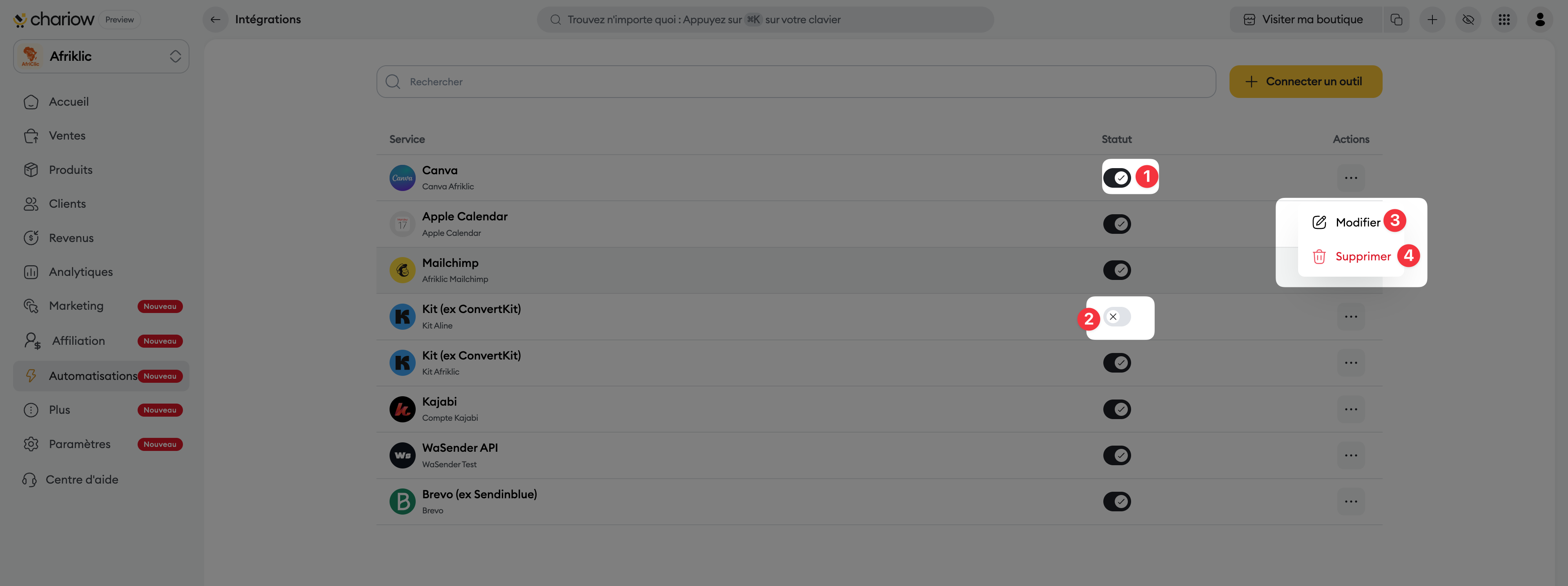
Activer ou Désactiver : Chaque intégration dispose d'un interrupteur (switch) dédié.
Faites glisser l'interrupteur vers la droite pour activer (1) l'outil et permettre les échanges de données.
Faites-le glisser vers la gauche pour désactiver(2) temporairement le service sans supprimer vos réglages.
Menu d'actions (...) : Cliquez sur les trois points pour :
Modifier (3) : Changer le nom ou rafraîchir la connexion.
Supprimer (4) : Révoquer définitivement l'accès.
Détails du service : En cliquant sur une ligne, un volet latéral s'ouvre pour afficher la description de l'outil et sa Date d'ajout.
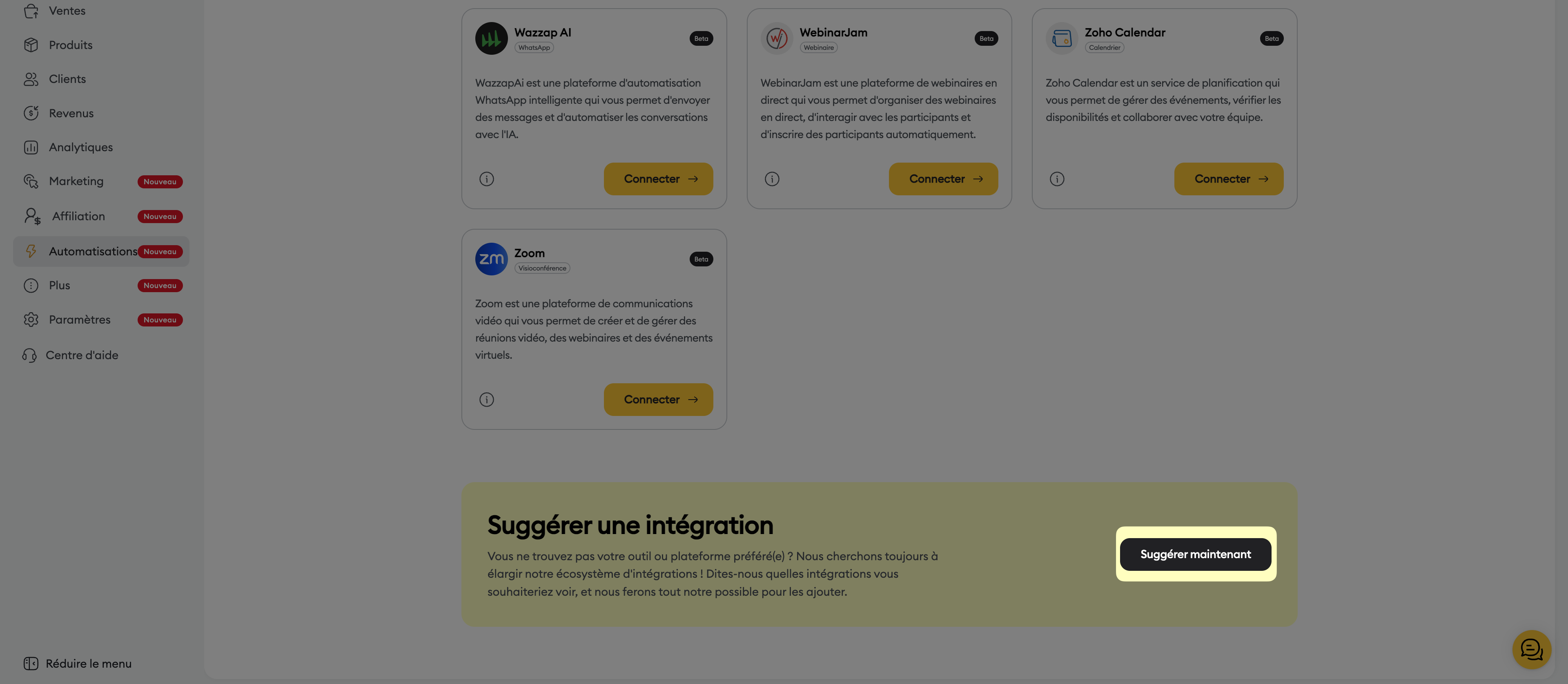

Besoin d'aide ? Contactez notre support via le chat ou à [email protected]