Le type de produit Service est conçu pour les créateurs proposant des prestations sur mesure ou des travaux à la demande qui nécessitent un échange direct ou un travail personnalisé, comme un audit, du coaching, ou du design. Contrairement aux produits numériques, la livraison ici correspond à la réalisation de votre prestation après réception de la commande.
Ce format est la solution idéale pour vendre votre temps et votre expertise :
Prestations sur mesure : Idéal pour les services nécessitant des travaux à la demande basés sur votre offre définie.
Paiement sécurisé : Garantissez une transaction fiable dès la prise de commande par le client.
Échanges simplifiés : Établissez un canal de communication structuré avec vos clients pour mener à bien la prestation.
Avis et évaluations : Accumulez des retours d'expérience pour renforcer votre crédibilité.
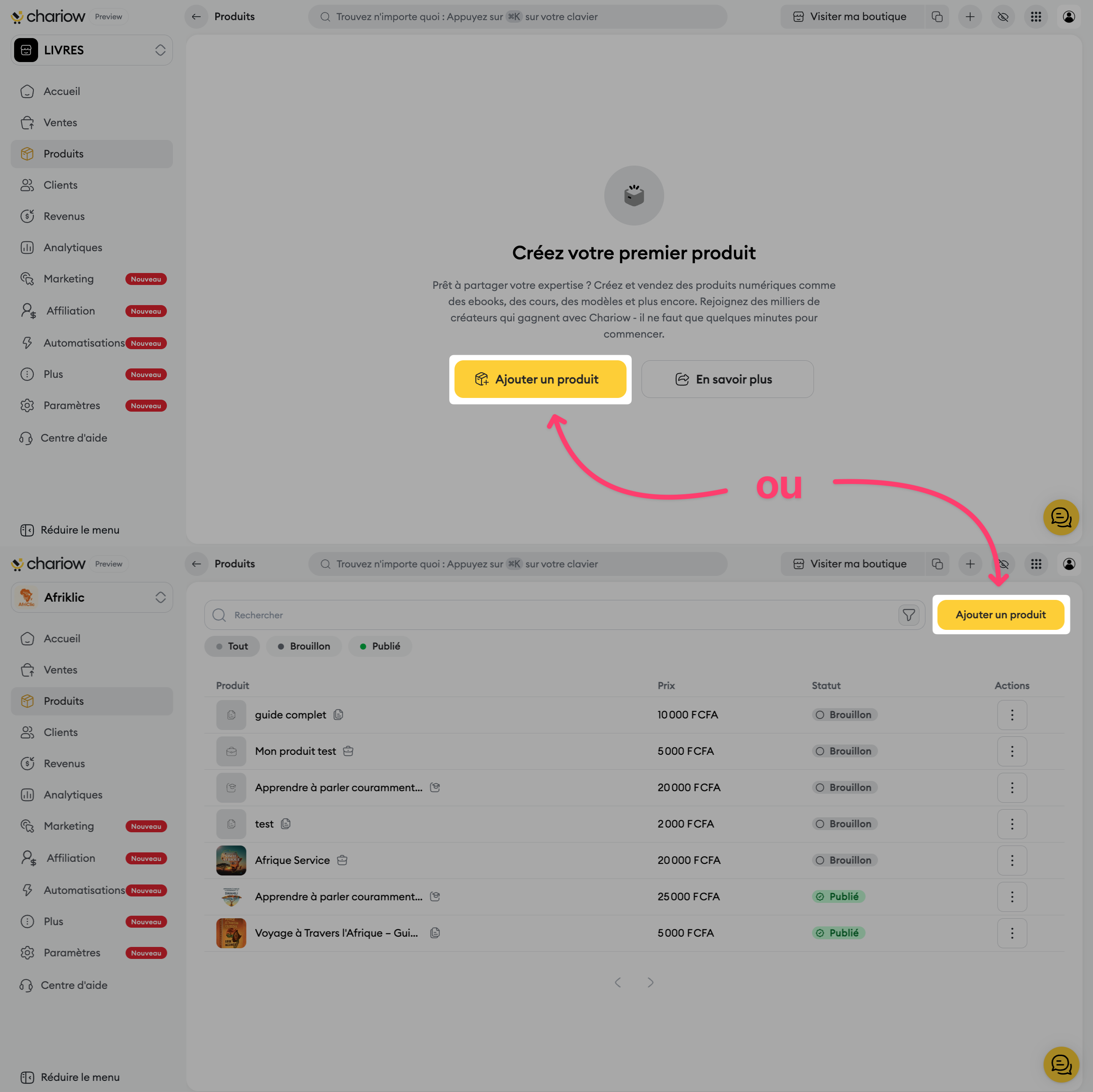
Rendez-vous dans l'onglet "Produits" situé dans votre menu latéral gauche.
Cliquez sur le bouton pour créer un nouveau produit.
Sur la page de sélection, choisissez la carte "Service".
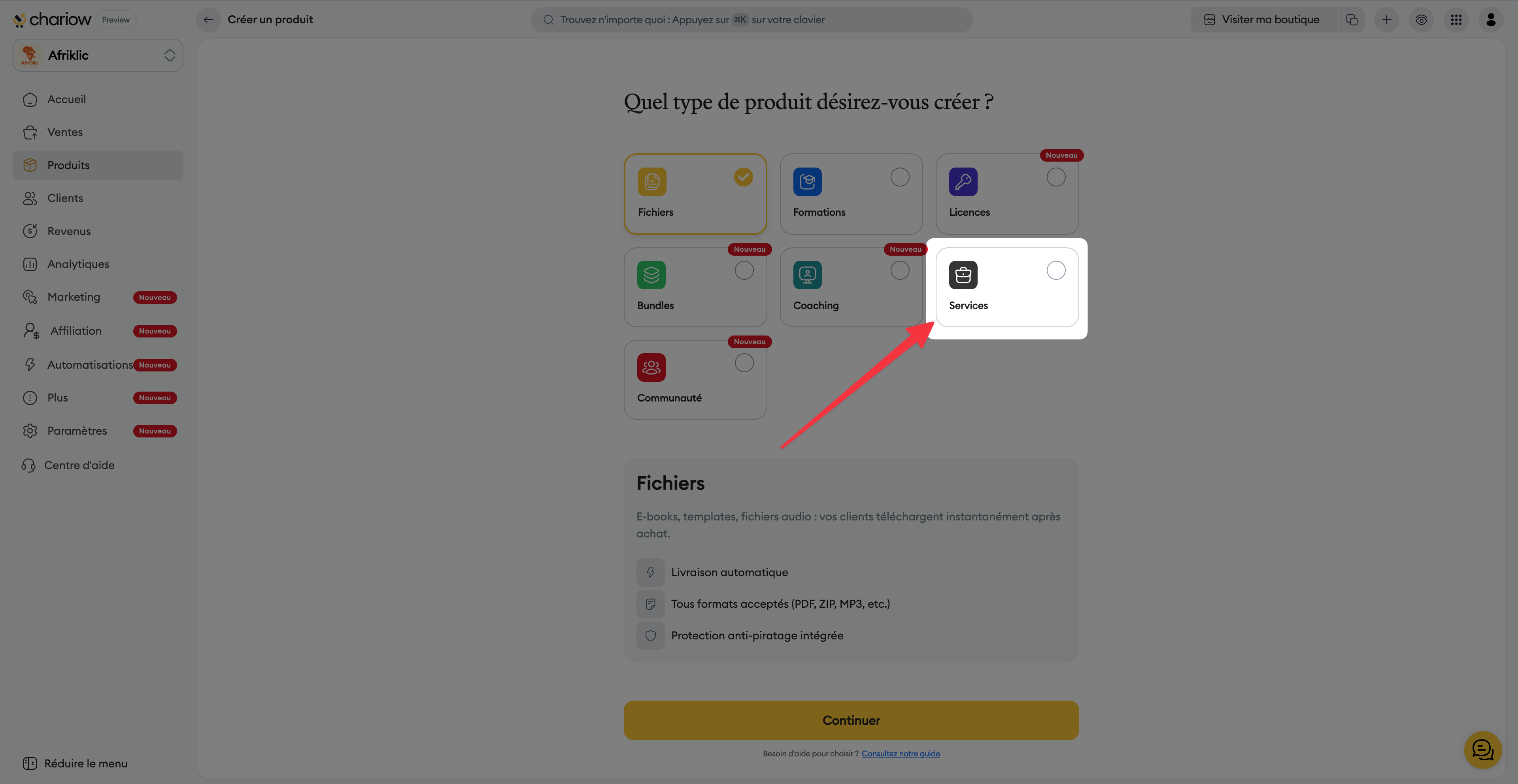
Cliquez sur le bouton "Continuer".
Définissez l'identité de votre prestation :
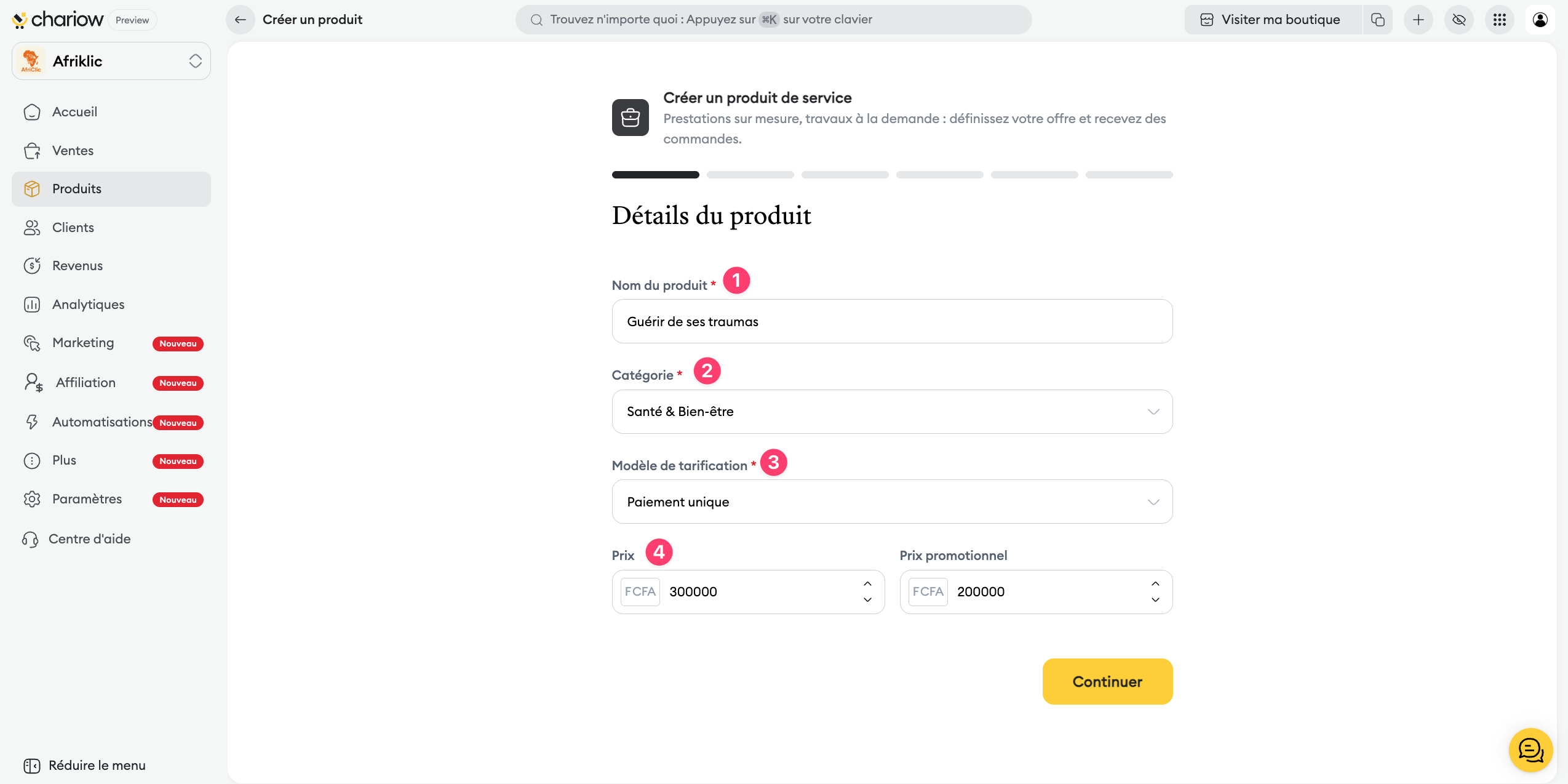
Nom du produit : Saisissez un titre explicite (ex: Coaching en développement).
Catégorie : Choisissez la thématique correspondante (ex: Développement Personnel) pour classer ce produit sur votre boutique.
Modèle de tarification : Sélectionnez le mode de facturation (ex: Paiement unique).
Prix : Indiquez le montant de votre prestation et utilisez le champ Prix promotionnel si vous souhaitez afficher une réduction.
Utilisez cette section pour détailler ce qui est inclus dans votre offre :
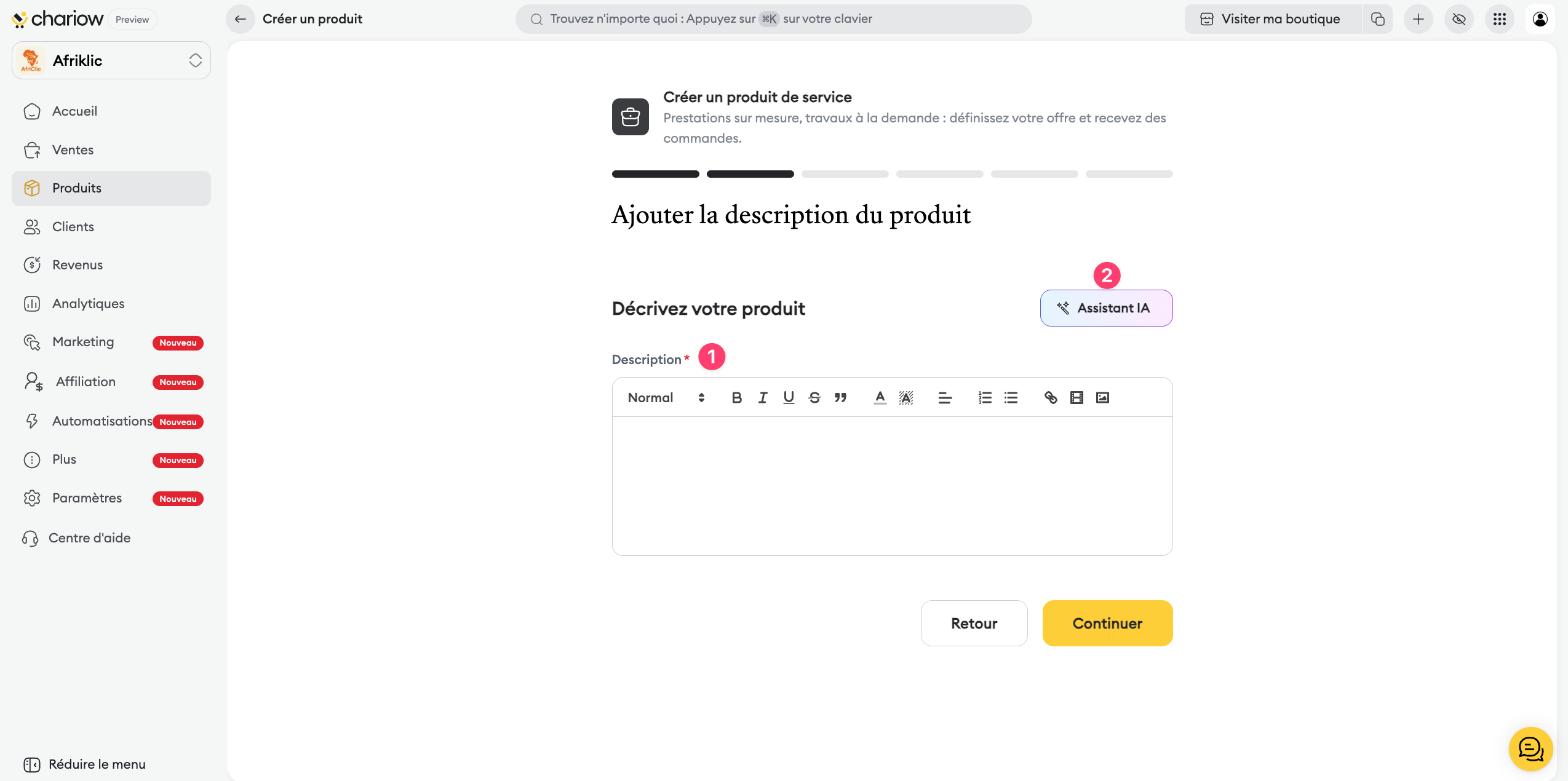
Rédaction : Expliquez votre méthode, les résultats attendus et le déroulement de la prestation dans l'éditeur.
Assistant IA : Vous pouvez solliciter l'intelligence artificielle pour vous aider à structurer un argumentaire de vente efficace.
Soignez l'apparence de votre page de service pour instaurer la confiance :
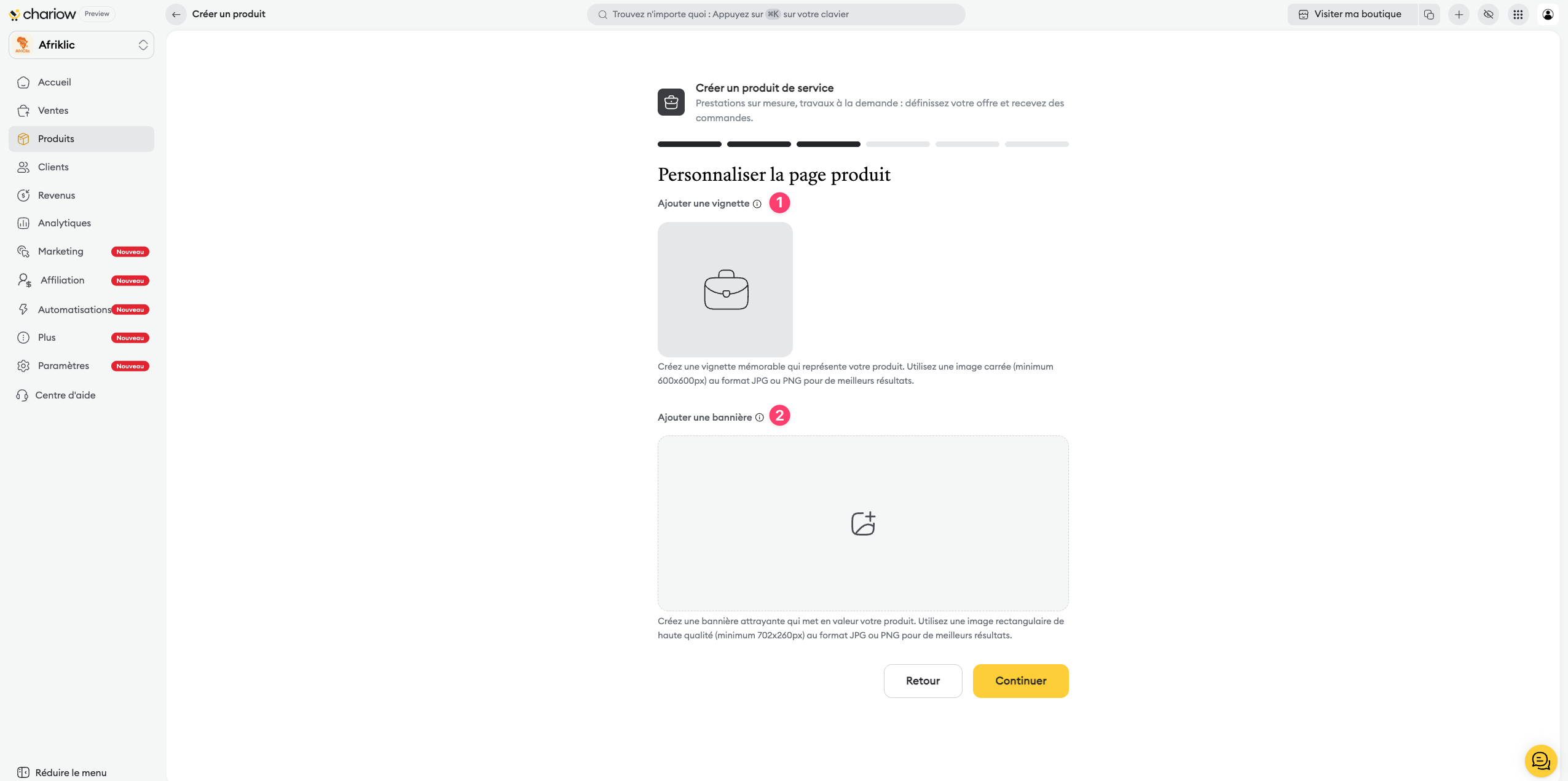
Vignette : Ajoutez une image carrée (minimum 600x600px) qui représentera votre service.
Bannière : Téléchargez une image rectangulaire de haute qualité (minimum 702x260px) pour habiller le haut de votre page de vente.
Configurez la manière dont vous allez interagir avec le client après sa commande :
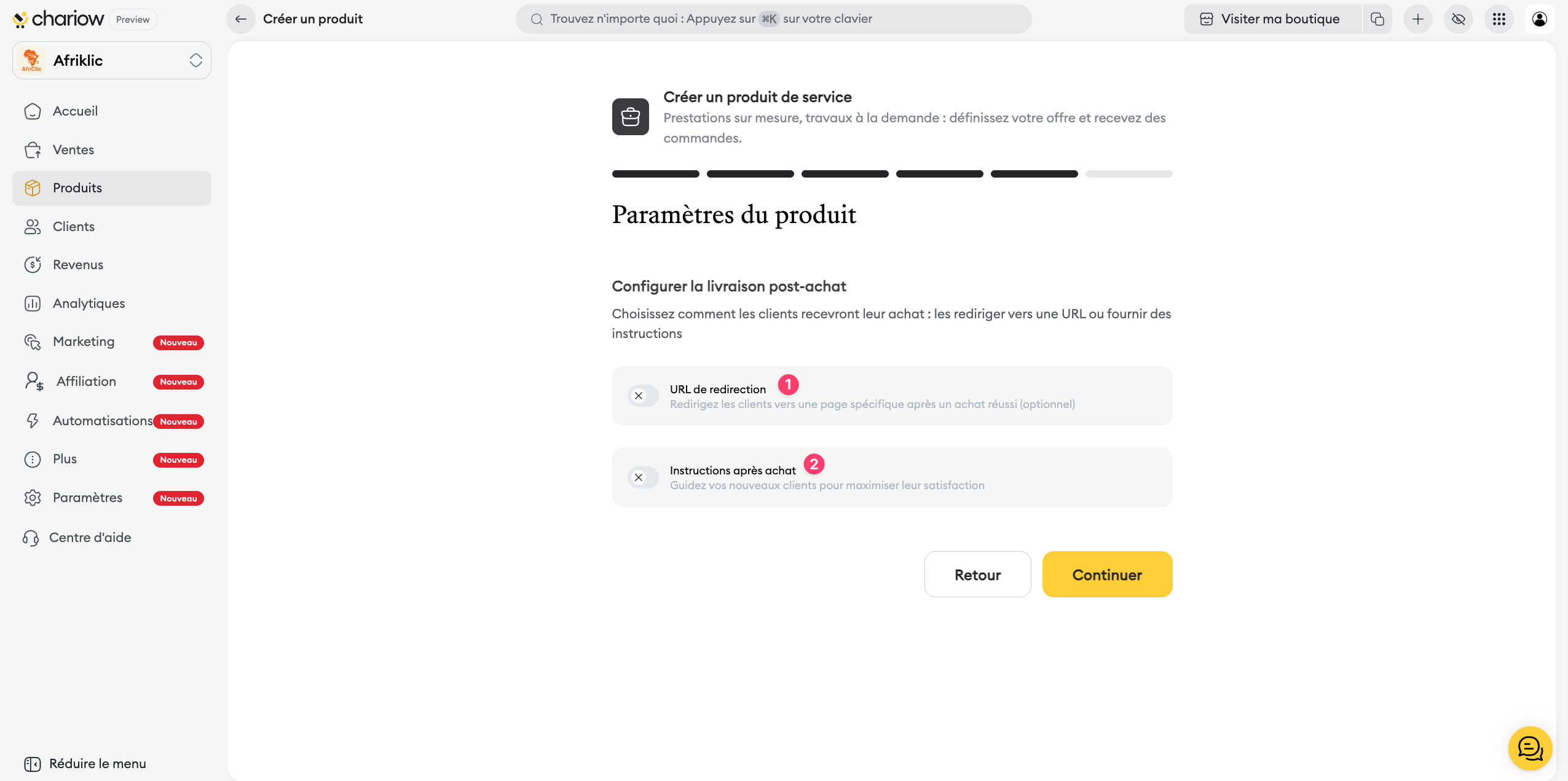
URL de redirection : Redirigez optionnellement vos clients vers une page spécifique (ex : un calendrier de réservation) après un achat réussi.
Instructions après achat : Guidez vos nouveaux clients en fournissant des consignes précises pour maximiser leur satisfaction dès le départ.
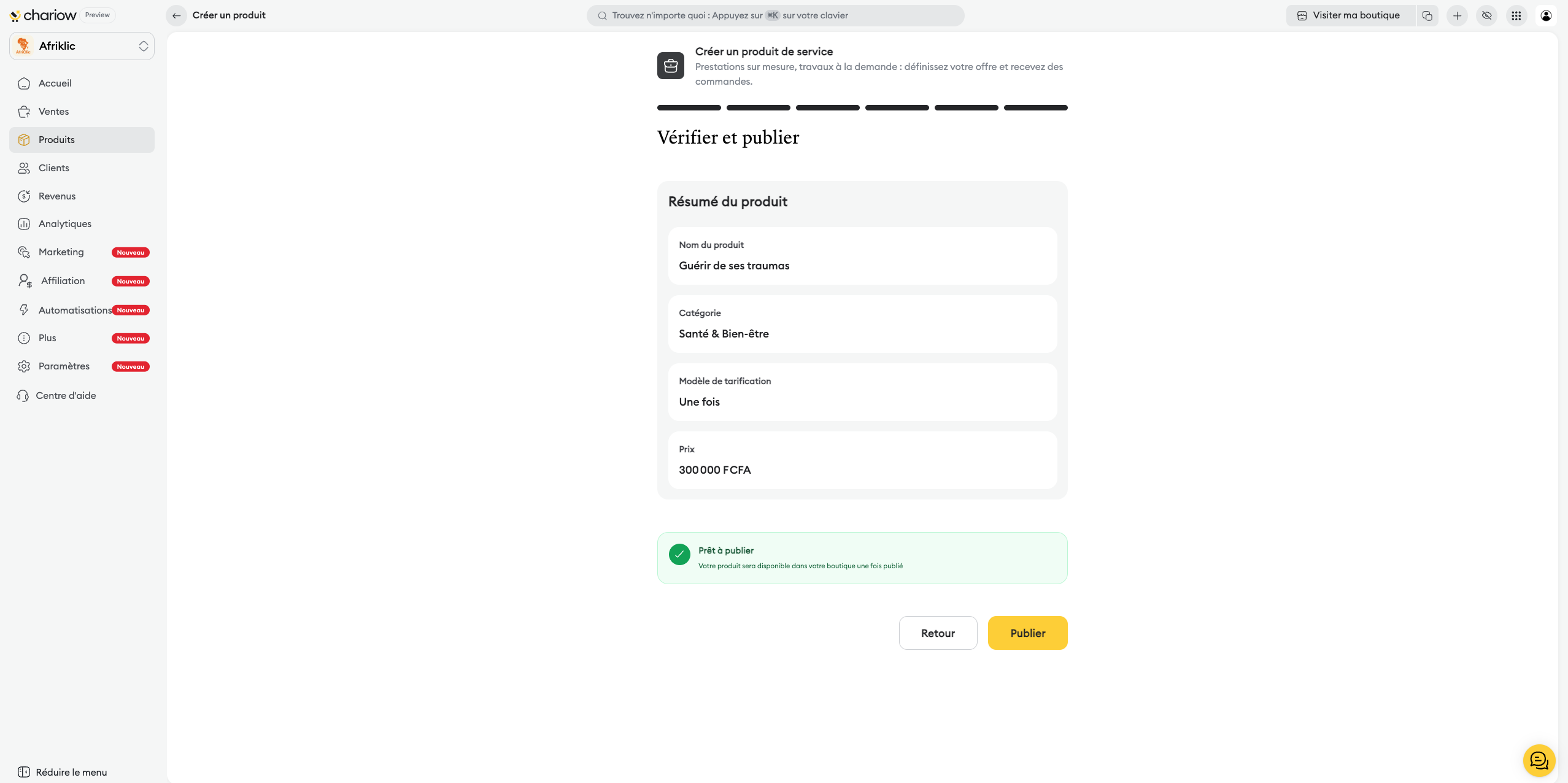
Avant la mise en ligne finale, Chariow vous présente un récapitulatif pour maximiser vos chances de succès :
Résumé du produit : Validez une dernière fois les informations clés telles que le nom, la catégorie, le modèle de tarification et le prix.
Analyse IA : Le système affiche des recommandations personnalisées sur votre description, vos visuels, votre SEO ou l'absence de FAQ pour augmenter votre taux de conversion.
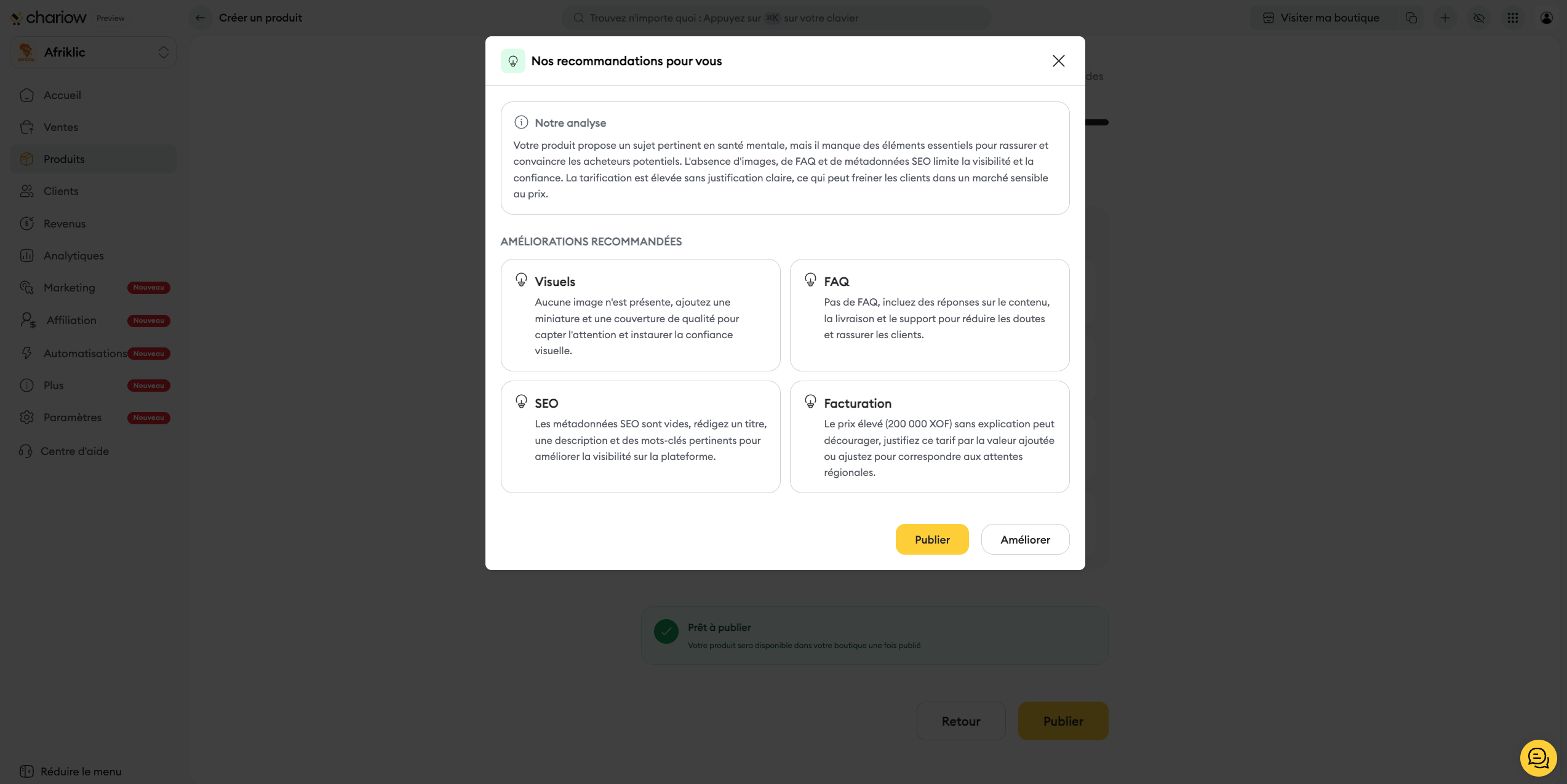
Action finale : Cliquez sur Améliorer pour suivre les conseils de l'IA, ou sur Publier quand même pour rendre le service disponible immédiatement.
Une fois votre service publié, vous pouvez revenir modifier les informations saisies à tout moment via le menu Actions (⋮) > Modifier. Pour les services, l'utilisation des Champs personnalisés est particulièrement recommandée afin de collecter les informations nécessaires avant de débuter la prestation.
Pour découvrir comment personnaliser davantage votre offre après sa création, consultez notre guide dédié :
➜ Options de configuration personnalisées des services

Besoin d'aide ? Contactez notre support via le chat ou à [email protected]