La section "Apparence & Thème" de vos paramètres vous permet de contrôler l'aspect visuel, les couleurs et la structure de votre boutique en ligne. Vous pouvez personnaliser le design de manière intuitive pour refléter l'identité de votre marque sans aucune connaissance technique.
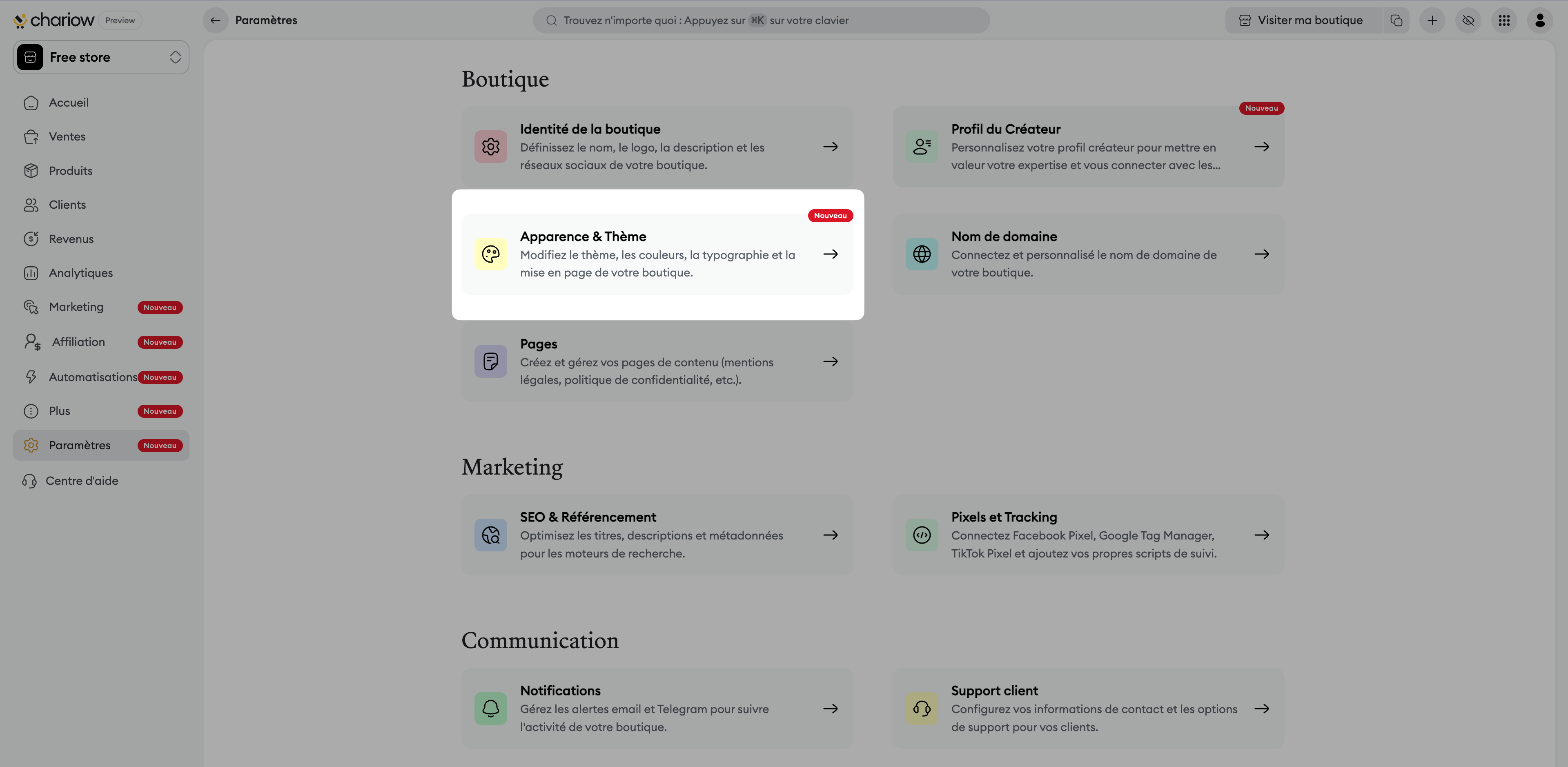
Depuis votre tableau de bord, allez dans l'onglet "Paramètres".
Sous la section "Boutique", cliquez sur "Apparence & Thème".
Cette section vous permet de choisir l'identité visuelle de votre boutique :
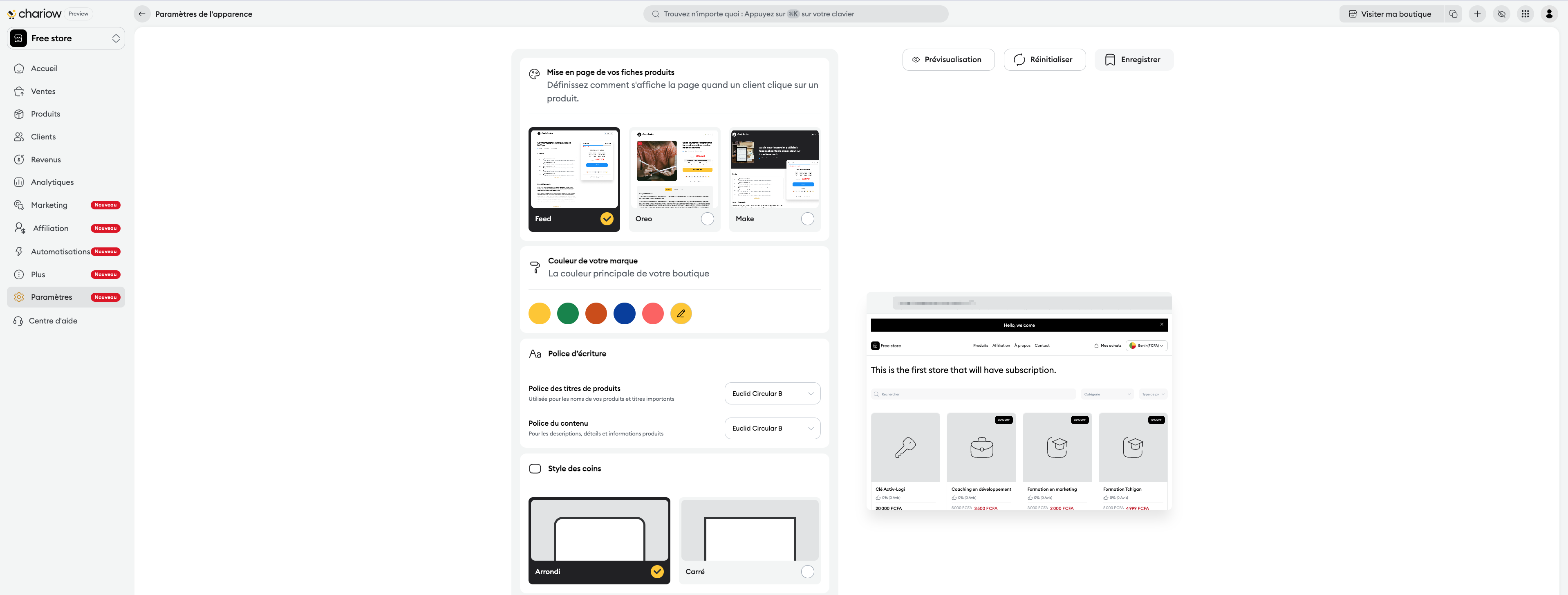
Apparence de votre boutique : Choisissez le modèle qui convient le mieux à votre marque.
Couleur de votre marque : Sélectionnez la couleur principale pour les boutons et les éléments d'accentuation.
Style de texte : Définissez la police et la taille des titres.
Style des coins : Choisissez entre des rebords arrondis ou carrés pour vos éléments visuels.
Pour attirer l'attention de vos visiteurs et dynamiser vos fiches produits, vous pouvez configurer une animation spécifique sur vos boutons d'achat :

Options d'animation : Choisissez parmi les effets suivants dans le menu déroulant :
Aucun : Pour un bouton statique classique.
Rebond : Le bouton effectue un léger saut vertical.
Pulsation : Le bouton s'élargit et se réduit doucement.
Secouer : Le bouton oscille rapidement de gauche à droite.
Briller : Un reflet lumineux traverse le bouton.
Aperçu : Cliquez sur le bouton "Aperçu" pour visualiser l'effet en temps réel sur vos cartes produits avant de valider.
C'est ici que vous structurez l'affichage de vos produits et les fonctionnalités d'achat :
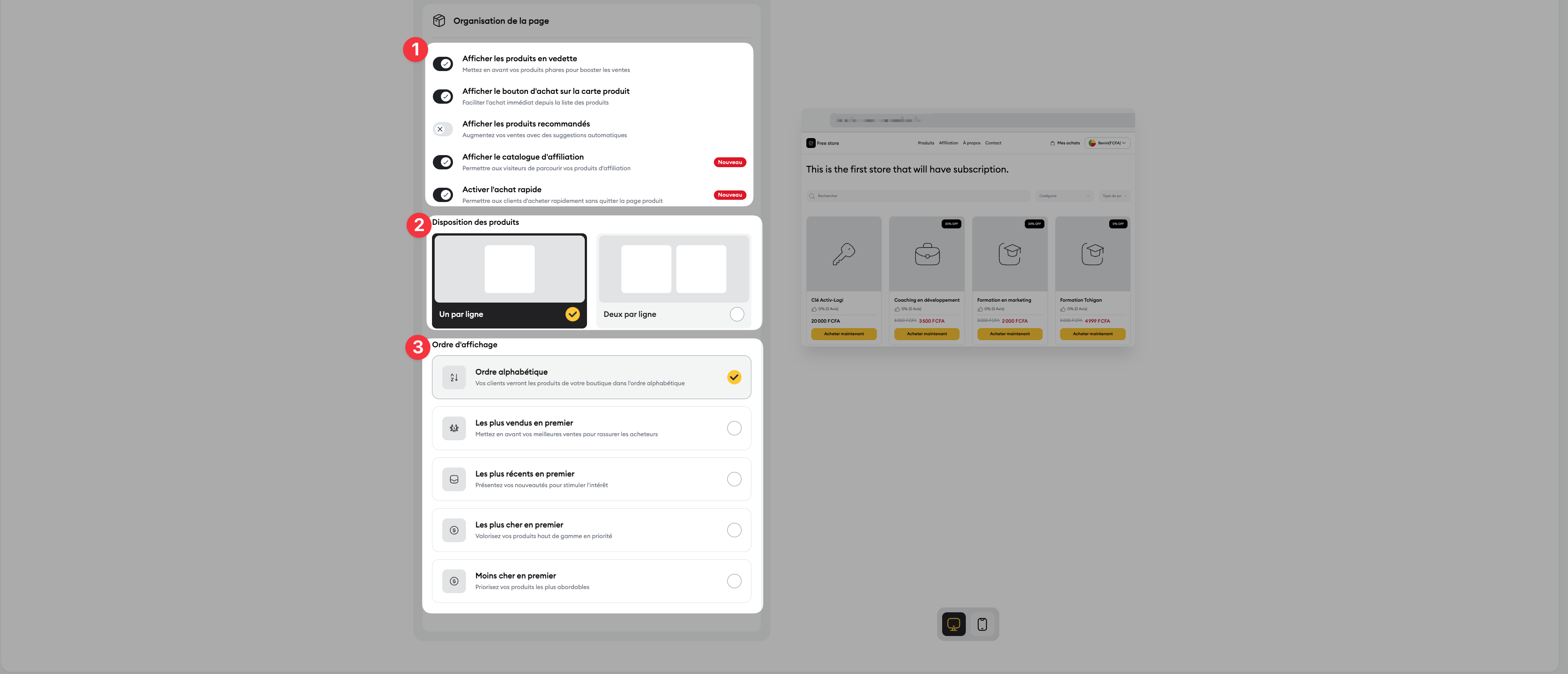
Afficher les produits en vedette : Mettez en avant vos produits phares pour booster les ventes.
Afficher le bouton d'achat sur la carte produit : Facilitez l'achat immédiat directement depuis la liste des produits.
Afficher les produits recommandés : Augmentez vos ventes grâce à des suggestions automatiques.
Afficher le catalogue d'affiliation : Permettez à vos visiteurs de parcourir vos produits d'affiliation (Nouveau).
Activer l'achat rapide : Permettez aux clients d'acheter rapidement sans quitter la page produit (Nouveau).
Choisissez comment vos produits occupent l'espace à l'écran :
Un par ligne : Affiche les produits en grand format, occupant toute la largeur.
Deux par ligne : Permet une vue plus compacte avec deux produits côte à côte.
Définissez la priorité de tri pour vos clients :
Ordre alphabétique : Tri par nom de A à Z.
Les plus vendus en premier : Met en avant vos succès pour rassurer les acheteurs.
Les plus récents en premier : Présente vos nouveautés pour stimuler l'intérêt.
Les plus cher en premier : Valorise vos produits haut de gamme en priorité.
Moins cher en premier : Priorise vos produits les plus abordables.
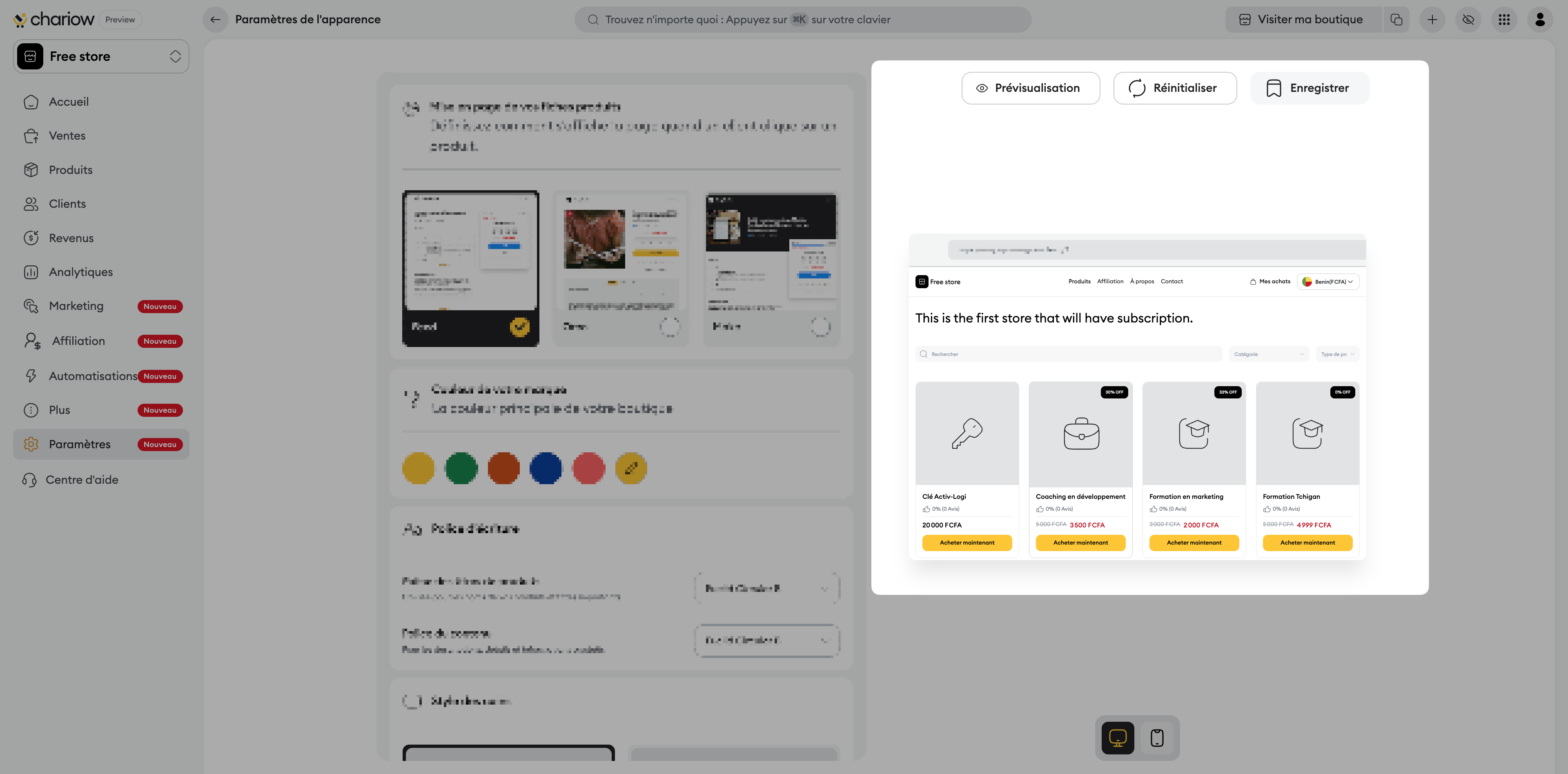
Prévisualisation : Utilisez les outils dédiés pour voir vos modifications en mode mobile ou ordinateur avant de valider.
Réinitialiser : Effacez tous vos réglages en un clic si vous souhaitez repartir de zéro.
Enregistrer : Appliquez vos paramètres pour les rendre visibles instantanément sur votre boutique.
Besoin d'aide ? Contactez notre support via le chat ou à [email protected]