Un pulse est un outil d'automatisation puissant qui vous permet de connecter votre boutique Chariow à des milliers d'autres applications via des plateformes comme Zapier, Make ou Pabbly Connect.
Grâce à un pulse, vous pouvez déclencher des actions externes chaque fois qu'un événement spécifique se produit sur votre boutique. Par exemple, après une vente, vous pouvez automatiquement :
Créer un document de commande sur Google Sheets.
Envoyer un message de bienvenue sur Slack.
Ajouter un client à une liste de contact sur un CRM.
Ces connexions se font grâce à des webhooks, des liens qui permettent à Chariow de communiquer avec d'autres applications en temps réel.
Voici comment créer un pulse en quelques étapes simples.
Dans votre tableau de bord Chariow, accédez à la section Automatisations.
Cliquez sur l'onglet Pulses, puis sur le bouton Créer un pulse.
Une fenêtre pop-up "Créer un pulse" s'ouvrira pour vous permettre de configurer votre automatisation.
Pour créer votre pulse, vous devez remplir les champs de la fenêtre pop-up.
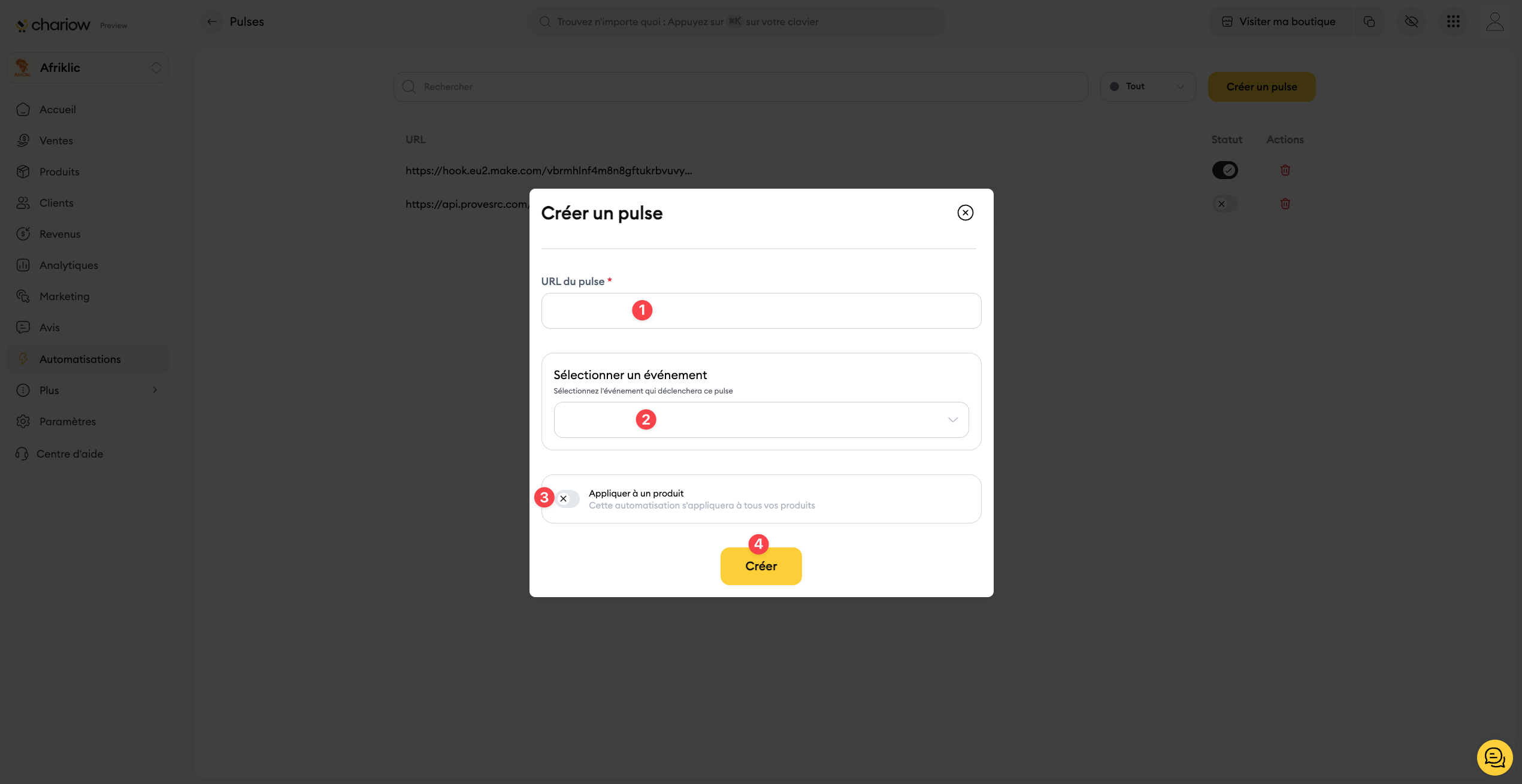
URL du pulse (1) : C'est ici que vous devez coller le "webhook" ou l'URL fournie par l'application externe que vous souhaitez connecter (Zapier, Make, etc.). C'est à cette adresse que Chariow enverra les informations de l'événement.
Sélectionner un événement (2) : Choisissez l'événement sur votre boutique qui déclenchera le pulse. Par exemple, si vous voulez automatiser une action après une vente réussie, sélectionnez "Vente réussie".
Appliquer à un produit (3) : Par défaut, le pulse s'applique à tous vos produits. Si vous souhaitez qu'il ne s'active que pour un produit spécifique, cliquez sur cette option et sélectionnez le produit en question.
Créer (4) : Une fois tous les champs remplis, cliquez sur le bouton Créer. Votre pulse est maintenant configuré.
Votre pulse est maintenant créé et prêt à fonctionner. Vous pouvez le gérer depuis la page Pulses en l'activant, le désactivant, le modifiant ou le supprimant.
Pour plus d'informations sur la gestion de vos pulses, consultez notre article : Gérer un pulse sur Chariow

Besoin d'aide ? Contactez notre support via le chat ou à [email protected]