Une fois vos automatisations créées, l'espace Workflows de Chariow devient votre centre de pilotage. Vous pouvez y suivre les performances de vos séquences, les ajuster ou les combiner pour optimiser votre stratégie marketing.
Depuis la liste principale de vos workflows, vous disposez de plusieurs outils pour garder le contrôle sur vos automatisations :
Recherche et Filtres : Utilisez la barre de recherche en haut pour trouver un workflow par son nom. Vous pouvez filtrer la liste par statut : Tout, Actif (vert) ou Inactif (rouge).
Activer ou Désactiver : Utilisez l'interrupteur présent dans la colonne Statut. Lorsqu'il est activé, il devient orange/coloré pour indiquer que le workflow est opérationnel.
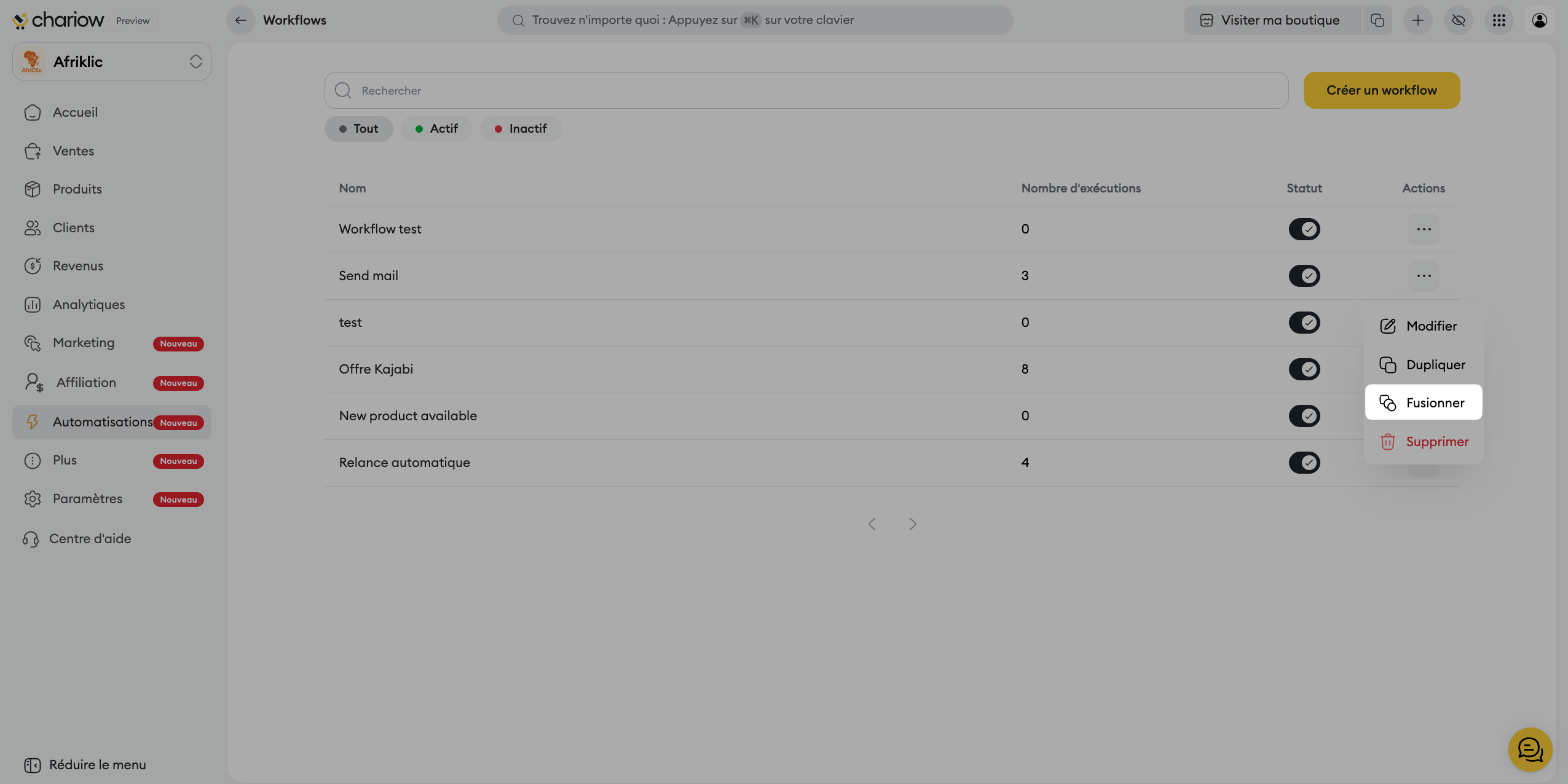
Actions rapides : Cliquez sur les trois points (...) à droite de chaque workflow pour ouvrir le menu contextuel :
Modifier : Accédez à la configuration des déclencheurs, actions et délais.
Dupliquer : Copiez une automatisation existante pour gagner du temps lors de la création d'une séquence similaire.
Fusionner : Combinez deux workflows (voir détails ci-dessous).
Supprimer : Effacez définitivement une automatisation.
Pour simplifier votre espace de travail et éviter de multiplier les petites automatisations, vous pouvez combiner deux workflows en un seul.
Cliquez sur les trois points (...) à droite du workflow que vous souhaitez conserver comme base.
Sélectionnez l'option Fusionner.
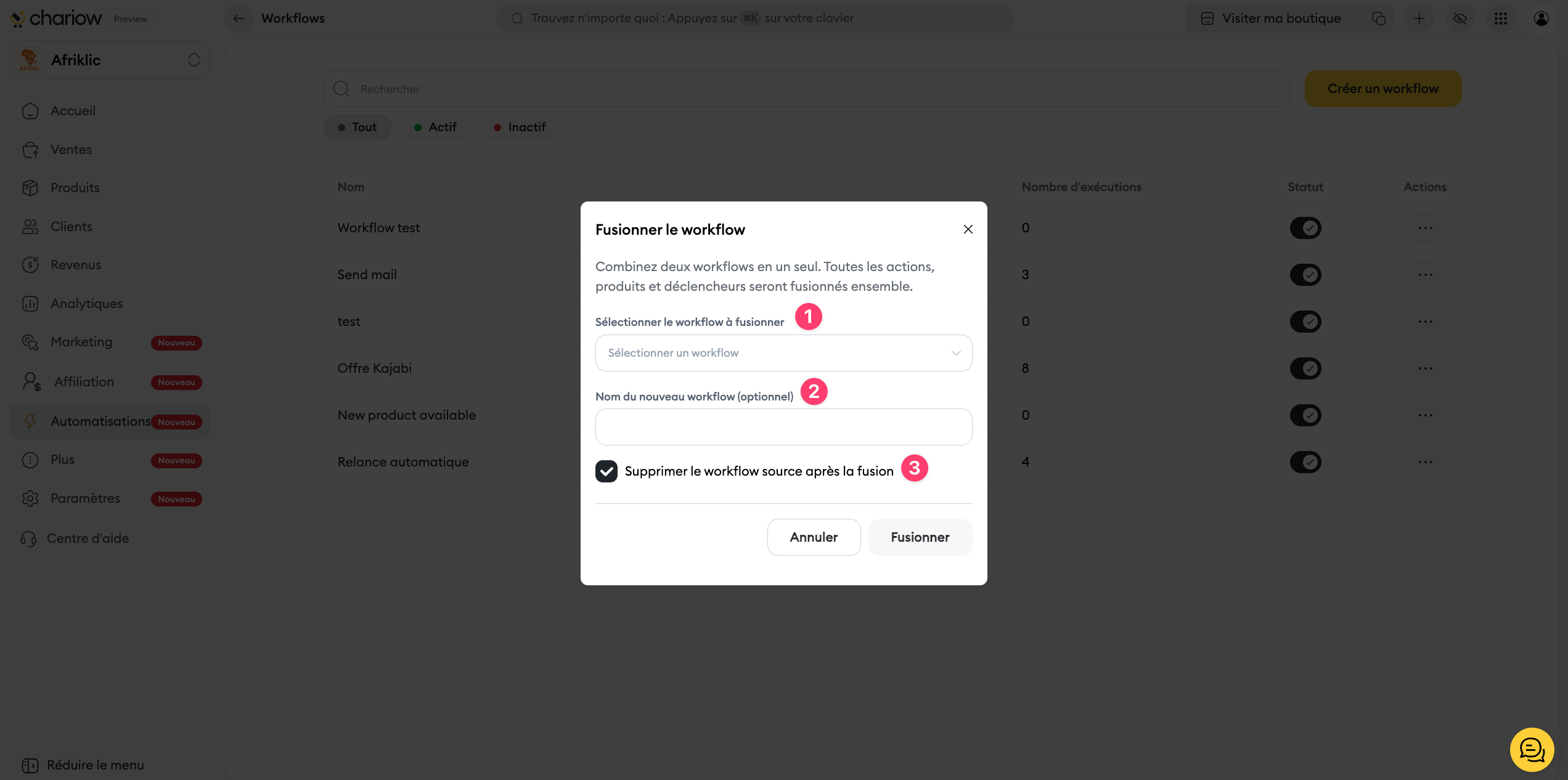
Dans la fenêtre qui s'affiche :
Choisir un workflow (1) : Sélectionnez le second workflow à intégrer.
Nom du workflow (2) : Donnez un nouveau nom à l'automatisation résultant de la fusion.
Supprimer la source(3) : Cochez cette case pour supprimer automatiquement les deux anciens workflows individuels et ne garder que la version fusionnée.

Pour mesurer l'efficacité de vos automatisations, Chariow propose un suivi détaillé en temps réel.
En cliquant sur un workflow spécifique, un volet s'ouvre avec trois compteurs clés :
Total : Le nombre total de fois où le workflow a été déclenché.
Réussi : Le nombre d'exécutions où toutes les actions ont été complétées avec succès.
Échoué : Le nombre d'exécutions interrompues (souvent dû à un problème de configuration d'intégration ou à une condition d'arrêt).
Sous les compteurs, vous trouverez la liste chronologique des exécutions. Chaque ligne indique le type d'action (ex: "Envoyer un message WhatsApp") et son statut précis :
En attente : L'action est programmée mais le délai n'est pas encore écoulé.
Réussi : L'action a été effectuée correctement.
Échoué : L'action n'a pas pu aboutir.
Besoin d'aide ? Contactez notre support via le chat ou à [email protected]