Les workflows sur Chariow sont des outils de productivité puissants qui vous permettent d'automatiser vos processus métier et vos tâches marketing afin de gagner en efficacité et de maximiser vos ventes. Au-delà du simple envoi d'e-mails, ils vous permettent de scénariser le parcours de vos clients en fonction de leurs actions sur votre boutique.
Depuis votre tableau de bord, accédez à la section Automatisations, puis cliquez sur Workflows.
Cliquez sur le bouton Créer un workflow en haut à droite

Une fois la fenêtre de création ouverte, vous devez renseigner les éléments initiaux de votre automatisation :
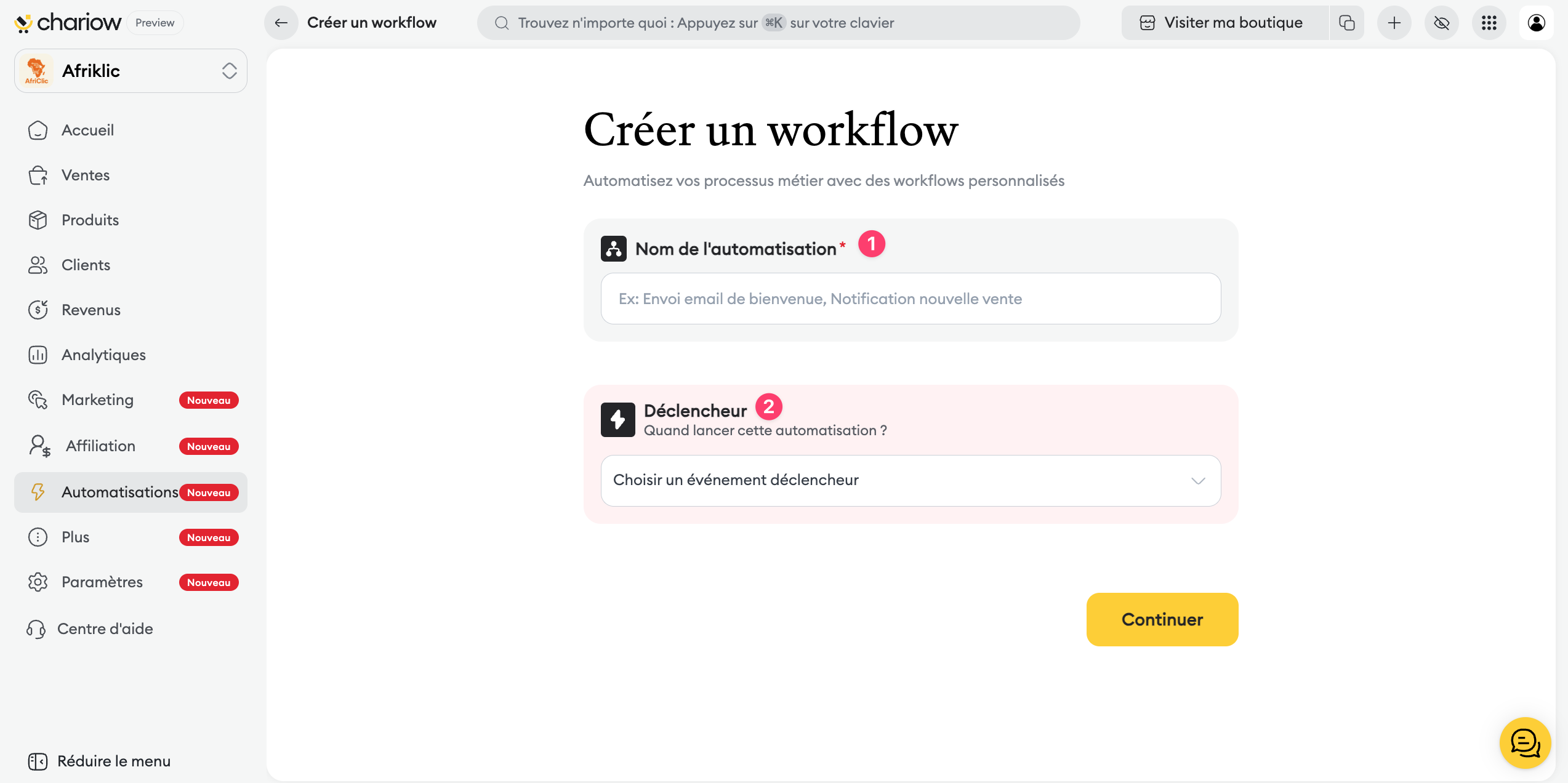
Nom de l'automatisation : Donnez un nom descriptif et obligatoire à votre processus.
Déclencheurs (Triggers) : Choisissez l'événement qui lancera l'automatisation. Vous disposez de trois options, mais vous ne pouvez en sélectionner que deux au maximum par workflow :
Vente réussie : Le workflow se déclenche dès qu'un paiement est validé.
Vente abandonnée : Pour un client qui quitte la page de paiement sans finaliser l'achat.
Vente échouée : Pour une transaction non finalisée suite à un problème de paiement.
Les actions correspondent aux tâches exécutées par le système. Les options disponibles dépendent directement des intégrations (e-mail, WhatsApp, Brevo, etc.) activées sur votre boutique.
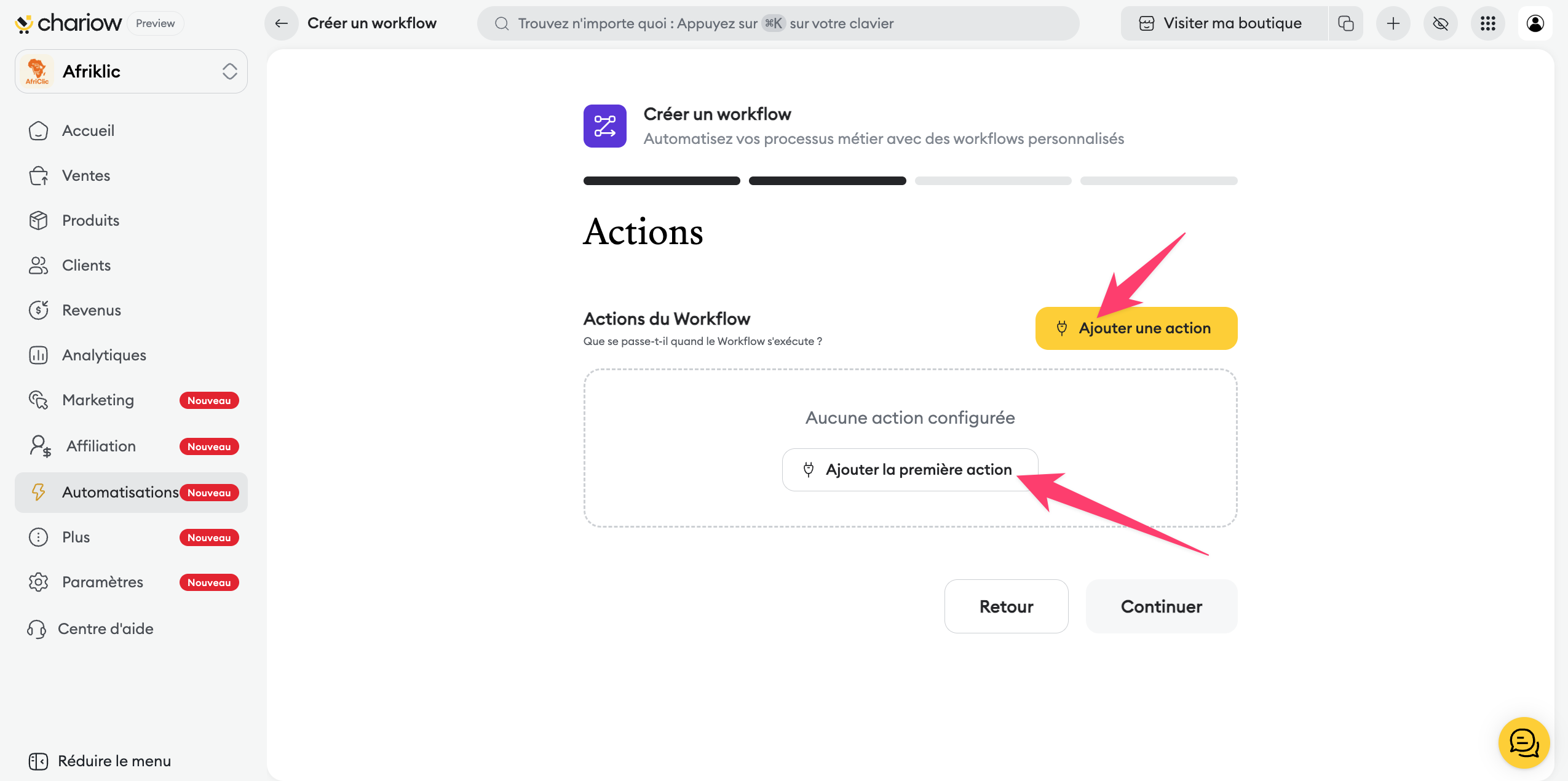
Cliquez sur le bouton "Ajouter une action".
Sélectionner le type d'action : Par défaut, l'option proposée est l'envoi d'e-mail. Si vous avez ajouté d'autres intégrations, vous pourrez choisir des actions spécifiques liées à ces outils.
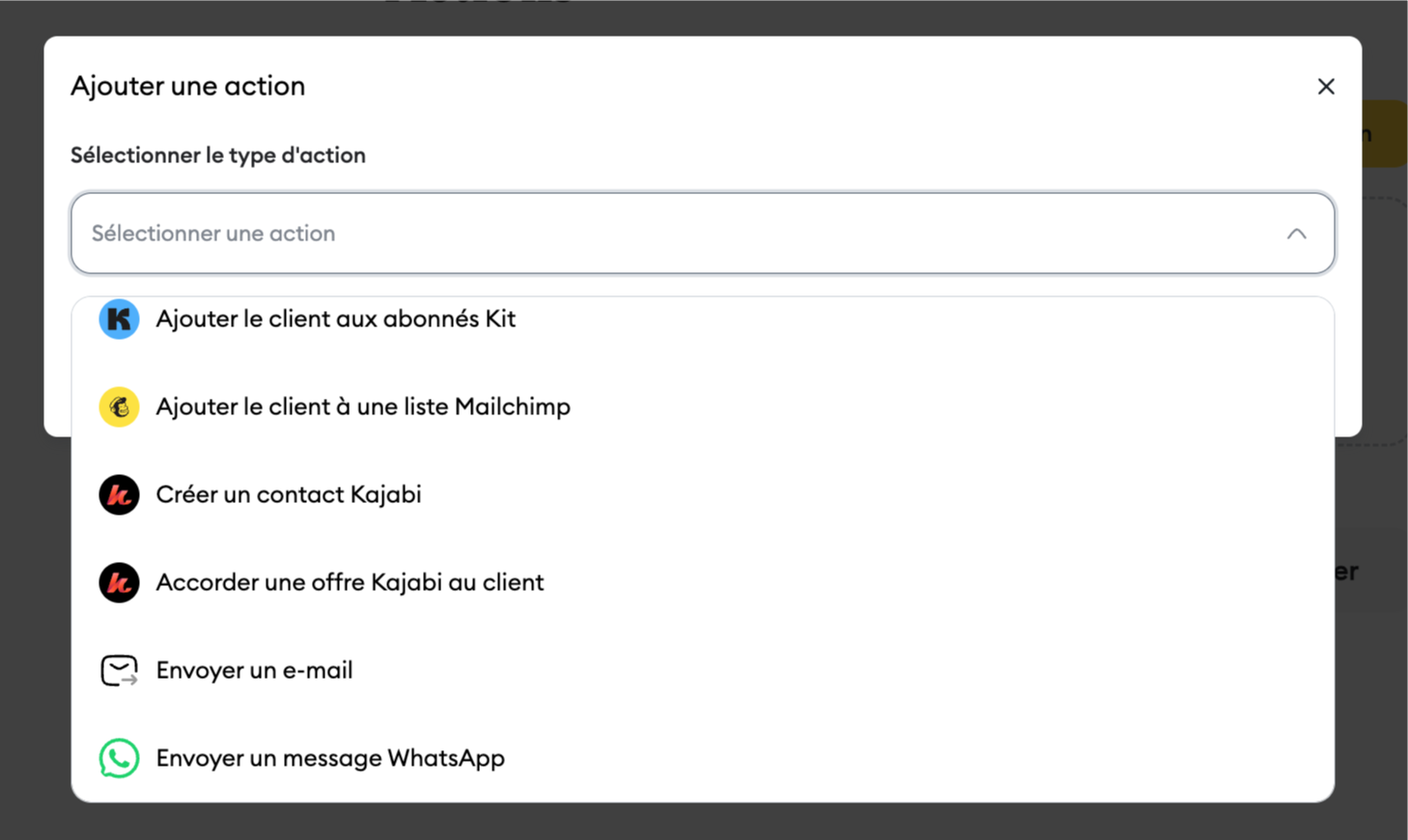
Configuration adaptative : Une fois l'action sélectionnée, les champs s'adaptent automatiquement (objet, contenu, destinataires). Vous pouvez utiliser des balises de fusion pour personnaliser l'envoi avec le nom du client ou du produit.
Vous pouvez ajouter jusqu’à 10 actions pour créer une séquence complète.
Cette étape permet d'affiner le comportement de votre automatisation:
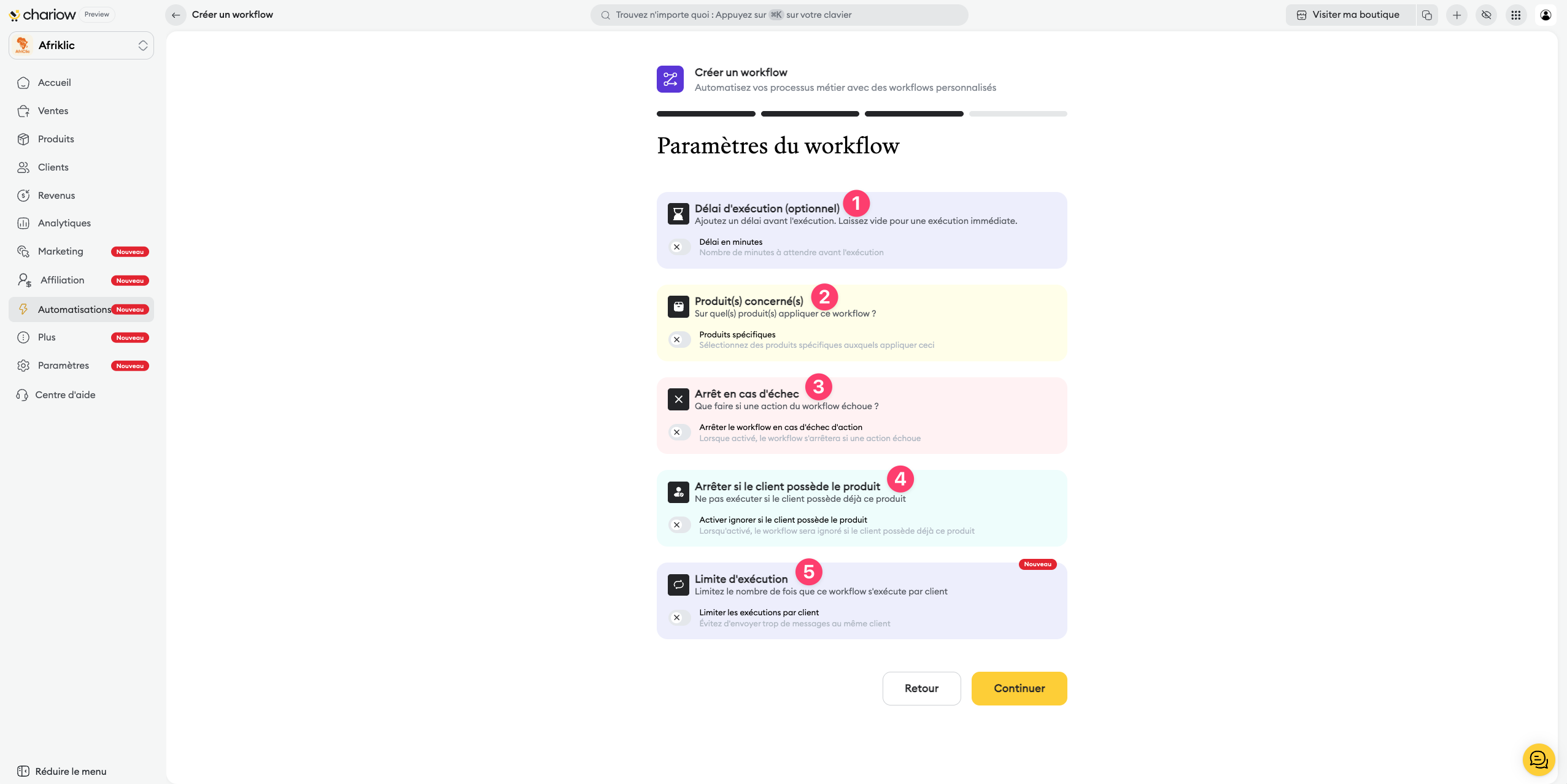
Délai d'exécution : Définissez un délai précis (en minutes, heures ou jours) avant l'exécution. Laissez vide pour une action instantanée.
Produit(s) concerné(s) : Sélectionnez si cette automatisation s'applique à tout votre catalogue ou à des produits spécifiques.
Arrêt en cas d'échec : Choisissez si le workflow doit s'interrompre si une action rencontre une erreur technique.
Arrêter si le client possède le produit : Indispensable pour éviter d'envoyer une relance pour un produit que le client a déjà acheté.
Limite d'exécution : Définissez combien de fois ce workflow peut être déclenché pour un même client. Cela permet d'éviter l'envoi répété de la même séquence à un utilisateur récurrent.
Une fois enregistré, Chariow vous dirige vers une page d'aperçu final. Ce récapitule (nom, déclencheurs, délais, actions) est une étape de sécurité pour tout relire avant la mise en ligne.
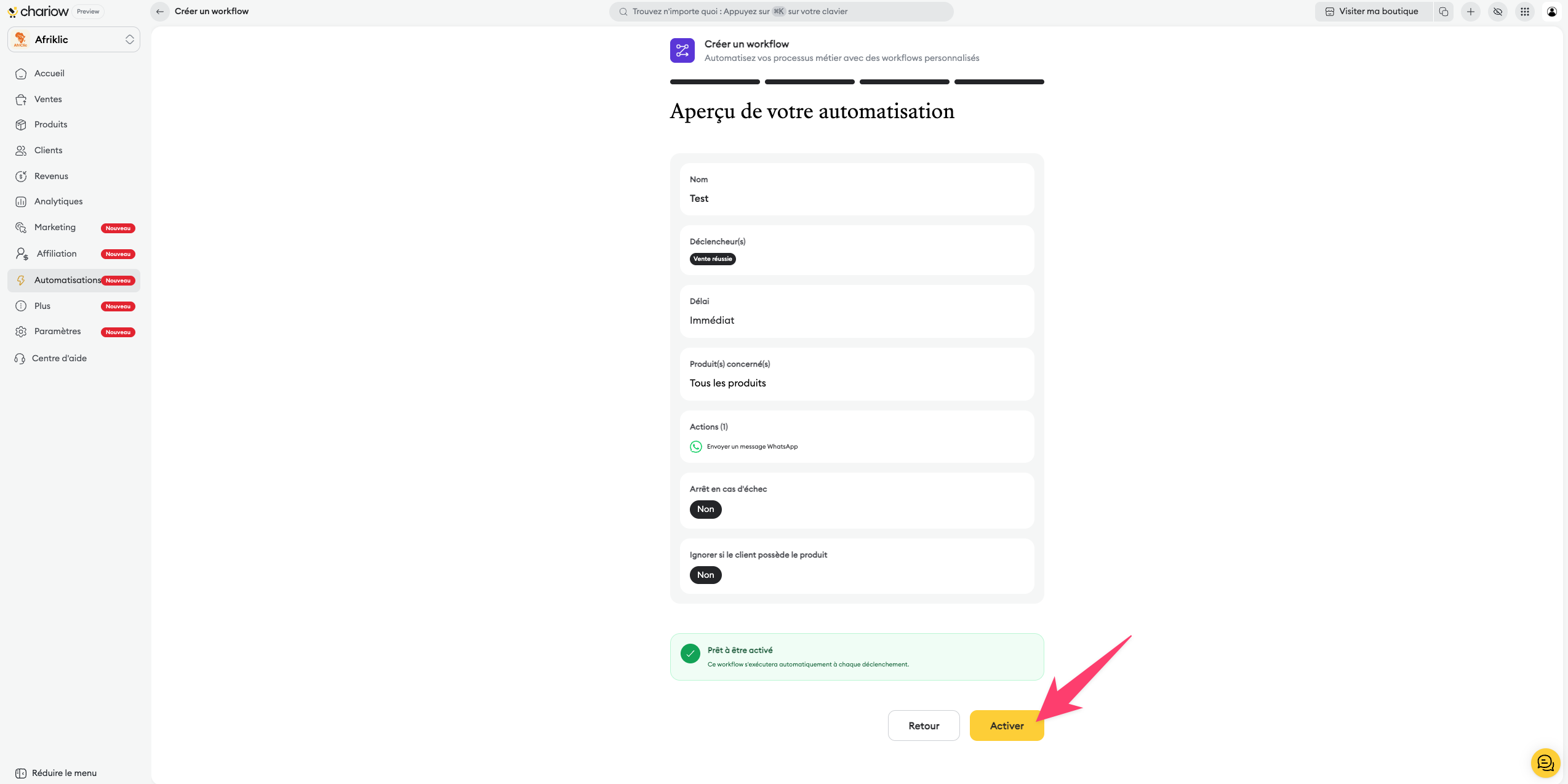
Pour lancer : Cliquez sur le bouton "Activer" sur cette page d'aperçu.
Besoin d'aide ? Contactez notre support via le chat ou à [email protected]