Les popups sont des outils de marketing puissants pour capter l'attention des visiteurs de votre boutique en ligne, les inciter à l'action et augmenter vos conversions. Chariow vous permet de créer facilement des popups personnalisés pour différentes occasions : offrir une réduction, annoncer une promotion spéciale, collecter des emails pour votre newsletter, ou encore diriger les visiteurs vers une page spécifique.
Pour commencer, rendez-vous dans la section Marketing de votre tableau de bord Chariow et cliquez sur le bouton Créer un popup.
Sur la page qui s'affiche, vous aurez le choix entre plusieurs options :
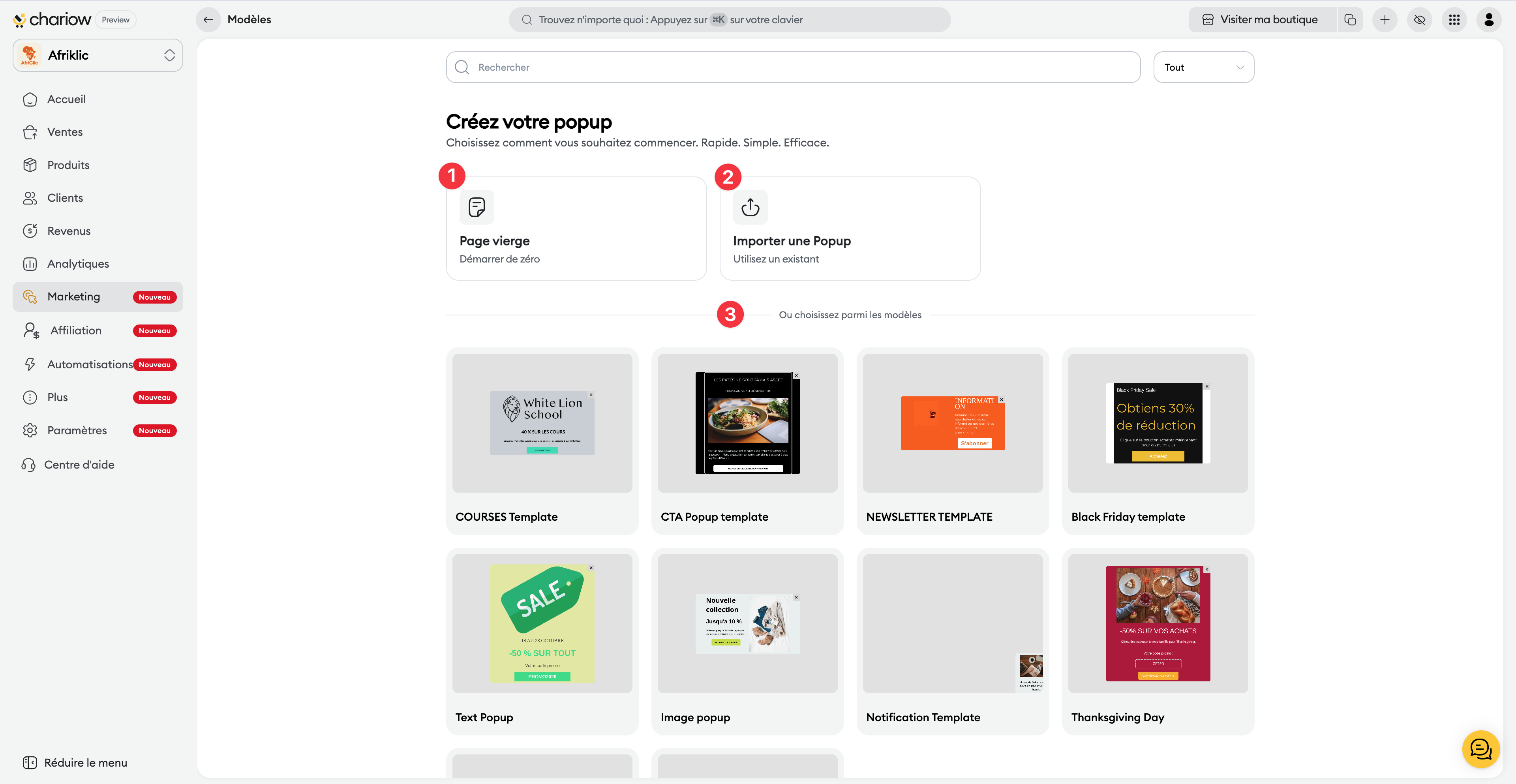
Page vierge : Pour démarrer de zéro.
Importer une Popup : Pour utiliser un design existant.
Modèles prédéfinis : Utilisez des templates prêts à l'emploi (ex: Newsletter Template ou Discount Template) pour gagner du temps.
Après avoir choisi un modèle, nommez votre popup (ex: “Popup Offre 15%”) pour l'identifier facilement.

Une fois validé, vous accédez à l'éditeur intuitif :
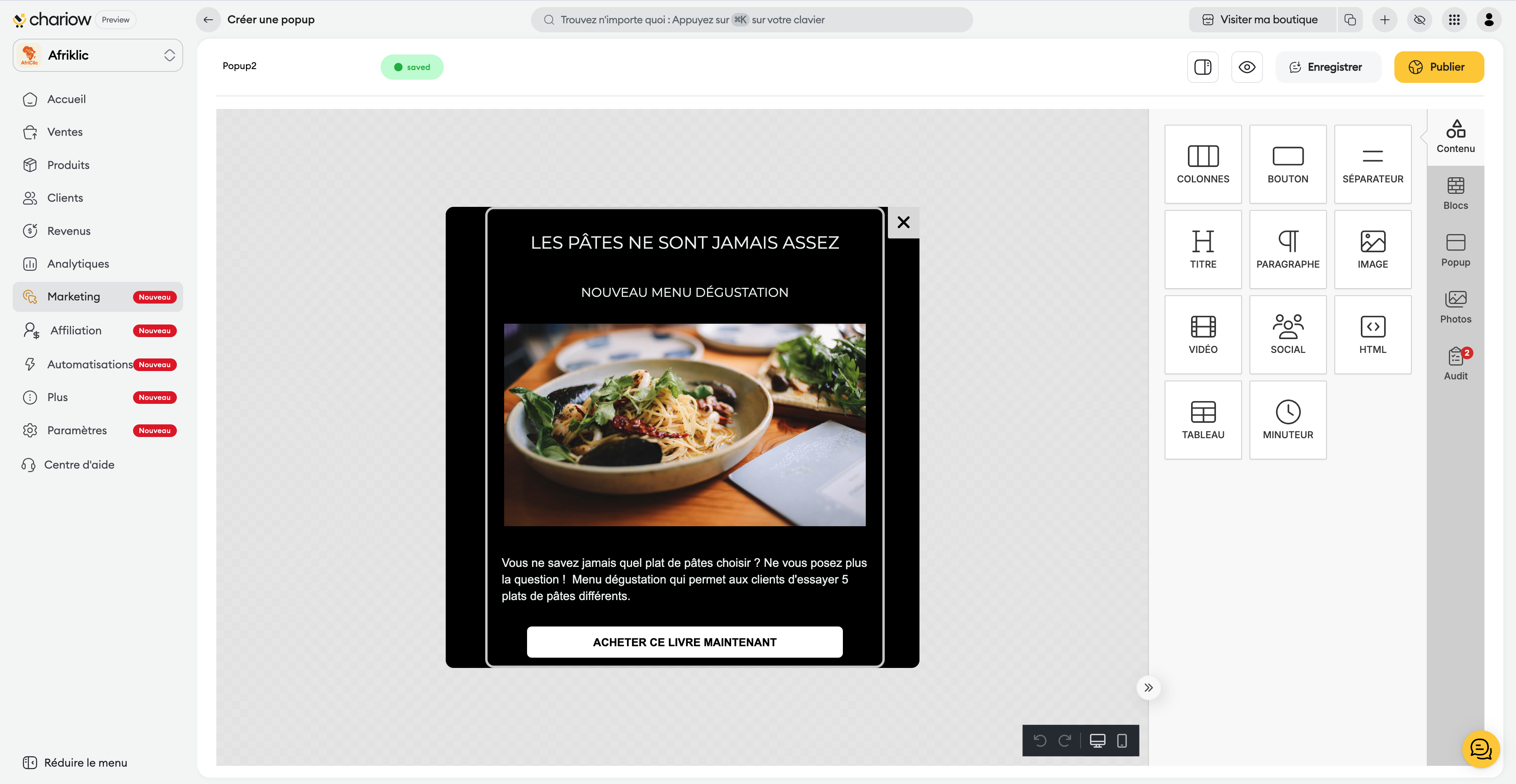
Édition rapide : Cliquez directement sur un texte ou une image dans la zone centrale pour les modifier.
Design global : Ajustez les couleurs, les polices et les bordures via l'onglet Popup dans le menu de droite.

Une fois que vous êtes satisfait du design et du message, il est temps de le mettre en ligne.
Prévisualisation : Cliquez sur l'icône d'œil (en haut à droite) pour voir le rendu sur votre site.
Enregistrement : Cliquez sur Enregistrer pour sauvegarder vos modifications.
Activation : Cliquez sur Publier. Votre popup est désormais active !
Besoin d'aide ? Contactez notre support via le chat ou à [email protected]