Après avoir créé le design de votre popup, l'étape suivante consiste à en définir le comportement. La bonne configuration garantit que votre message atteigne le bon visiteur, au bon moment. Chariow vous offre des options de personnalisation avancées pour optimiser vos conversions.
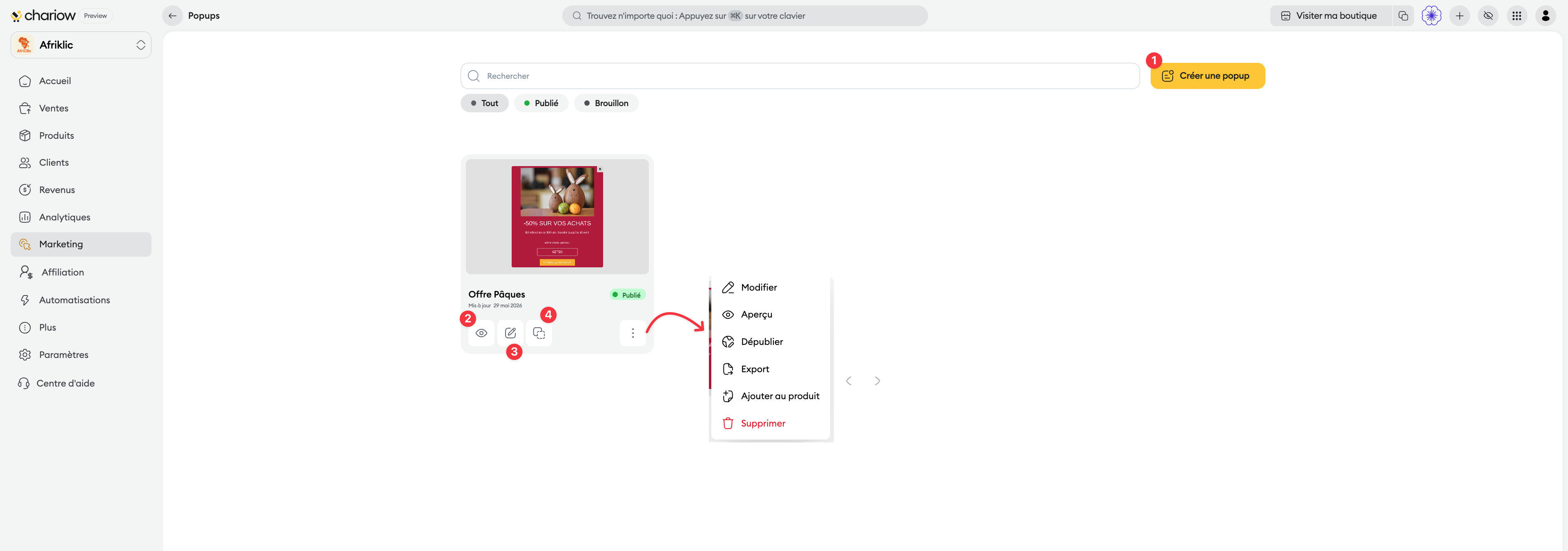
Depuis votre tableau de bord, accédez à Marketing, puis Popups.
Dans la liste de vos popups, cliquez sur le popup que vous souhaitez configurer.
Une fois dans l'éditeur, naviguez vers l'onglet Paramètres en haut de la page pour accéder aux options de configuration.

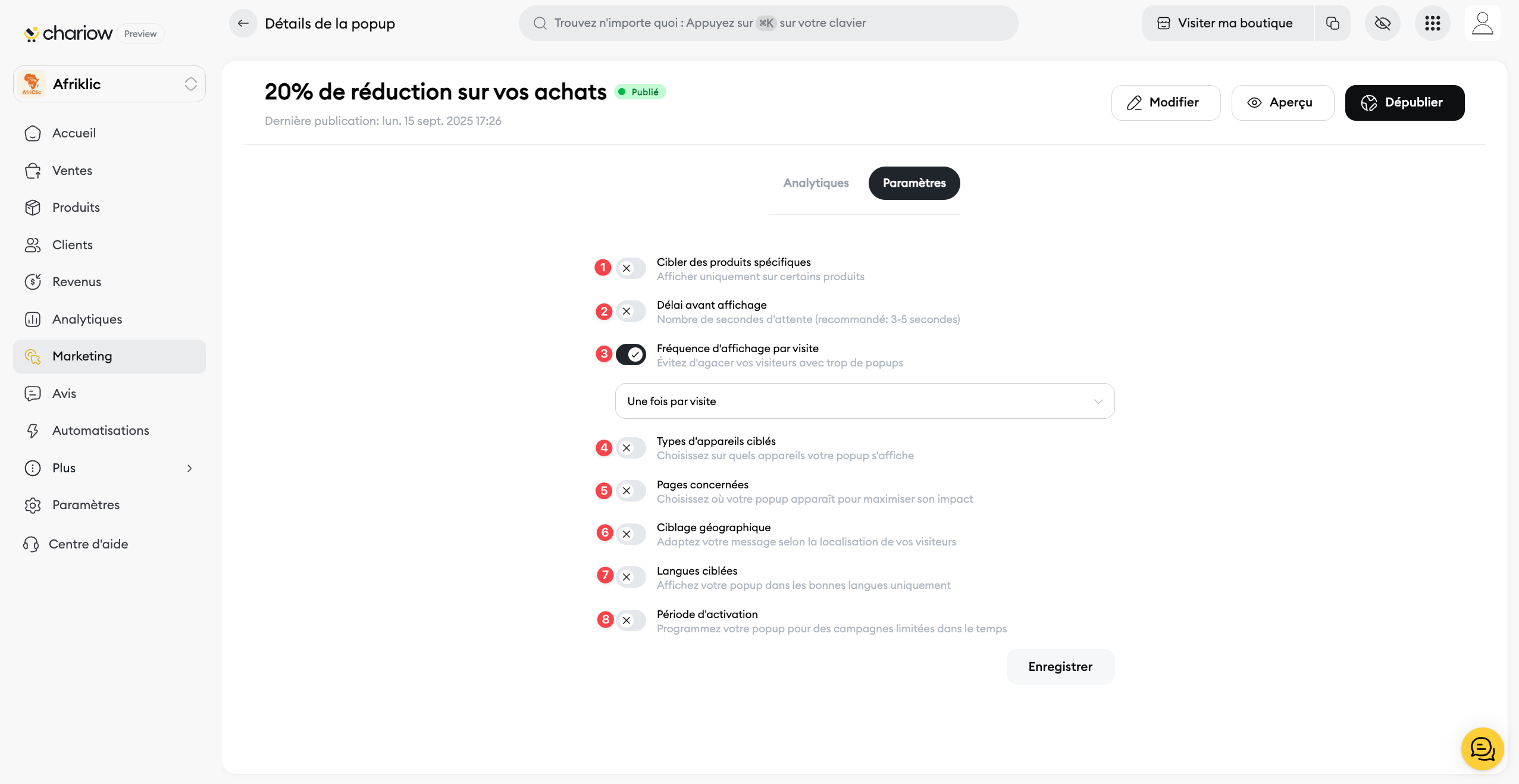
La section des paramètres vous permet de contrôler quand et comment votre popup s'affiche sur votre boutique.
Cibler des produits spécifiques(1) : Affichez votre popup uniquement lorsque les visiteurs consultent une page de produit en particulier. Parfait pour faire la promotion d'un article spécifique.
Délai avant affichage(2) : Définissez un délai en secondes après lequel le popup apparaîtra. Un délai de 3 à 5 secondes est recommandé pour ne pas perturber la navigation immédiate de l'utilisateur.
Fréquence d'affichage par visite(3) : Choisissez la fréquence à laquelle votre popup s'affiche pour un même visiteur. L'option "Une seule fois par visite" est souvent la plus utilisée pour éviter de lasser vos clients.
Type d'appareil ciblé(4) : Vous pouvez choisir d'afficher le popup uniquement sur les ordinateurs, les appareils mobiles ou les deux. Cette option est utile pour créer des expériences ciblées par appareil.
Pages concernées(5) : Choisissez les pages de votre site sur lesquelles le popup doit s'afficher. Par exemple, vous pouvez l'afficher uniquement sur la page d'accueil ou sur une catégorie de produits précise.
Ciblage géographique(6) : Adaptez votre message à l'emplacement géographique de vos visiteurs. Idéal pour des promotions spécifiques à une région ou un pays.
Langues ciblées(7) : Affichez votre popup uniquement pour les visiteurs qui naviguent sur votre site dans certaines langues.
Période d'activation(8) : Programmez votre popup pour qu'il s'affiche pendant une période limitée. C'est parfait pour les campagnes de soldes, le Black Friday ou d'autres événements spéciaux.
Une fois que vous avez configuré tous les paramètres, cliquez sur Enregistrer. Votre popup est prêt à être publié ou mis à jour pour commencer à engager vos visiteurs selon vos nouvelles règles.
Besoin d'aide ? Contactez notre support via le chat ou à [email protected]