L'intégration de Google Tag Manager sur votre boutique Chariow est la méthode la plus flexible pour gérer tous vos outils de suivi (Google Analytics, Google Ads, Pixel Meta, etc.). GTM vous permet d'ajouter, de modifier et de désactiver vos balises sans toucher au code de votre boutique.
La connexion se fait en copiant l'identifiant unique de votre conteneur GTM et en le collant dans les paramètres analytiques de Chariow.
Rendez-vous sur Google Tag Manager et connectez-vous.
Si vous n'en avez pas, créez un nouveau Compte et un nouveau Conteneur (en sélectionnant Web comme plateforme cible).
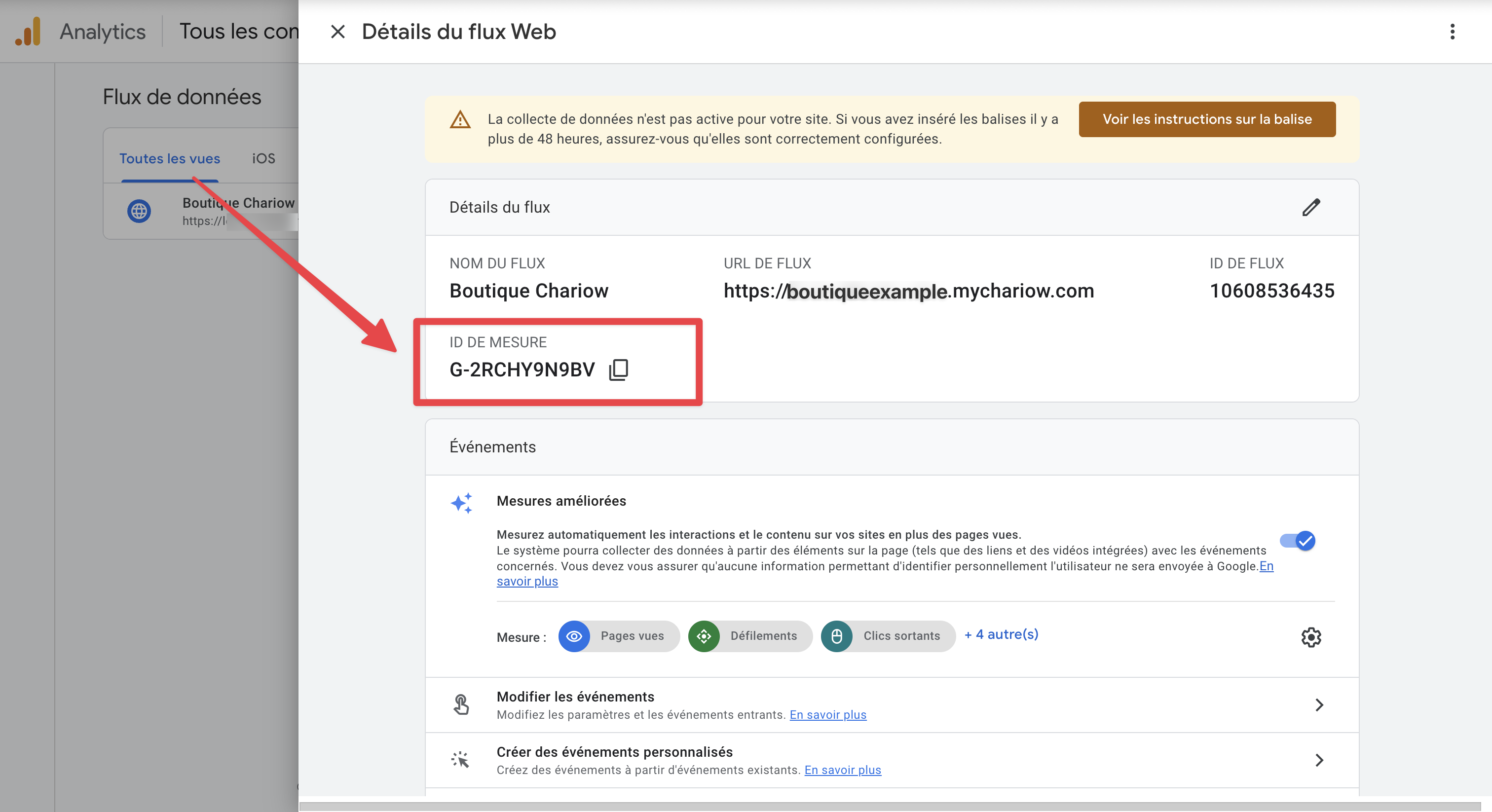
Une fois le conteneur créé, copiez l'identifiant du conteneur GTM qui se présente sous le format GTM-XXXXXX.
Connectez-vous à votre tableau de bord Chariow.
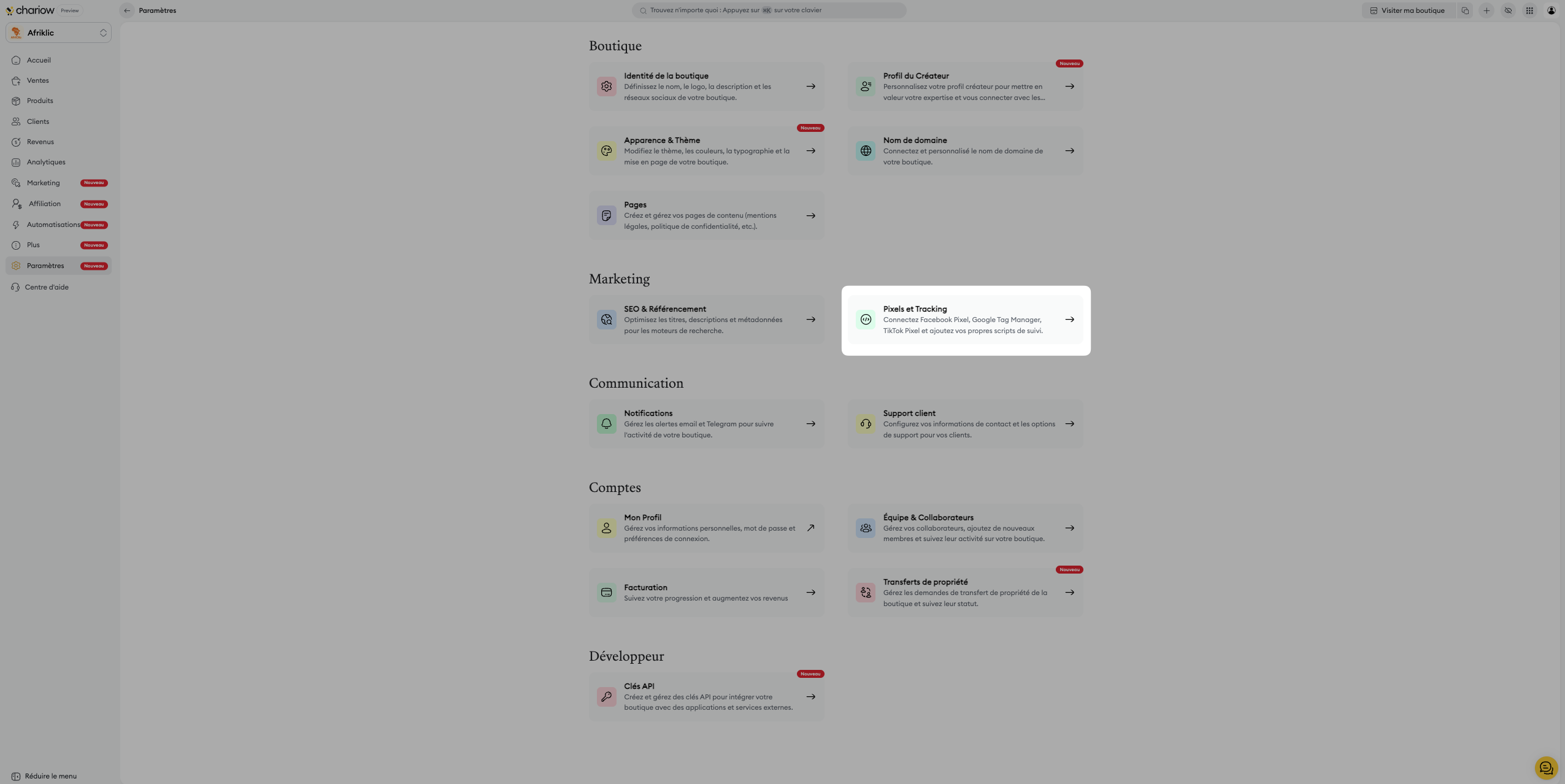
Allez dans Paramètres puis accédez à la section Pixels & Tracking au niveau de Marketing.
Dans le champ dédié à Google Tag Manager ID, collez l'identifiant GTM-XXXXXX que vous avez copié à l'étape 1.
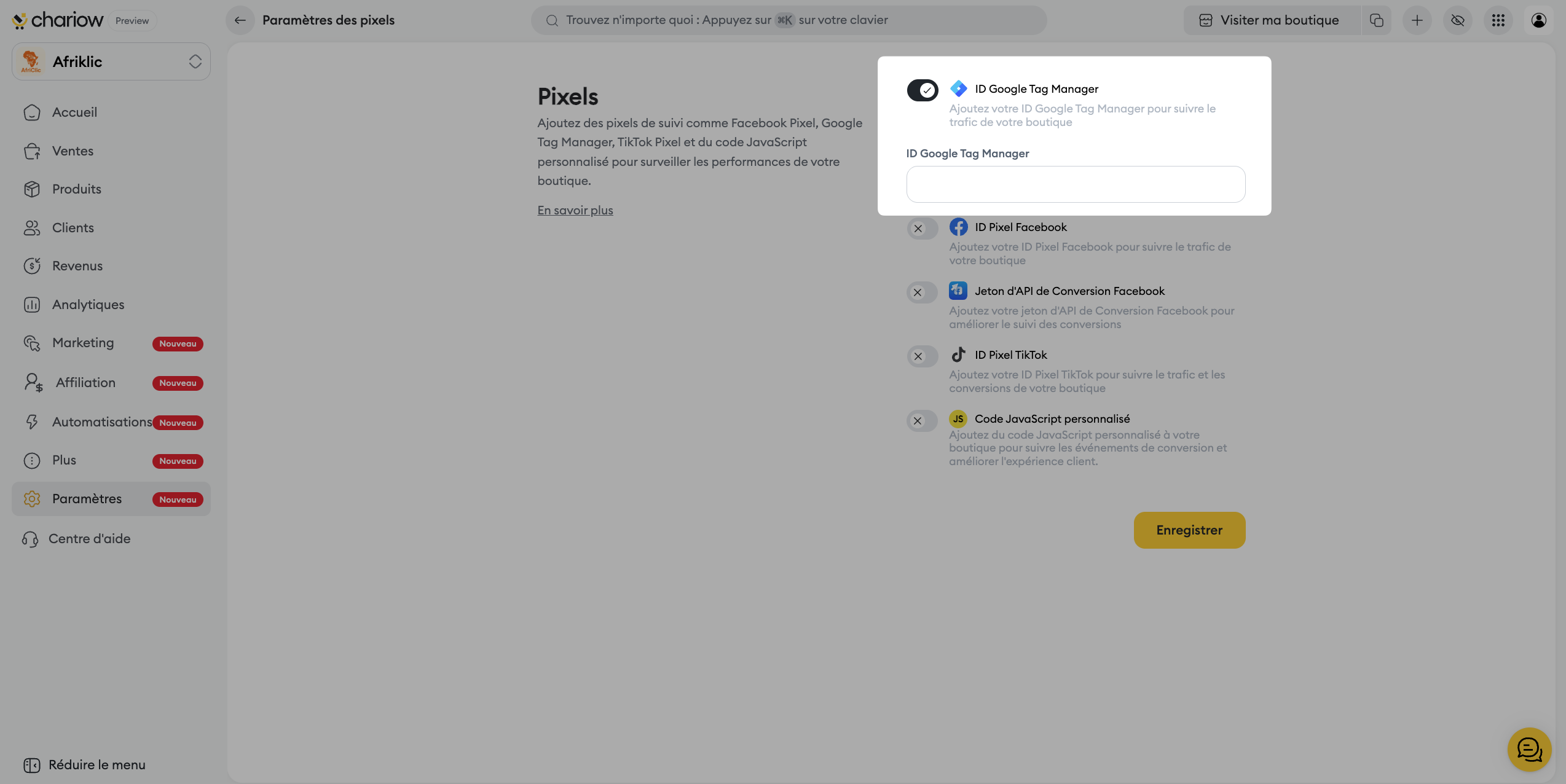
Cliquez sur Enregistrer pour activer GTM.
Une fois GTM connecté à Chariow, vous n'avez plus besoin d'ajouter d'autres codes à votre boutique.
Retournez dans votre interface Google Tag Manager.
Vous pouvez maintenant créer vos balises (Tags), déclencheurs (Triggers) et variables (Variables) pour suivre des événements spécifiques (comme l'affichage de pages, les clics, les achats, etc.).
Publiez la nouvelle version de votre conteneur GTM pour que les balises soient activées sur votre boutique Chariow.
Besoin d'aide ? Contactez notre support via le chat ou à [email protected]