Mailchimp est une plateforme de marketing par e-mail qui vous aide à créer, envoyer et suivre des campagnes d'emailing. Elle vous permet de communiquer avec vos clients, d'automatiser des messages et de développer votre audience.
L'intégration de Mailchimp avec votre boutique Chariow offre de nombreux avantages pour la gestion de votre marketing par e-mail :
Synchronisation automatique des contacts : Ajoutez automatiquement les clients Chariow et les inscrits à votre newsletter à vos listes Mailchimp.
Gestion simplifiée de l'audience : Centralisez toutes vos informations clients et prospects dans Mailchimp pour une meilleure vue d'ensemble.
Campagnes e-mail ciblées : Utilisez les données de Chariow pour segmenter votre audience dans Mailchimp et envoyer des communications ultra-personnalisées (offres, nouveautés, relances).
Automatisation marketing puissante : Mettez en place des workflows automatisés (séquences de bienvenue, paniers abandonnés, anniversaires clients) qui se déclenchent suite aux actions de vos clients sur Chariow.
Pour établir la connexion entre votre boutique Chariow et votre compte Mailchimp, vous devrez obtenir votre clé API de Mailchimp et la renseigner dans l'interface d'intégration de Chariow.
Connectez-vous à votre compte Mailchimp :
Rendez-vous sur le site de Mailchimp et connectez-vous avec vos identifiants.
Accédez à votre profil :
Une fois connecté, cliquez sur votre profil (souvent l'icône de votre compte en haut à droite).
Dans le menu déroulant, sélectionnez "Profil".
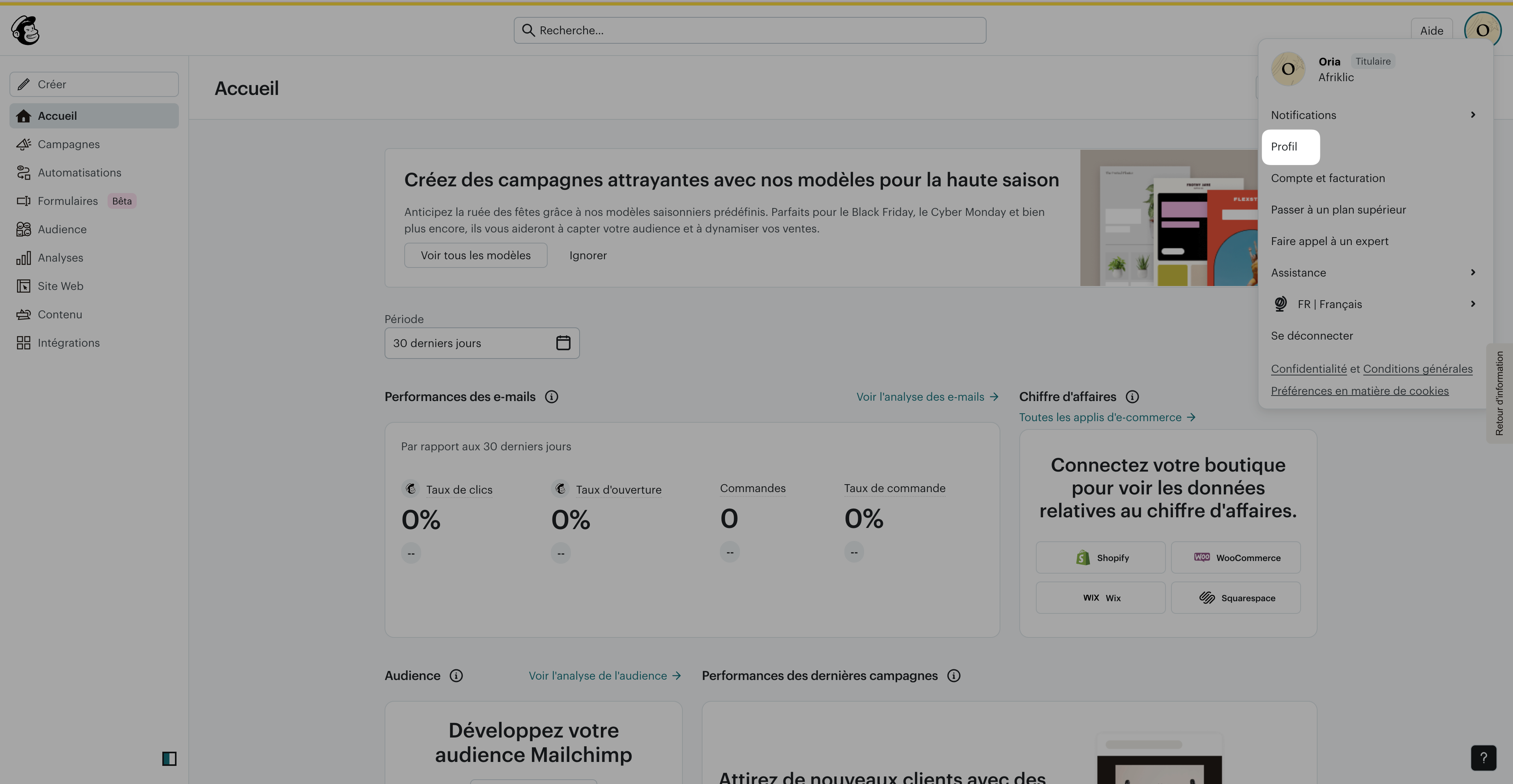
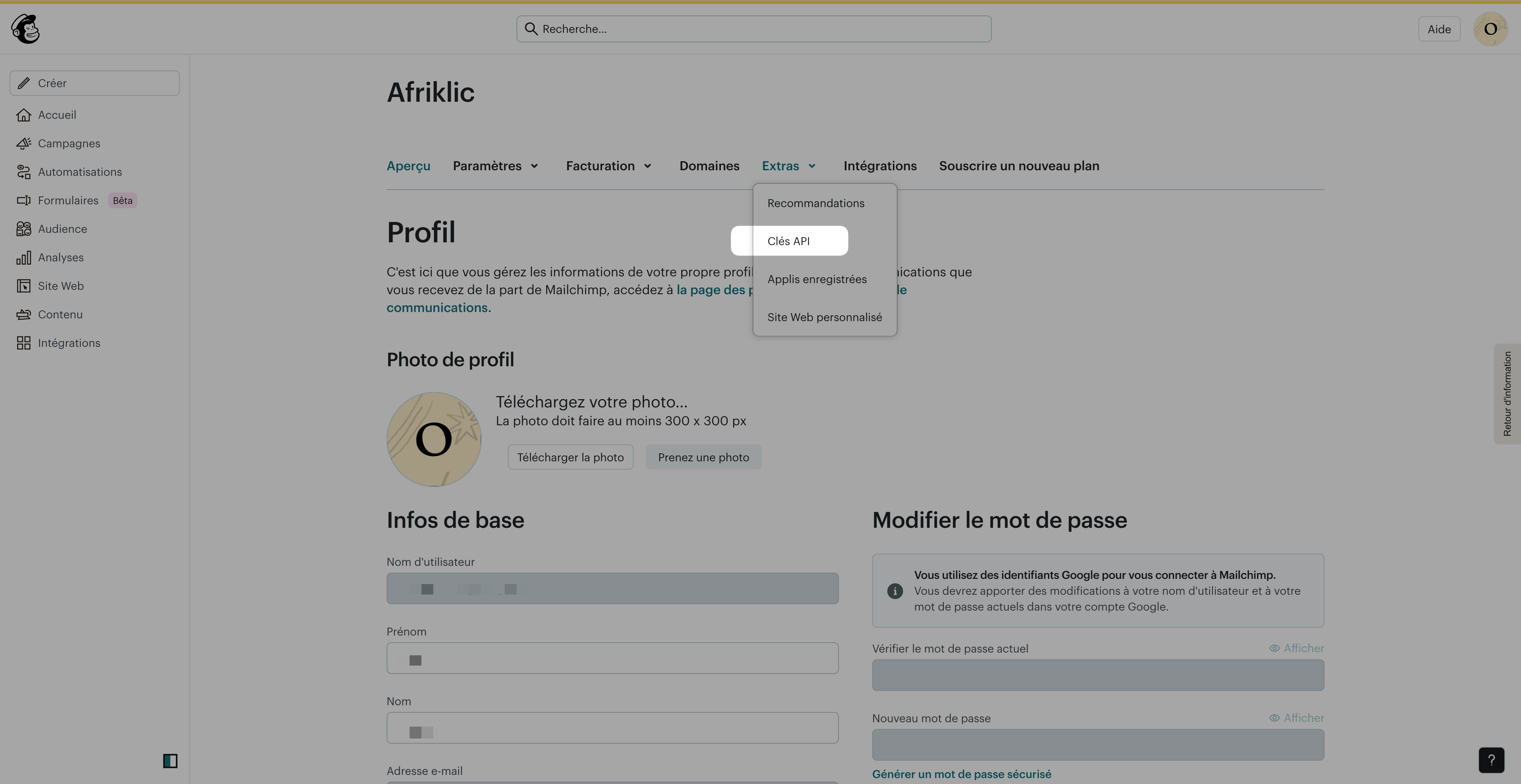
Naviguez vers les clés API :
Dans les options de votre profil, cliquez sur le menu "Extras", puis choisissez "Clés API".
Créez ou copiez votre clé API :
Si vous n'avez pas de clé API existante, faites défiler vers le bas jusqu'à la section "Vos clés API" et cliquez sur le bouton "Créer une Clé API".
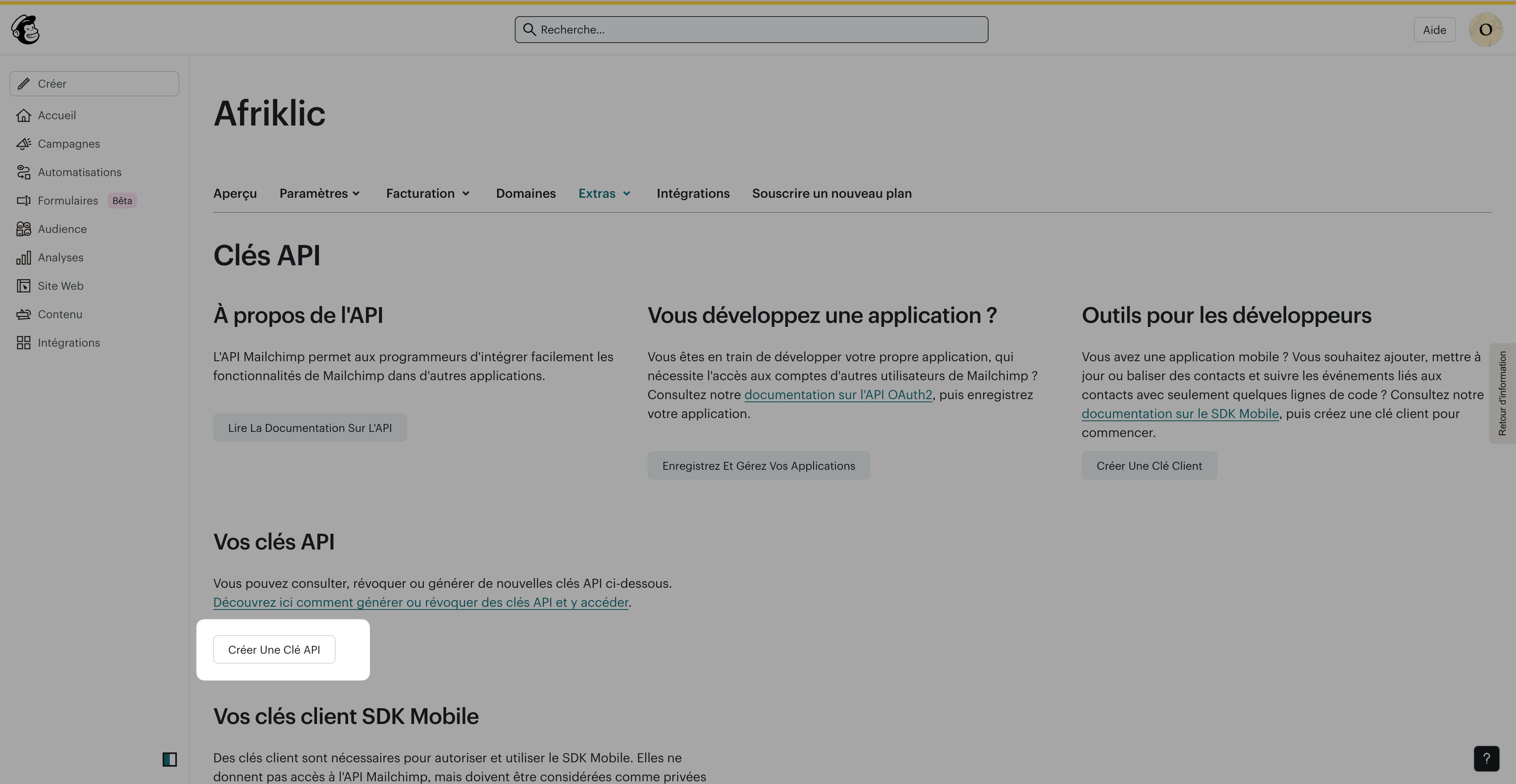
Une fois la clé générée, copiez-la intégralement. Cette chaîne de caractères est essentielle pour l'intégration. Conservez-la en lieu sûr et ne la partagez pas publiquement.

Connectez-vous à votre tableau de bord Chariow :
Ouvrez une nouvelle fenêtre ou un nouvel onglet et connectez-vous à l'interface d'administration de votre boutique Chariow.
Accédez aux intégrations :
Sur votre tableau de bord Chariow, rendez-vous dans la section "Automatisations".
Cliquez sur "Intégrations".
Sélectionnez Mailchimp :
Trouvez "Mailchimp" dans la liste des outils disponibles (faites défiler si nécessaire) et cliquez sur le bouton "Connecter".
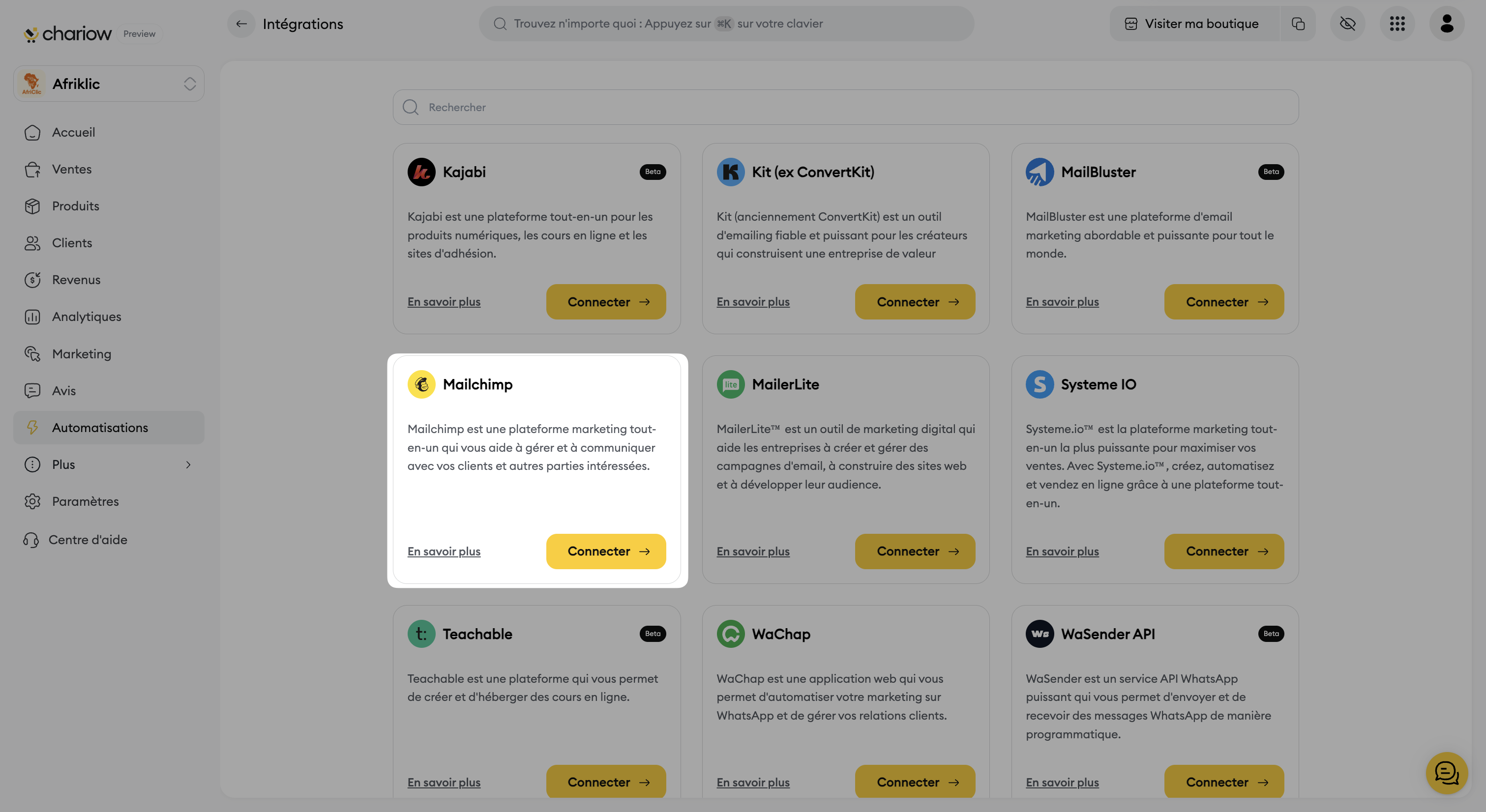
Renseignez les informations de connexion :
Une page de connexion s'ouvrira, vous invitant à renseigner les informations suivantes :
Nommez votre intégration : Donnez un nom reconnaissable à cette connexion (ex: "Mailchimp Newsletter").
Collez votre "API Key" : Collez la clé API Mailchimp que vous avez copiée à l'étape précédente dans le champ "Clé API" de Chariow.
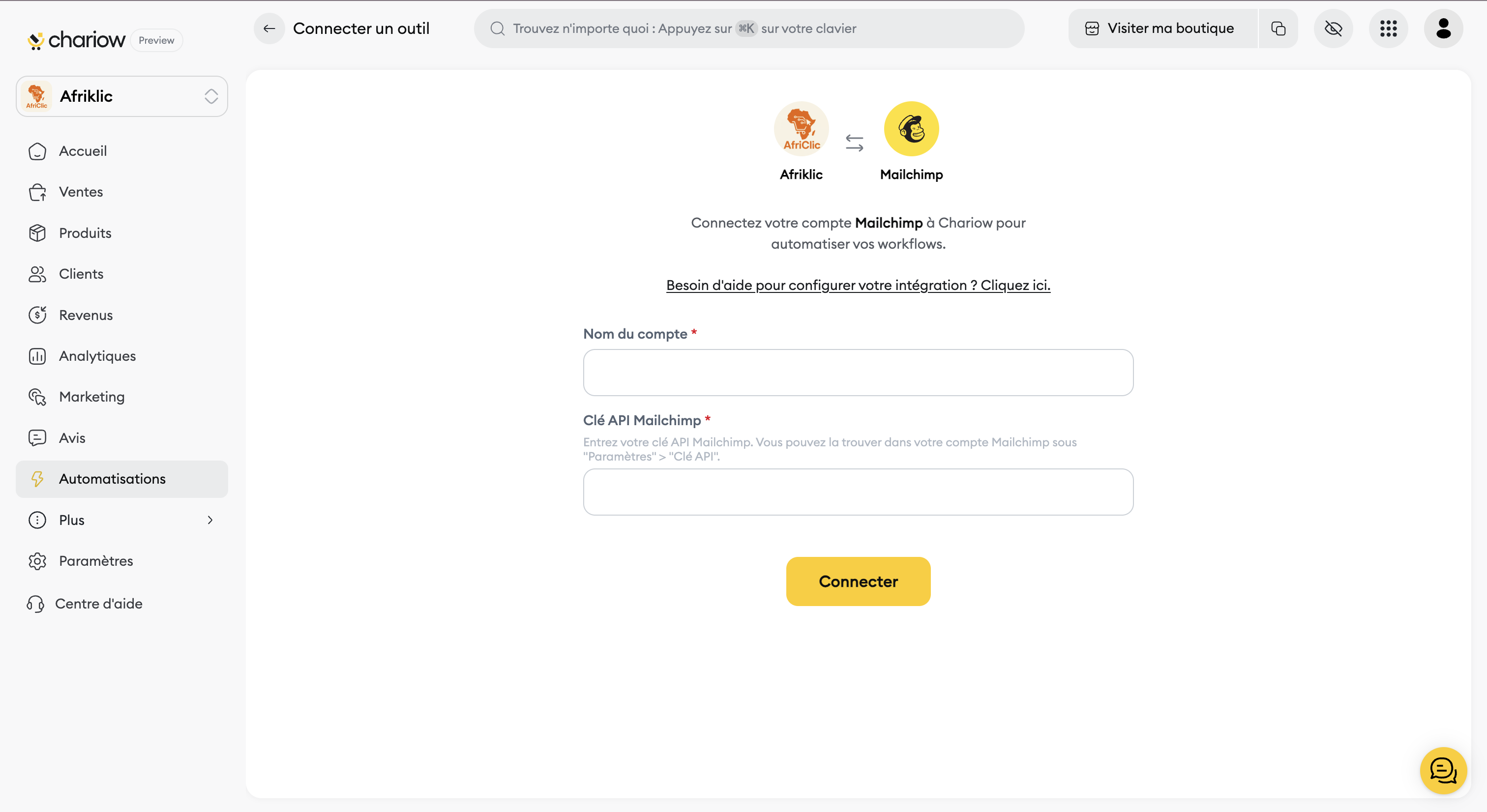
Enregistrez et activez l'intégration :
Cliquez sur le bouton "Connecter" pour finaliser la connexion.
Pour vous assurer que tout fonctionne correctement :
Configurez un workflow pour ajouter vos clients à une liste :
Lors de la configuration de votre workflow dans Chariow, vous devrez choisir la liste Mailchimp spécifique sur laquelle vous souhaitez ajouter vos clients.
Effectuez un test :
Si votre boutique est active, passez une commande test ou inscrivez-vous à votre newsletter via un formulaire Chariow.
Vérifiez dans Mailchimp :
Retournez dans votre compte Mailchimp et vérifiez que le contact test a bien été ajouté à l'audience spécifiée.
Vous pouvez suivre le tutoriel vidéo ci-dessous pour un guide pratique:
Besoin d'aide ? Contactez notre support via le chat ou à [email protected]