Systeme IO est une plateforme tout-en-un pour les entrepreneurs. Elle vous permet de créer des pages de vente, de vendre des formations et des e-books, et d'envoyer des emails automatiques à vos clients. Bien que Chariow permette d'héberger nativement des cours en ligne, cette intégration est idéale si vous préférez conserver l'écosystème Systeme.io tout en profitant de la puissance de vente de Chariow.
Avant de configurer Chariow, vous devez générer une clé d'accès sécurisée sur votre compte Systeme.io.
Connectez-vous à votre compte Systeme.io.
Cliquez sur votre photo de profil en haut à droite, puis sélectionnez Paramètres.
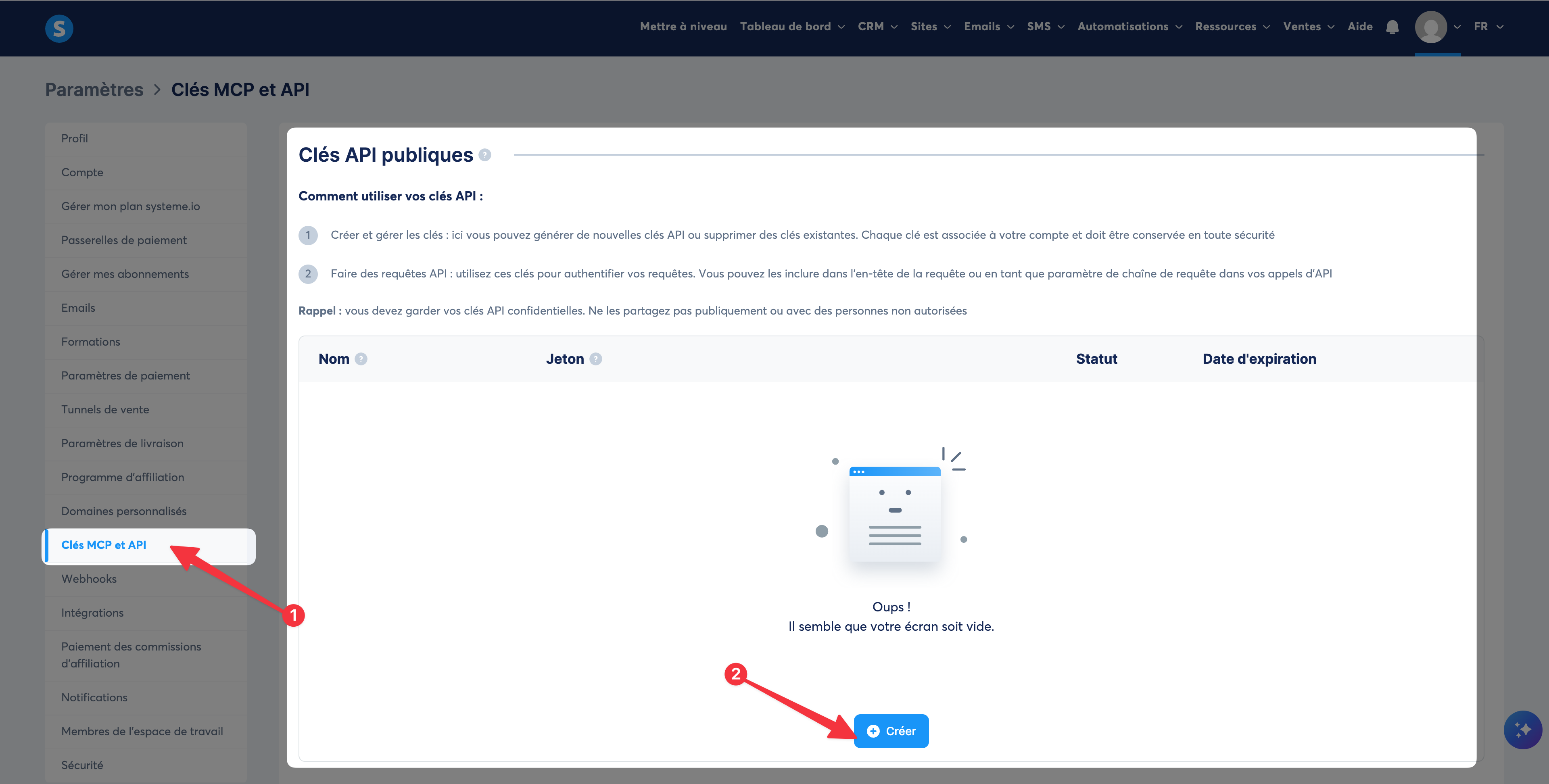
Dans le menu latéral gauche, descendez jusqu'à l'onglet Clés MCP et API.
Cliquez sur le bouton Créer.
Dans la fenêtre qui s'affiche :
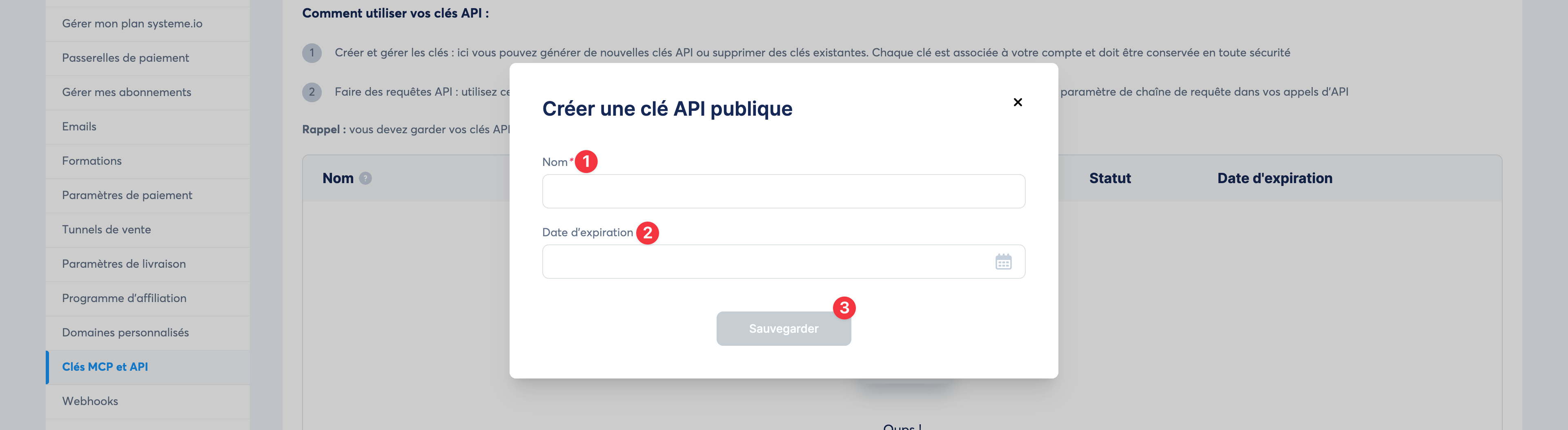
Donnez un Nom à votre clé (ex: "Chariow API key").
Laissez le champ Date d'expiration vide pour une clé permanente ou choisissez une date de fin.
Cliquez sur Sauvegarder.
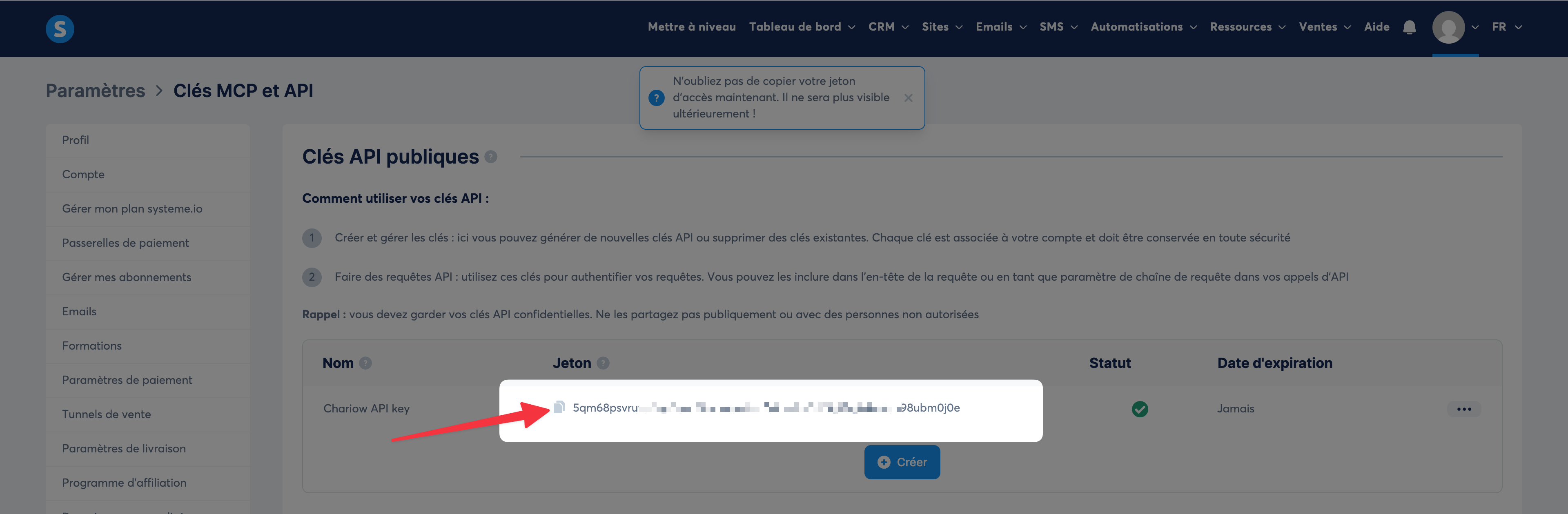
Une fois la clé créée, copiez le jeton (token) qui s'affiche.

Une fois votre clé API en main, retournez sur votre interface Chariow pour finaliser la liaison.
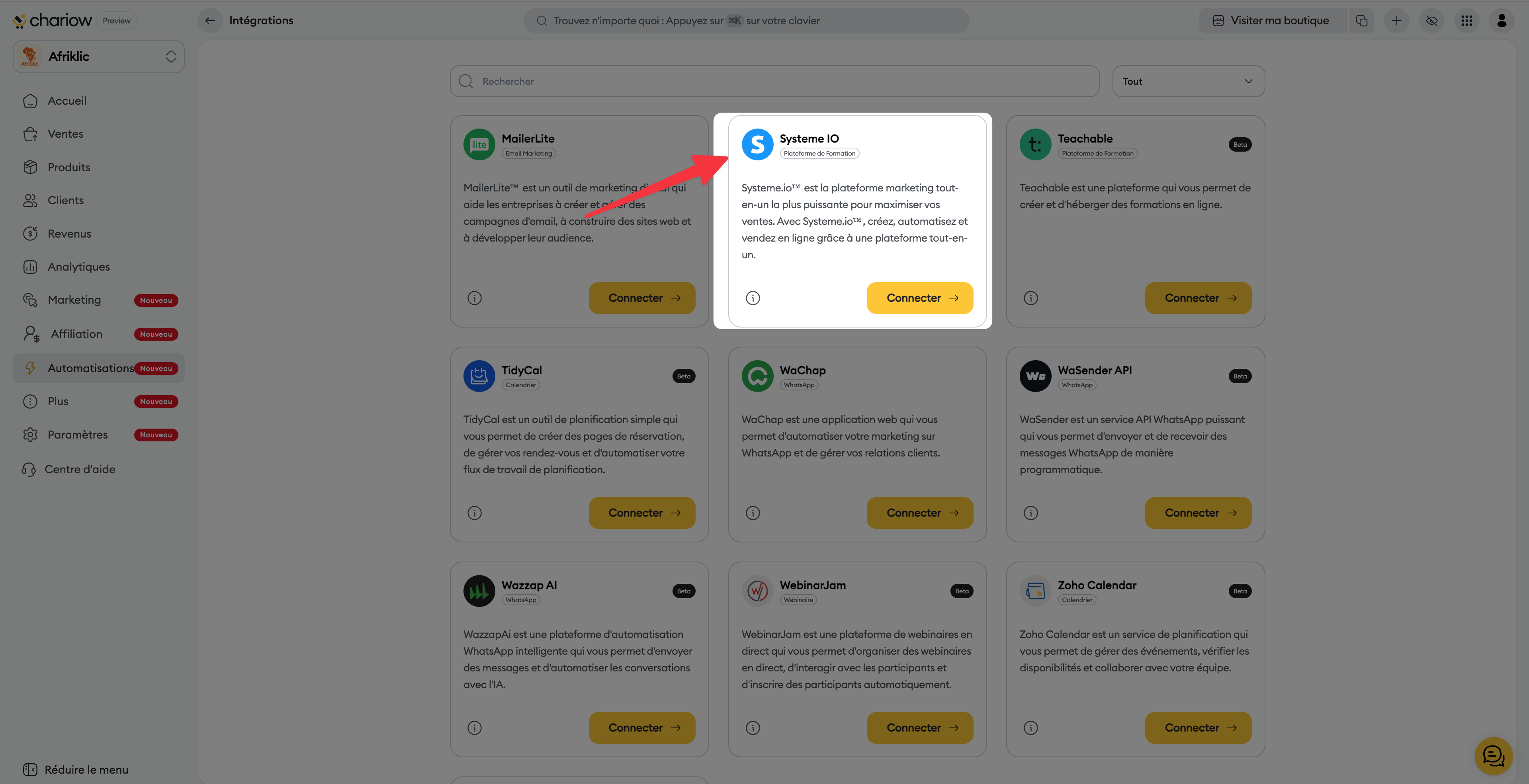
Allez dans le menu Automatisations > Intégrations.
Cliquez sur le bouton Connecter un outil et sélectionnez Systeme.io dans la liste.
Sur la page de connexion, remplissez les deux champs requis :
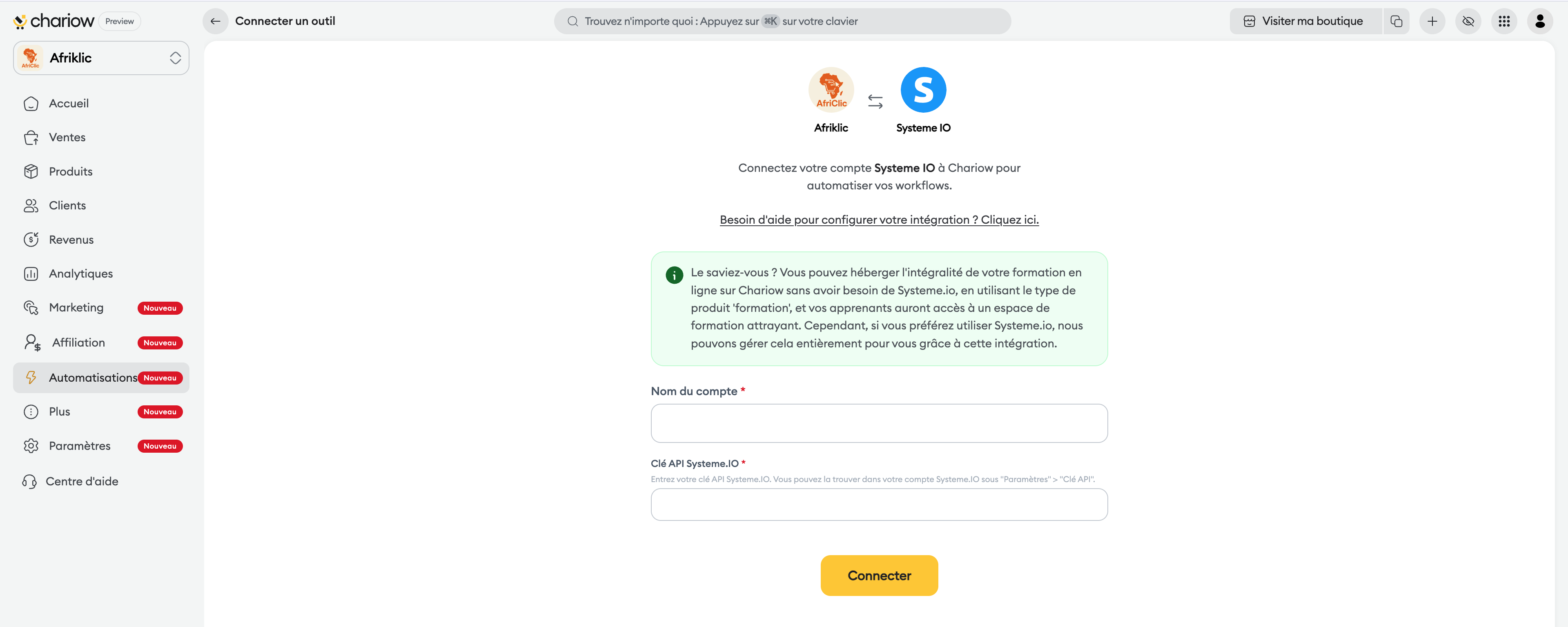
Nom du compte : Donnez un nom pour identifier cette connexion dans Chariow (ex: "Mon compte SIO").
Clé API Systeme.IO : Collez ici le jeton que vous avez copié à l'étape précédente.
Cliquez sur le bouton Connecter.
Une fois la connexion établie, vous pouvez piloter votre outil depuis le tableau de bord des intégrations :
Activation/Désactivation : Utilisez l'interrupteur (switch) dans la colonne Statut pour mettre en pause l'intégration sans supprimer vos réglages.
Actions (...) : Cliquez sur les trois points en fin de ligne pour Modifier les informations de connexion ou Supprimer définitivement l'accès.
Suivez le tutoriel vidéo ci-dessous pour ajouter Systeme IO à votre boutique si vous préférez un guide visuel.
Besoin d'aide ? Contactez notre support via le chat ou à [email protected]