L'ajout d'un élément de rareté temporel, comme une vente flash ou une offre limitée à 24 heures, permet d'augmenter le taux de conversion de vos pages de vente. Chariow intègre un élément dédié pour afficher ce décompte en quelques clics, sans aucune compétence en code.
Accéder à la gestion des produits :
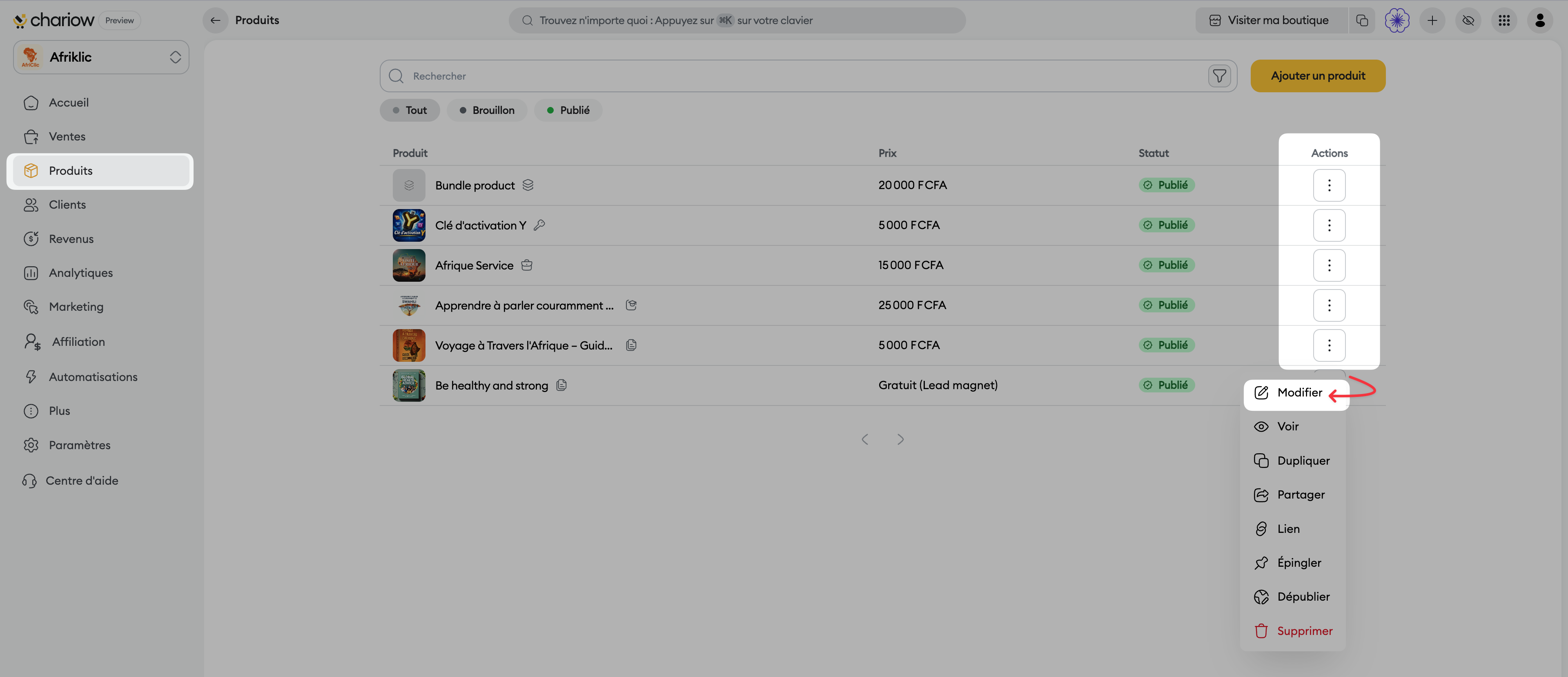
Dans votre tableau de bord Chariow, cliquez sur l'onglet "Produits" dans le menu latéral gauche.
Identifiez le produit sur lequel vous souhaitez appliquer la promotion temporaire.
Cliquez sur les trois points verticaux sous la colonne "Actions" à droite du produit concerné, puis sélectionnez "Modifier".
Accéder au menu de tarification :
Dans la colonne de navigation du produit, cliquez sur la section "Tarification".
Configurer le prix promotionnel :
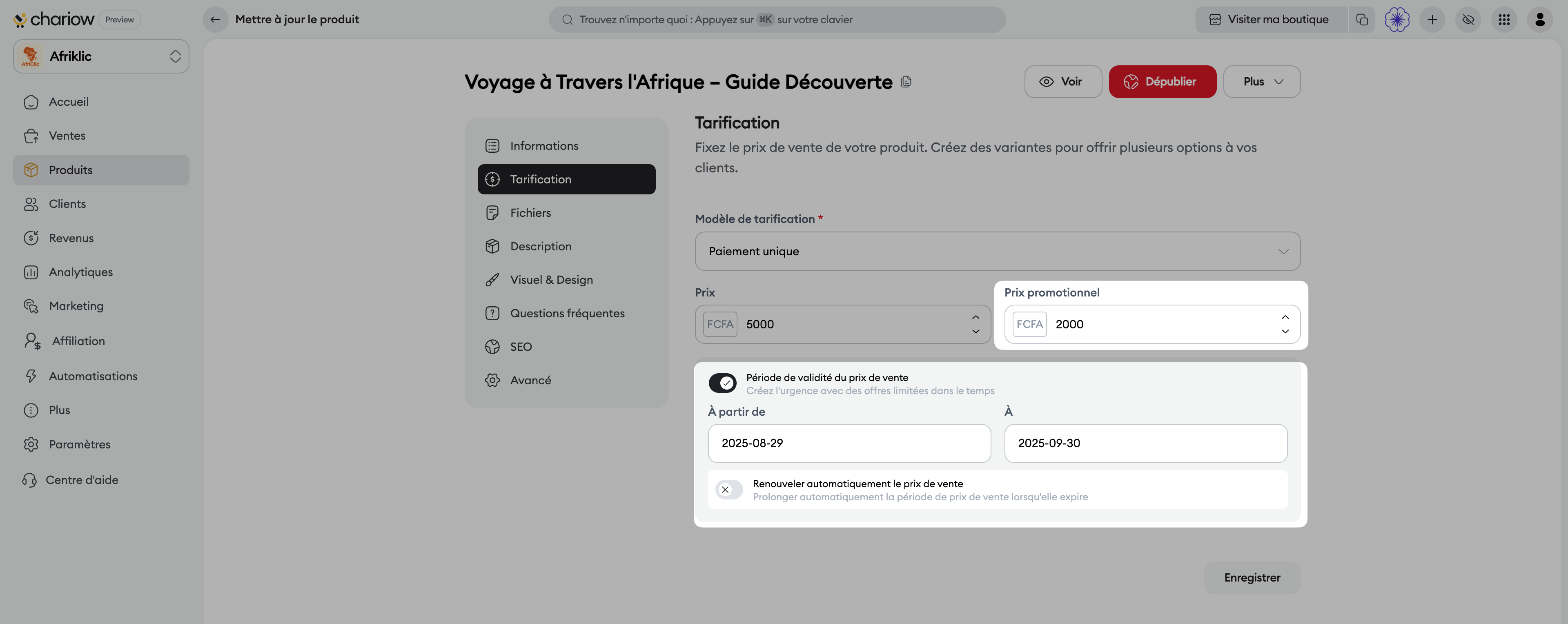
Renseignez le prix habituel dans le champ "Prix" (ex: 5000 FCFA).
Indiquez le prix réduit dans le champ "Prix promotionnel" (ex: 2000 FCFA).
Activer et régler la période de validité :
Activez l'interrupteur "Période de validité du prix de vente".
Dans le champ "À partir de", sélectionnez la date et l'heure de début de votre offre promotionnelle.
Dans le champ "À", sélectionnez la date et l'heure de fin (définissez un intervalle de 24 heures par rapport à la date de début pour créer une vente flash d'une journée).
(Optionnel) Activez l'option "Renouveler automatiquement le prix de vente" si vous souhaitez prolonger automatiquement la période une fois expirée.
Sauvegarder les modifications :
Cliquez sur le bouton "Enregistrer" en bas à droite pour valider vos paramètres.
Saisir des dates incohérentes : Assurez-vous que la date de fin renseignée dans le champ "À" est bien postérieure à la date renseignée dans "À partir de".
Oublier d'enregistrer : Si vous quittez la page sans cliquer sur "Enregistrer", la période de validité ne sera pas prise en compte.
Besoin d'aide ? Contactez notre support via le chat ou à [email protected]