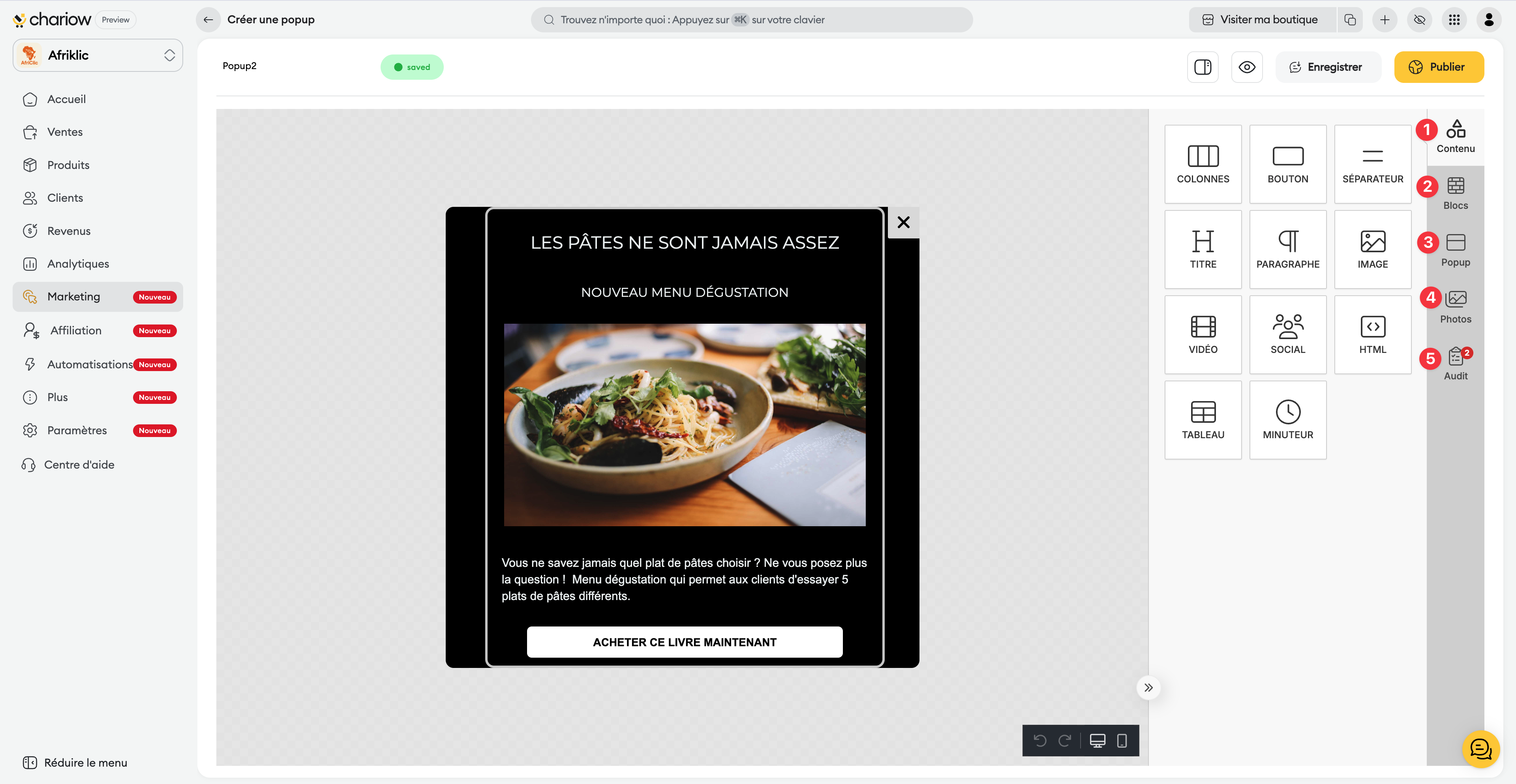
L'éditeur de Chariow utilise un système de "glisser-déposer" simple et puissant pour concevoir vos visuels sans aucune connaissance technique.
1. Les éléments de contenu (Content)
Faites glisser ces éléments directement dans votre zone de travail pour enrichir votre message :
Titre & Paragraphe : Pour vos accroches textuelles.
Image & Vidéo : Pour intégrer vos visuels ou démonstrations produits.
Bouton : Pour vos appels à l'action (CTA).
Minuteur : Idéal pour créer un sentiment d'urgence lors d'une promotion.
Social & HTML : Pour ajouter des liens vers vos réseaux ou du code personnalisé.
2. L'organisation en Blocs (Blocks)
Les blocs vous permettent de structurer la mise en page de votre popup. Vous pouvez choisir des structures en une, deux ou plusieurs colonnes pour organiser vos éléments de contenu de manière équilibrée.
3. Réglages du Popup
Cette section permet de gérer l'aspect technique et esthétique global :
Dimensions : Ajustez la largeur et la hauteur du module.
Style : Modifiez l'arrière-plan, les bordures et les arrondis.
Audit : Utilisez l'outil d'audit (icône de notification) pour vérifier que votre popup est parfaitement optimisée pour garantir une expérience utilisateur fluide.
4. Gestion des Photos et Images
L'aspect visuel est crucial pour engager vos visiteurs. Vous pouvez intégrer des photos de deux manières :
Bloc Image : Glissez l'élément "Image" depuis l'onglet Content. Vous pouvez alors :
Télécharger vos propres photos depuis votre ordinateur.
Utiliser l'intégration Canva pour importer vos designs directement.
Explorer la bibliothèque de photos gratuites intégrée (Unsplash, Pixabay) pour illustrer vos thématiques.
Image de fond : Dans l'onglet Popup, vous pouvez définir une photo comme arrière-plan complet de votre popup pour un effet plus immersif.
5. L'outil d'Audit (Vérification)
Avant de publier, utilisez la fonction Audit située dans le menu de droite (icône de notification) :
Optimisation : L'audit analyse votre popup pour détecter d'éventuels problèmes (images trop lourdes, liens manquants sur les boutons, etc.).
Performance : Il vous donne des conseils pour garantir que votre popup s'affiche rapidement et correctement sur tous les navigateurs.
Conseils de sécurité et d'ergonomie
Mode Mobile : Pensez à vérifier le rendu sur smartphone via l'icône dédiée en bas de l'éditeur.
Enregistrement automatique : Bien que l'éditeur affiche le statut "Saved", prenez l'habitude de cliquer manuellement sur Enregistrer avant de publier vos modifications importantes.
Besoin d'aide ? Contactez notre support via le chat ou à [email protected]