L'éditeur de Makeup est l'outil central pour transformer vos visiteurs en clients. Grâce à son interface intuitive, vous pouvez structurer votre argumentaire, illustrer votre offre et configurer vos boutons d'achat sans compétence technique.
Les Blocs constituent l'ossature de votre page. Ils permettent de définir la disposition en colonnes pour organiser vos éléments.
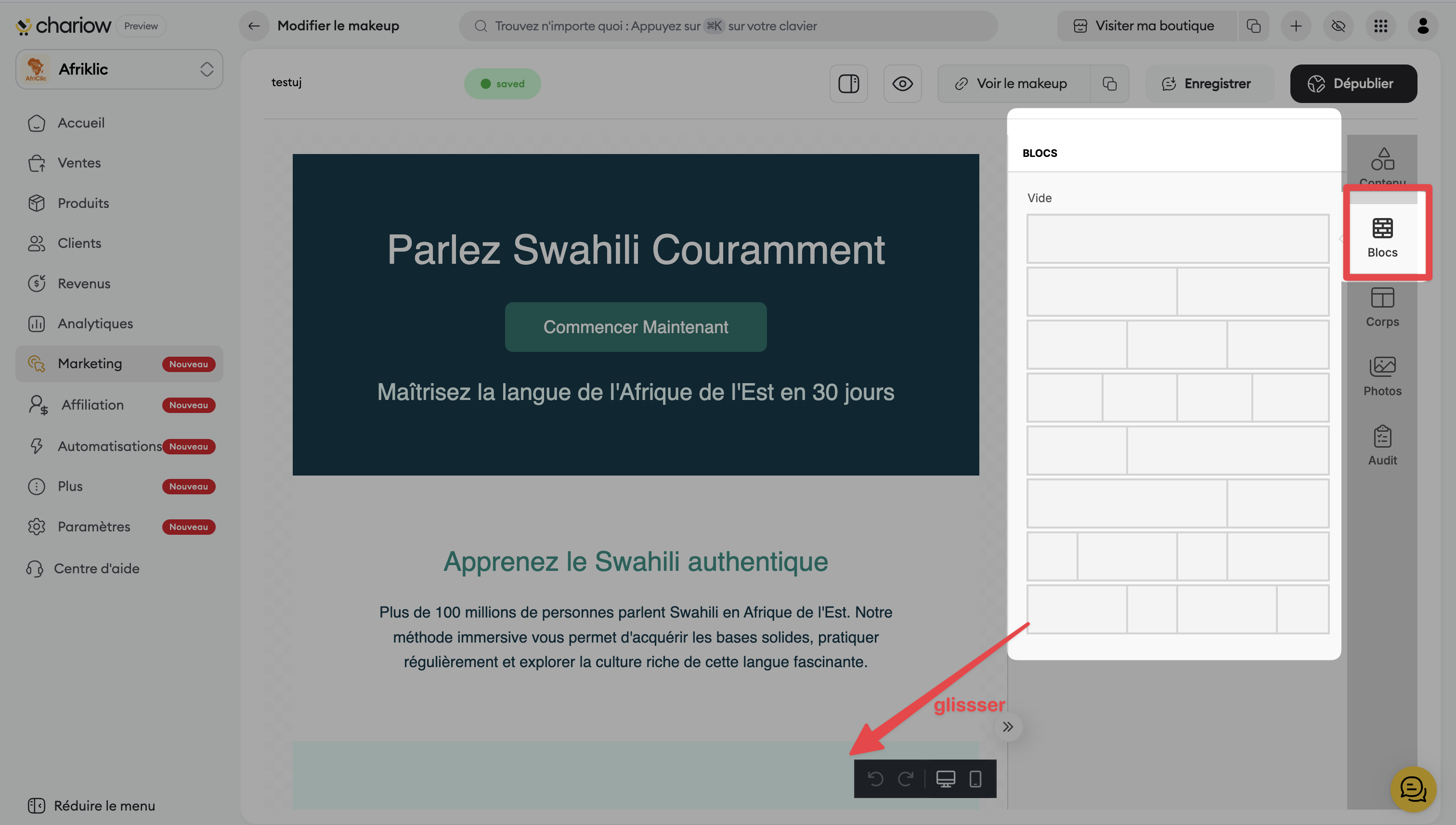
Procédure : Cliquez sur l'onglet Blocs dans le menu latéral droit.
Faites glisser une structure (ex: 1 colonne, 2 colonnes égales, ou asymétriques) sur votre zone de travail.
Cette étape est indispensable pour aligner proprement vos textes et vos images côte à côte.
Une fois vos colonnes en place, remplissez-les avec des éléments interactifs.
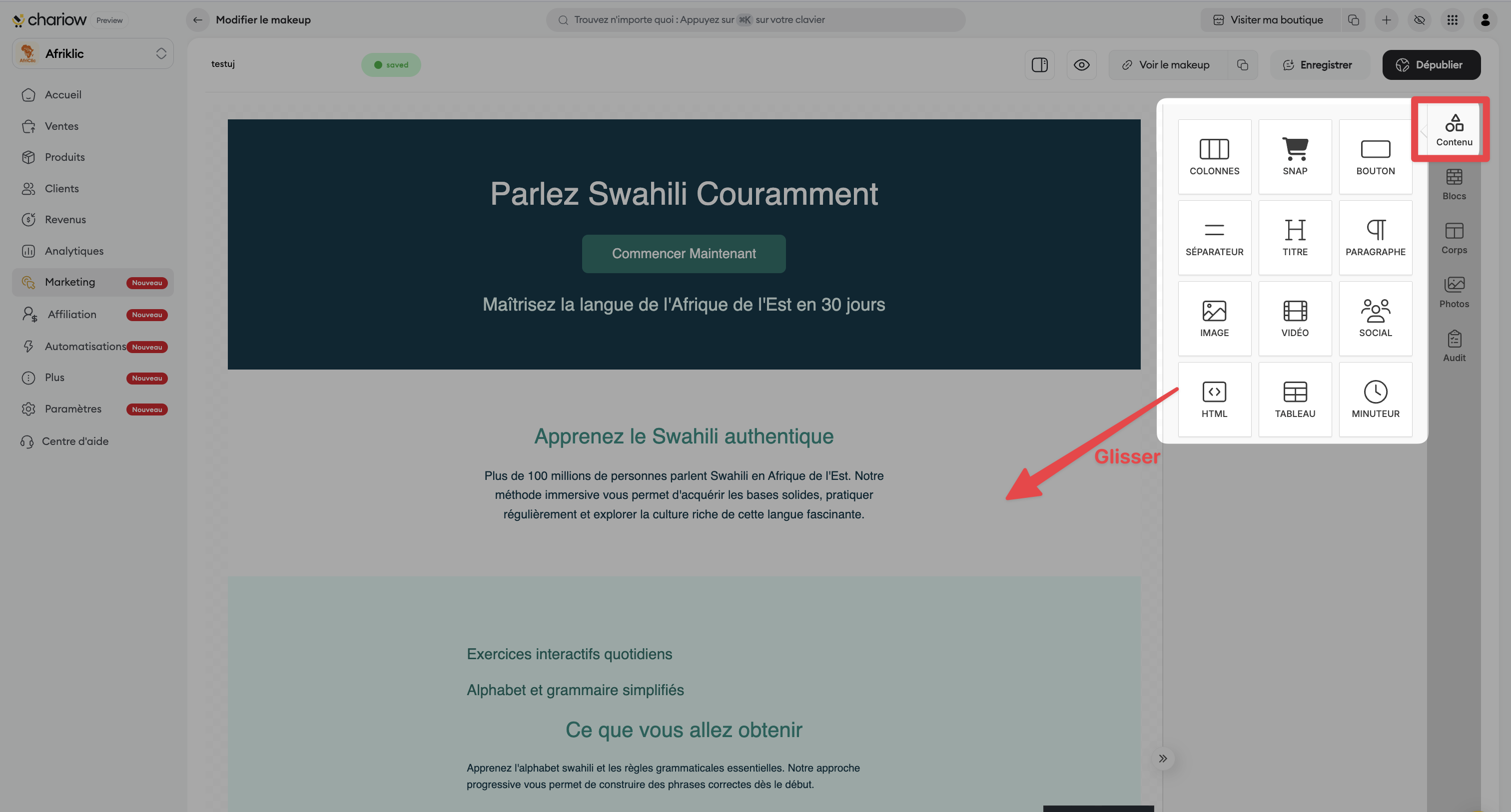
Procédure : Utilisez l'onglet Contenu pour faire glisser vos composants : Titre, Paragraphe, Bouton, Image, Vidéo, Social ou encore un Minuteur pour créer de l'urgence.
L'élément Snap vous permet d’insérer un bouton d'achat dynamique ou un module de commande directement lié à votre catalogue produit.
Chaque élément textuel peut être ajusté pour captiver votre audience. En cliquant sur un texte ou un titre dans votre zone de travail, le panneau de droite affiche les options suivantes :
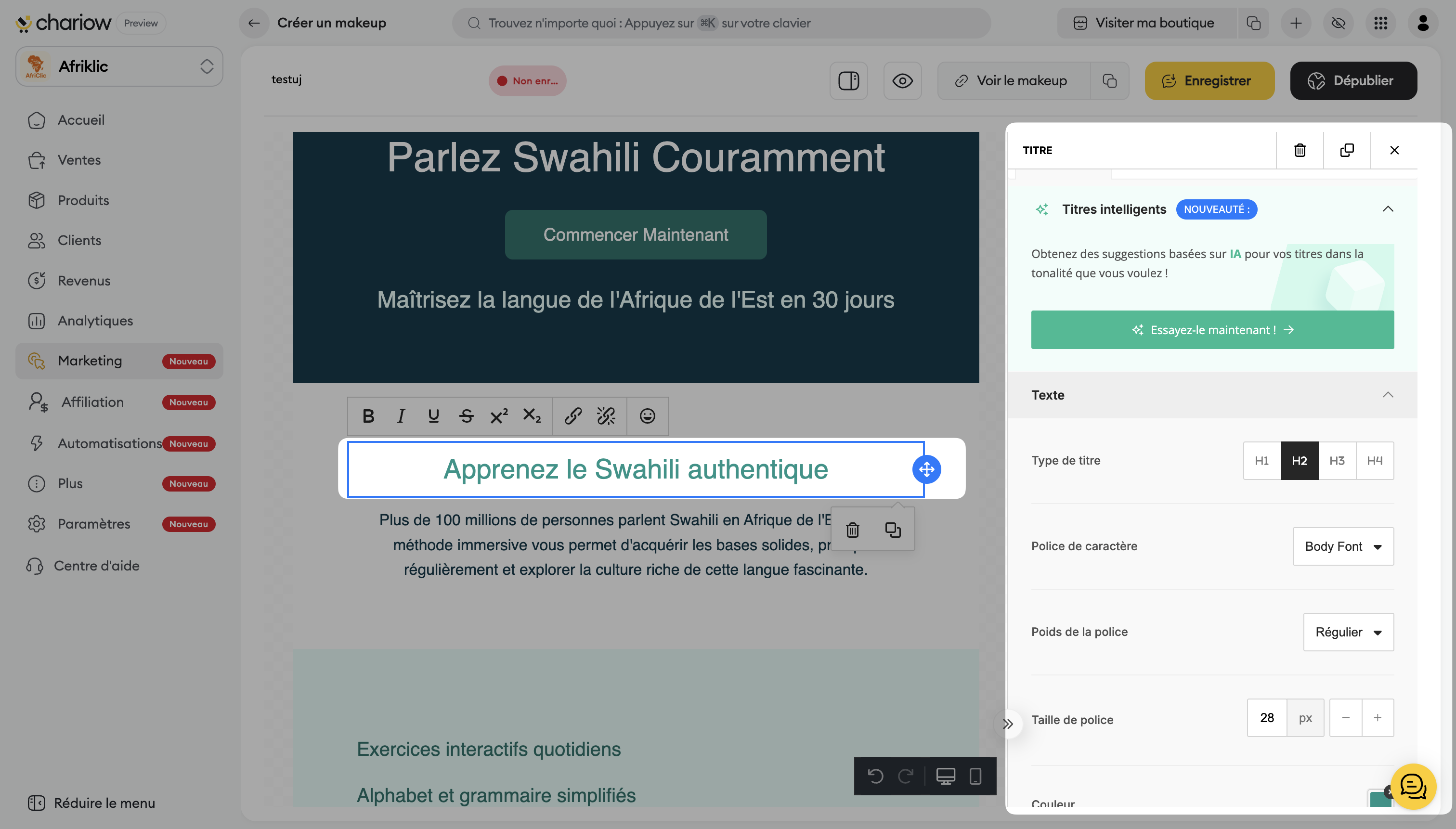
Titres intelligents (IA) : Profitez de suggestions basées sur l'intelligence artificielle pour générer des titres accrocheurs dans la tonalité que vous souhaitez.
Typographie : Choisissez le type de titre (H1 à H4), la police de caractère, son poids (Régulier, Gras, etc.) et sa taille en pixels.
Mise en forme directe : Utilisez la barre d'outils flottante pour mettre du contenu en gras, en italique, insérer un lien hypertexte ou ajouter des émojis.
Réglages avancés : Ajustez la couleur, l'alignement, la hauteur de ligne et l'espacement des lettres pour une lisibilité maximale.
L'onglet Corps permet de définir les réglages globaux qui garantissent la cohérence visuelle de votre Makeup.
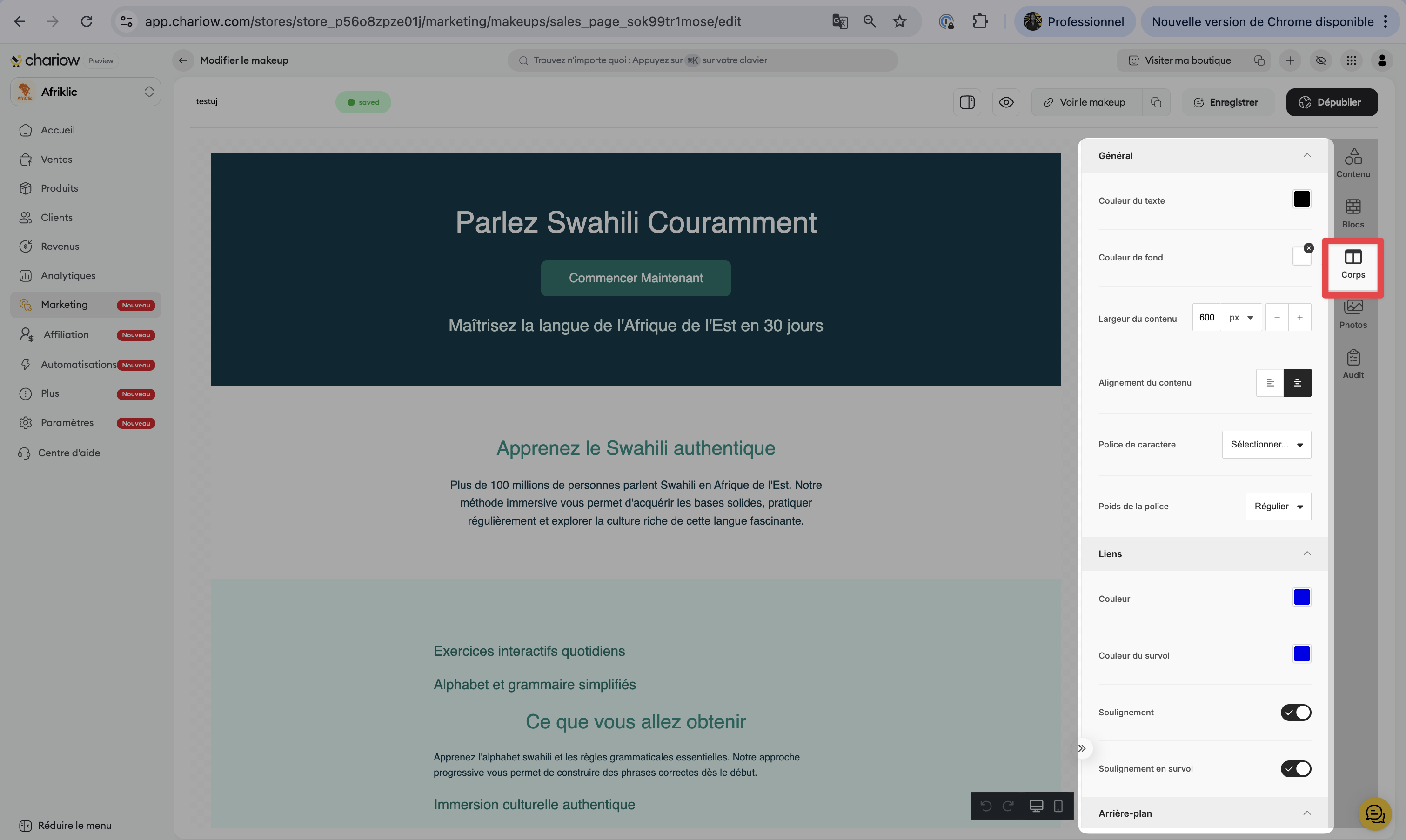
Style général : Définissez la couleur du texte par défaut et la couleur de fond globale de la page.
Largeur du contenu : Ajustez la largeur de votre zone de travail (ex: 600 px) pour structurer votre mise en page.
Gestion des liens : Personnalisez la couleur des liens et leur comportement au survol (soulignement ou changement de couleur).
Arrière-plan : Vous avez la possibilité d'ajouter une image de fond globale à la place d'une couleur unie.
L'onglet Photos vous donne accès à des millions d'images libres de droits pour illustrer vos pages sans quitter l'interface Chariow.
Recherche et insertion : Recherchez des visuels parmi les catalogues Unsplash, Pexels et Pixabay et faites-les simplement glisser sur votre page.
Licence : Toutes les photos sont sous licence Creative Commons Zero, vous permettant un usage commercial gratuit.
Avant de mettre votre page en ligne, utilisez l'onglet Audit pour garantir une expérience sans faille.
Analyse automatique : L'outil détecte en temps réel les erreurs de conception, les liens brisés ou les images manquantes.
Validation : Un message "Aucun problème n'a été détecté !" confirme que votre page est prête pour la publication.
Une fois votre design validé par l'Audit :
Enregistrer : Cliquez sur le bouton Enregistrer en haut à droite pour sauvegarder vos modifications.
Aperçu : Utilisez l'icône Œil pour tester le rendu sur Mobile et Tablette.
Publier : Cliquez sur le bouton Publier pour rendre la page accessible. Si vous souhaitez suspendre l'accès, utilisez le bouton Dépublier.
Besoin d'aide ? Contactez notre support via le chat ou à [email protected].