L'installation de l'API de Conversions (CAPI) permet à votre vitrine de fournir à Meta des données de vente plus fiables. Contrairement au pixel standard (qui suit les événements depuis le navigateur), l'API envoie les données directement depuis le serveur de Affiliate. Cela garantit un suivi des conversions plus précis, car il n'est pas affecté par les bloqueurs de publicité ou les restrictions de navigation.
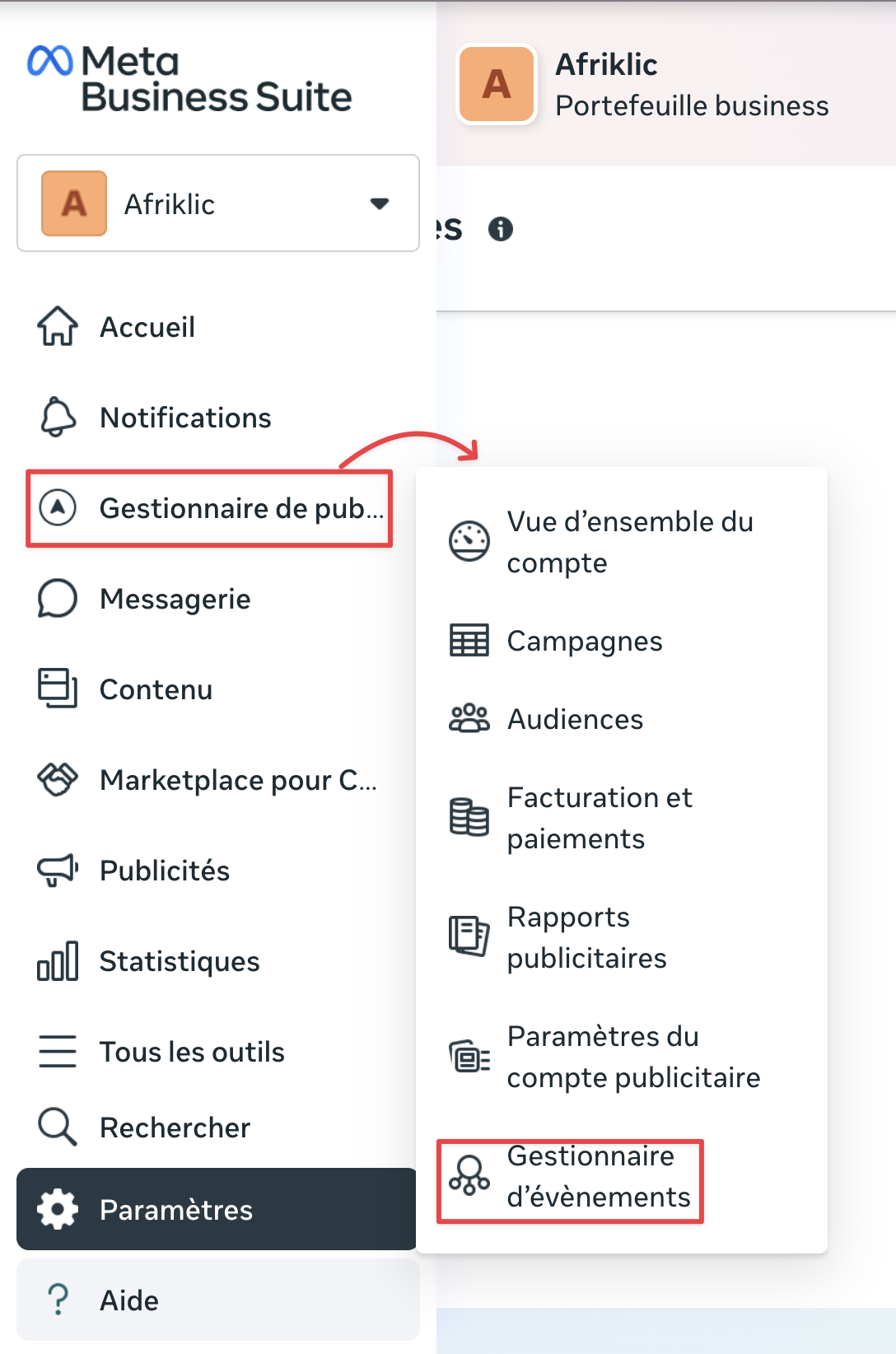
Connectez-vous à votre Meta Business Suite.
Dans le menu latéral, cliquez sur Gestionnaire de publicité.
Dans le menu déroulant, sélectionnez Gestionnaire d'événements.
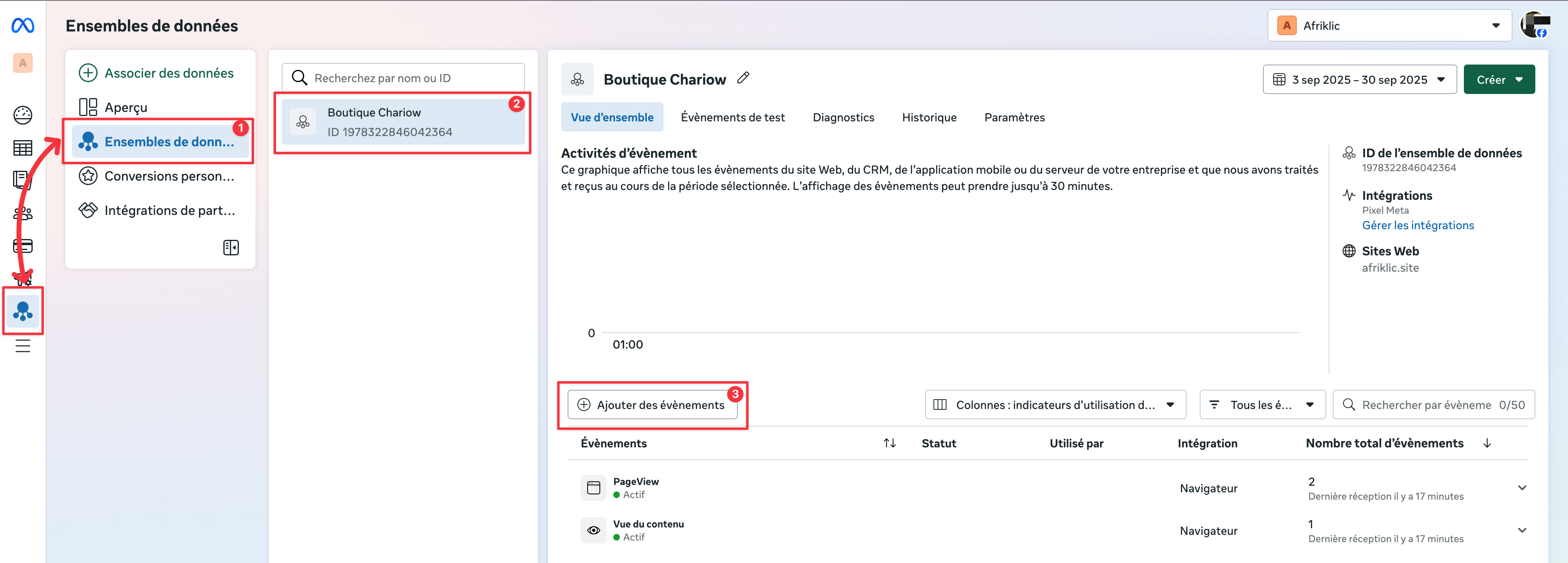
Dans le Gestionnaire d'événements, naviguez vers l'onglet Ensembles de données (1) et sélectionnez l'ensemble de données (Pixel) de compte (2).
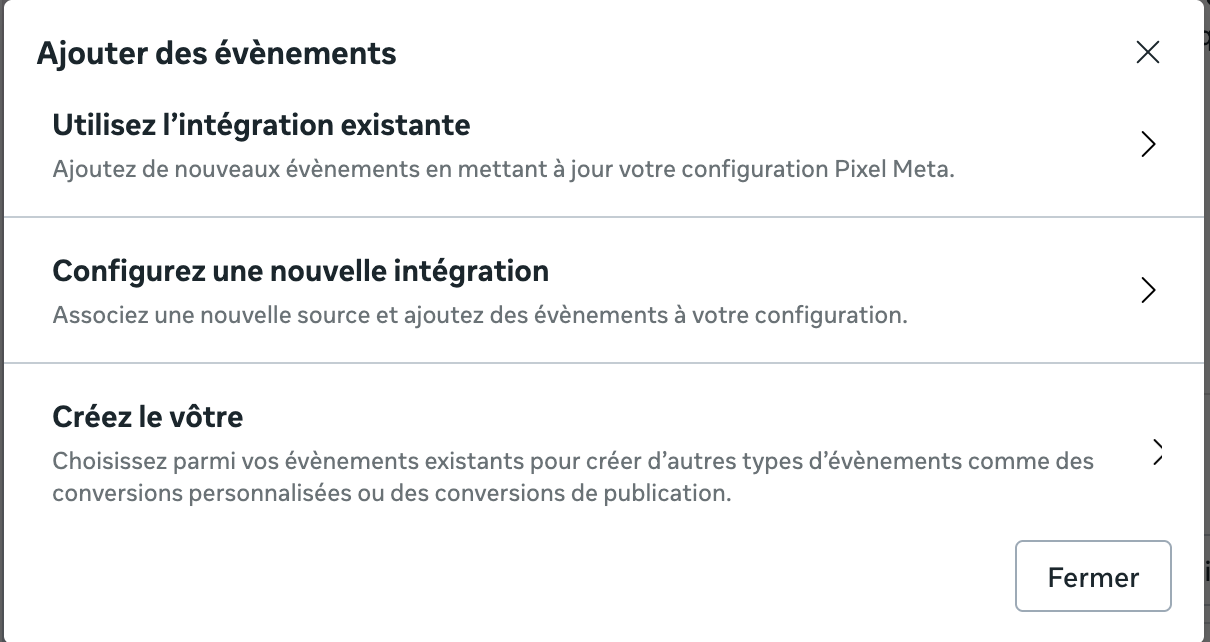
Cliquez sur Ajouter des événements (3).
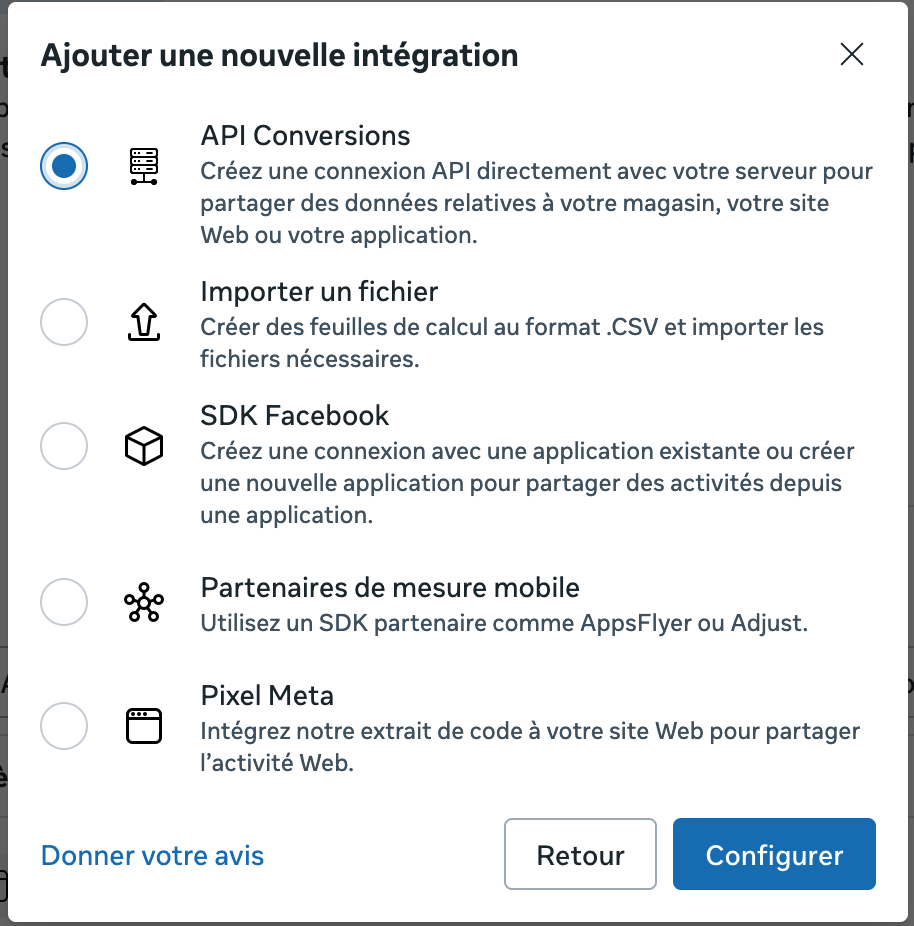
Dans la fenêtre qui s’affiche, choisissez Configurer une nouvelle intégration, ensuite sélectionnez API Conversions et cliquez sur Configurer.
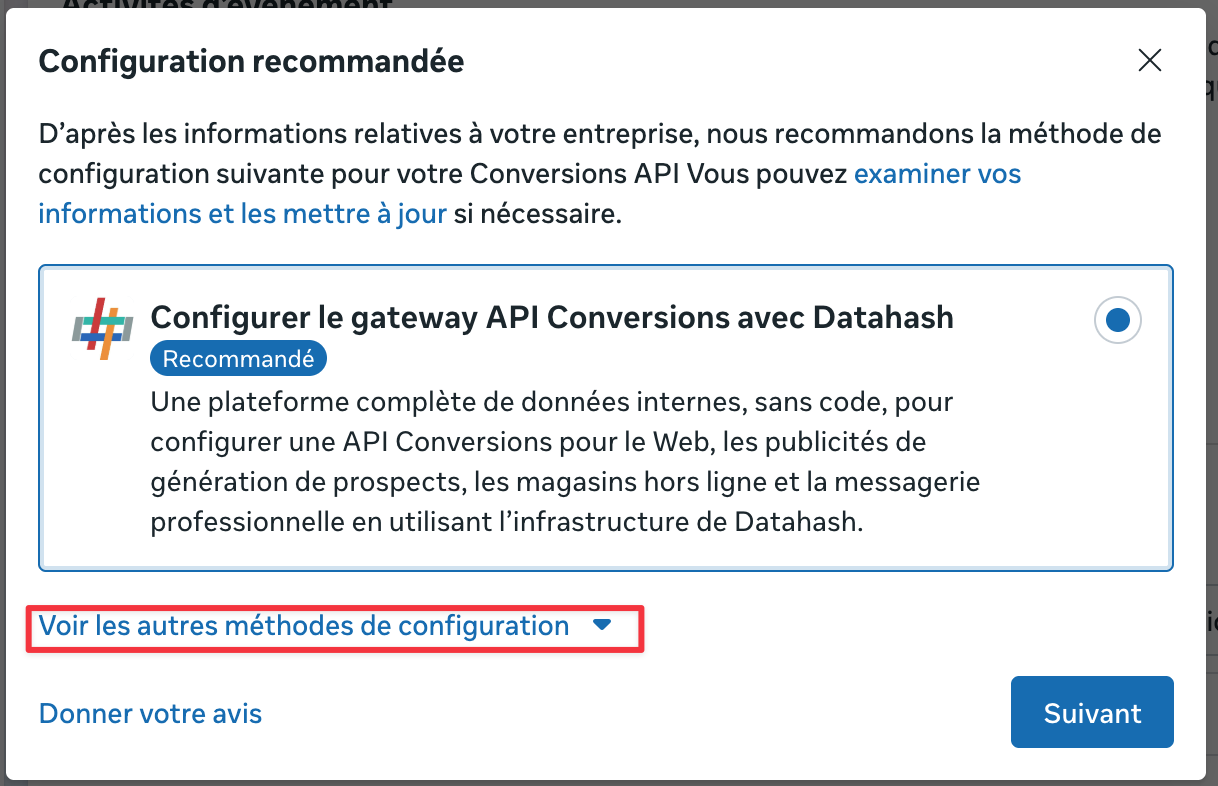
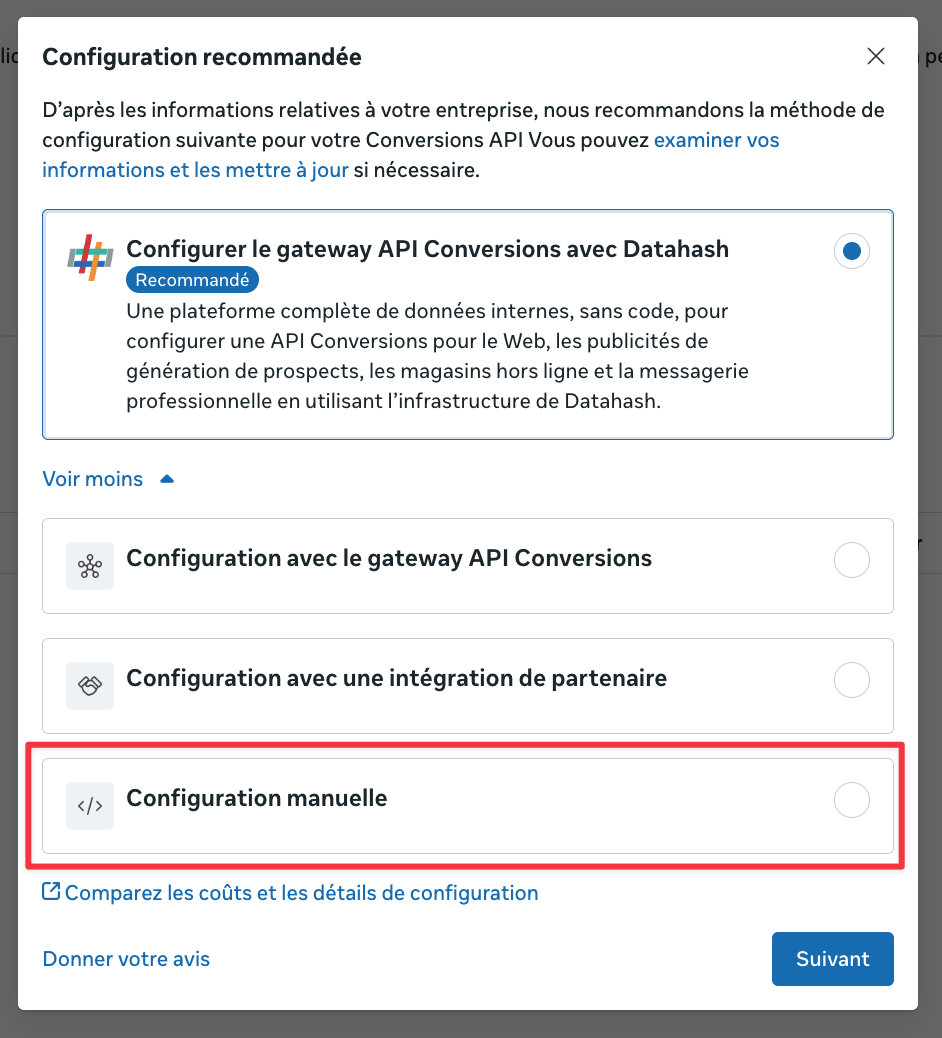
Meta vous proposera une Configuration. Cliquez sur Voir les autres méthodes de configuration et sélectionnez l'option Configuration manuelle (via intégration directe).
La fenêtre suivante vous demandera comment vous souhaitez associer votre site Web. Sélectionnez l'option API Conversions et Pixel Meta pour combiner le suivi navigateur et serveur.
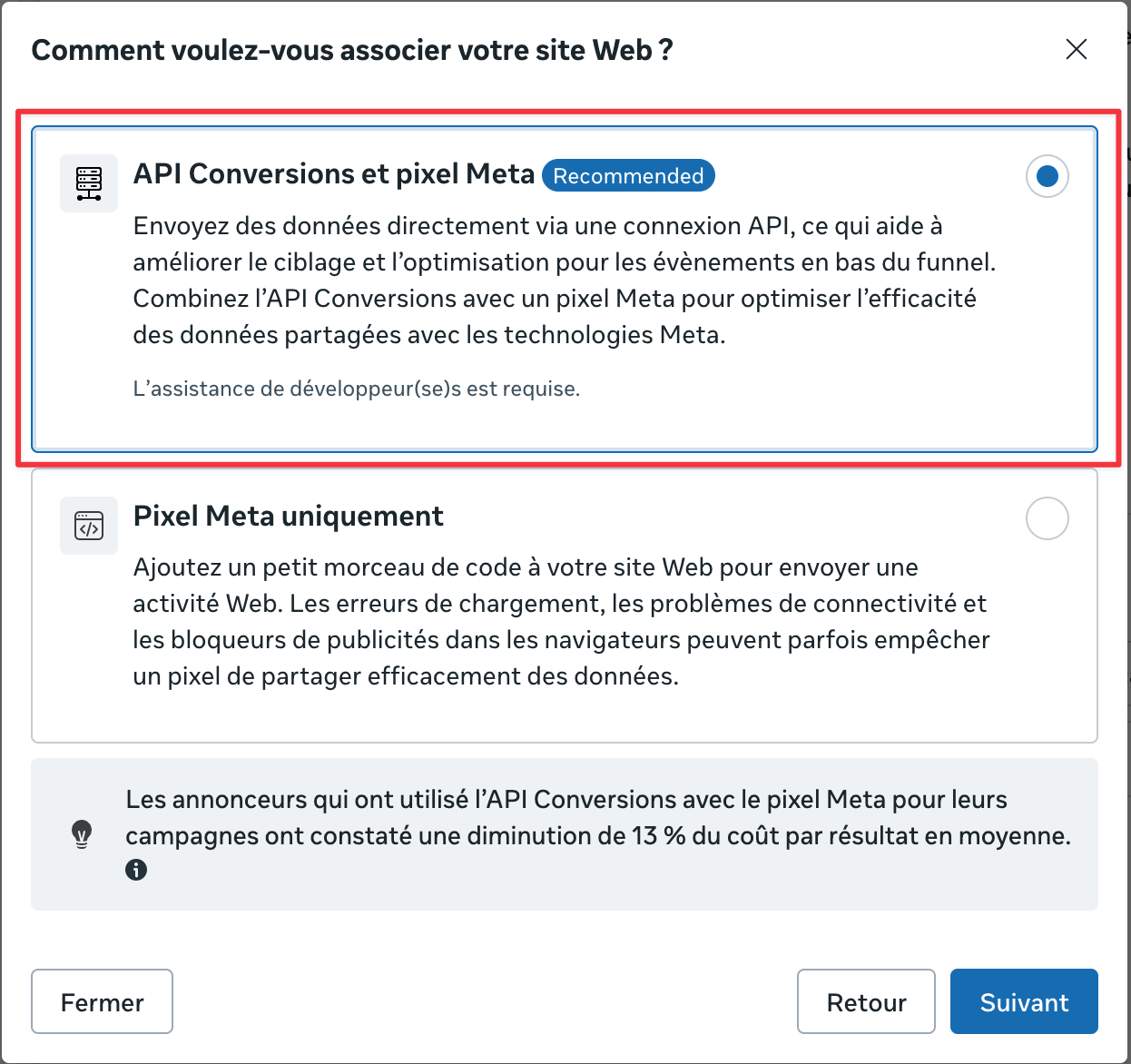
Après avoir choisi l’option d’intégration, cliquez sur Démarrer la configuration de l'API, lisez les instructions et continuez.
Sélectionnez les événements que vous souhaitez envoyer via l'API de conversions. Utilisez le menu déroulant pour obtenir des recommandations d'événements, puis cliquez sur Continuer.
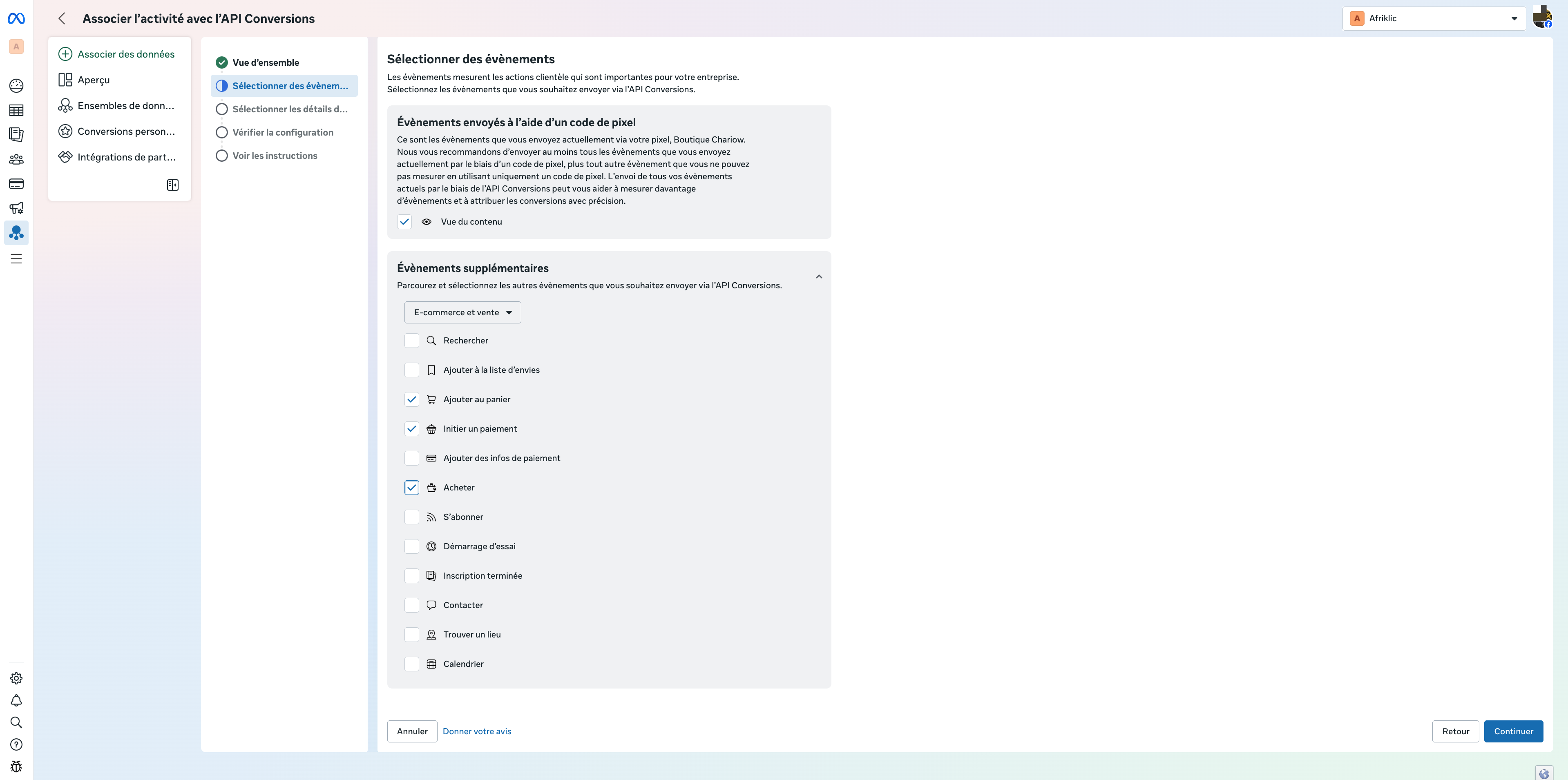
Sélectionnez les paramètres que vous souhaitez envoyer pour chacun des événements. (Vous devez sélectionner au moins un paramètre d'information client pour optimiser l'attribution.)
Vérifiez vos événements et vos paramètres, puis cliquez sur "Terminer"
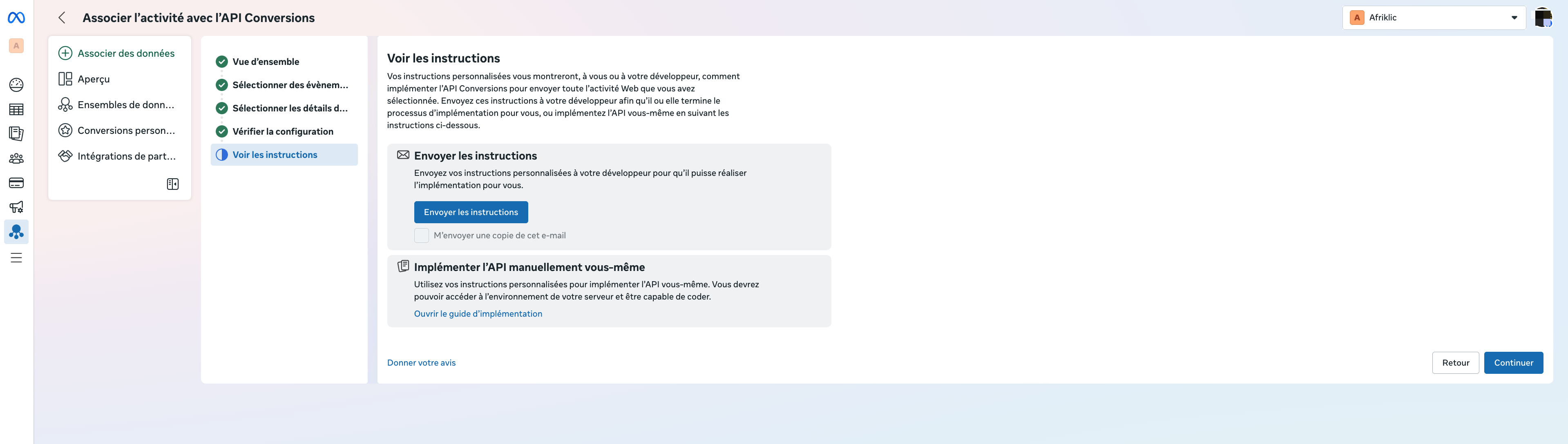
Une fois les étapes précédentes terminées, vous arrivez directement sur la page d'utilisation de l'API de Conversions. C'est ici que vous générez la clé de connexion :
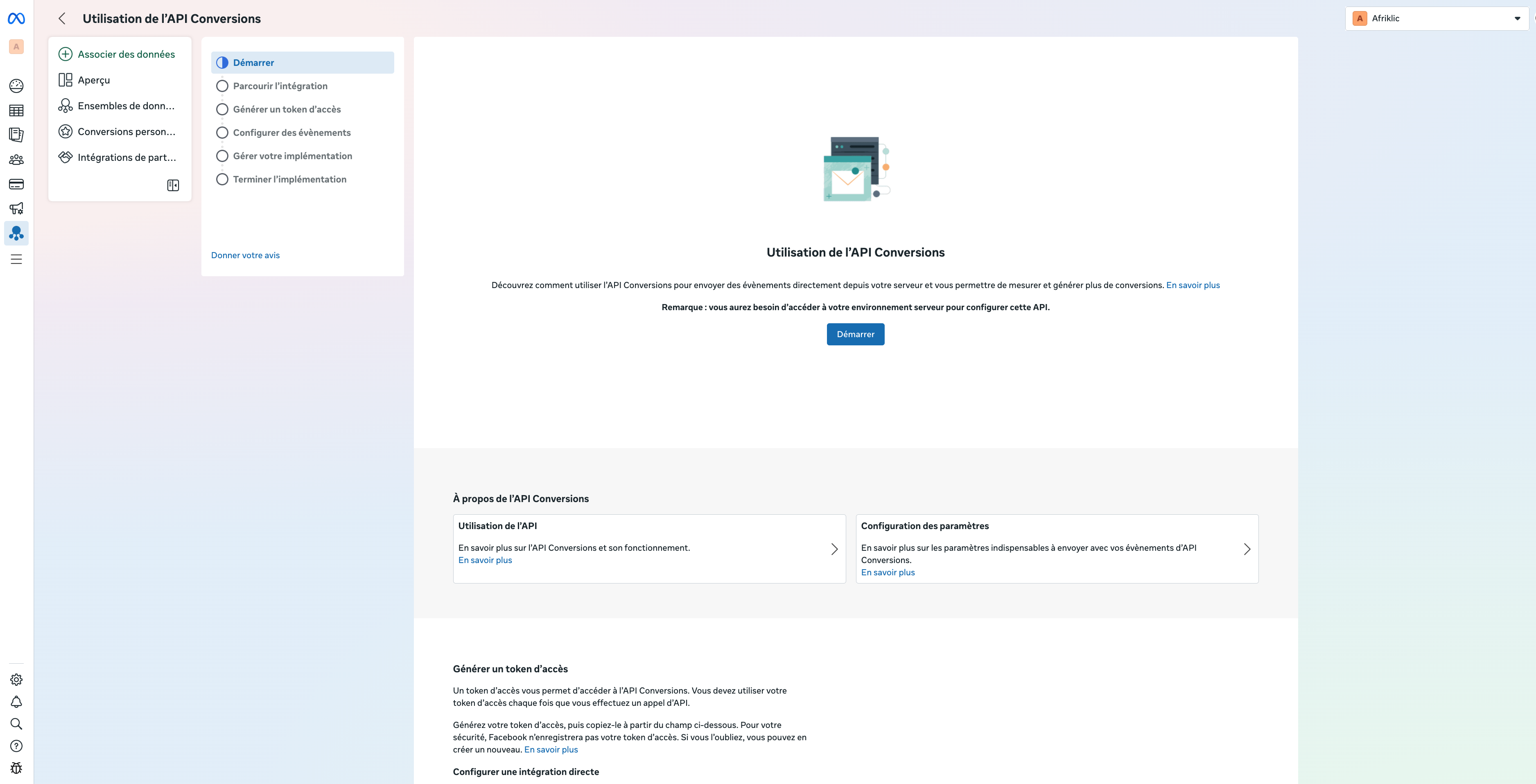
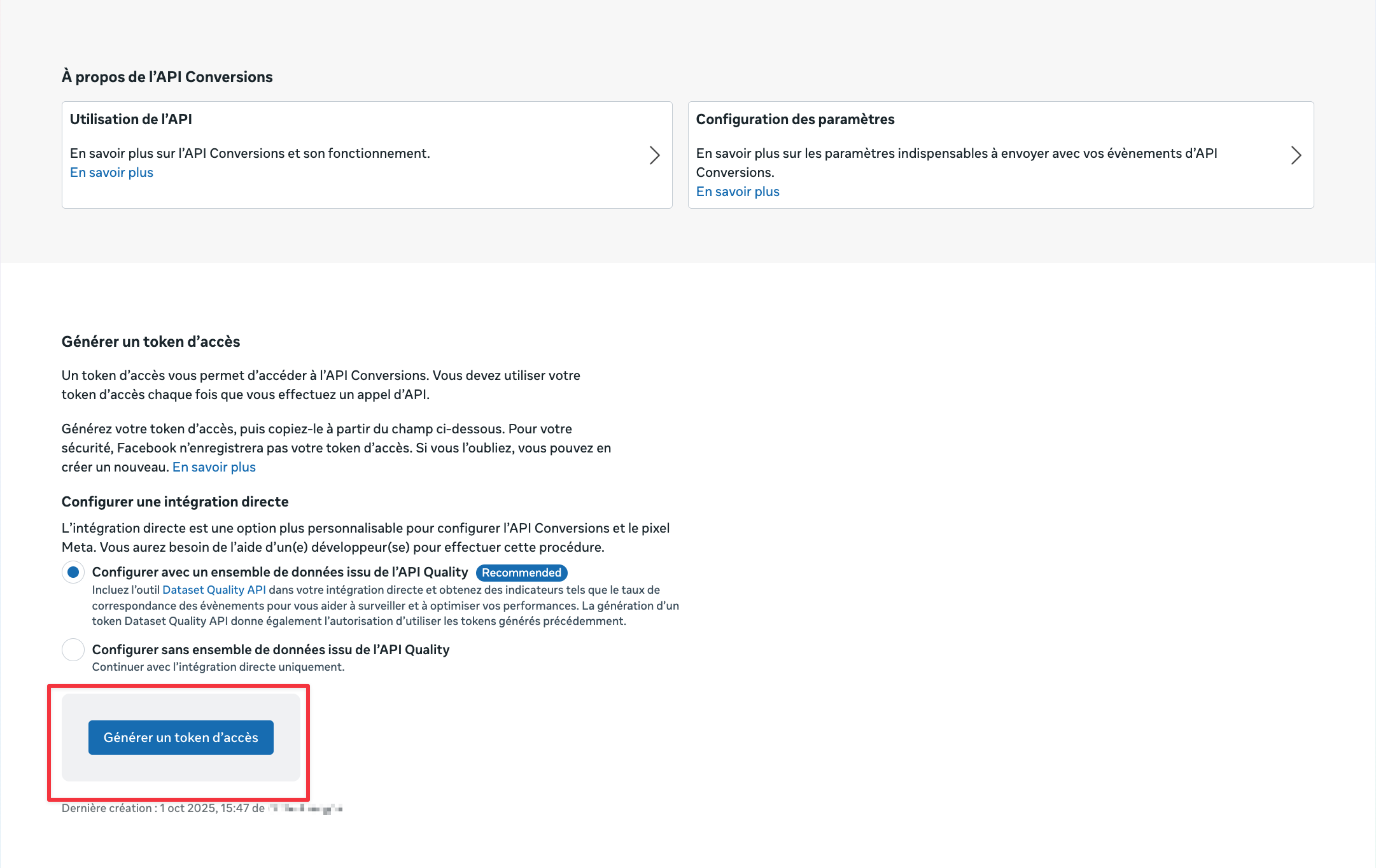
Faites défiler la page jusqu'à la section Générer un token d'accès.
Cliquez sur le bouton Générer un token d'accès.
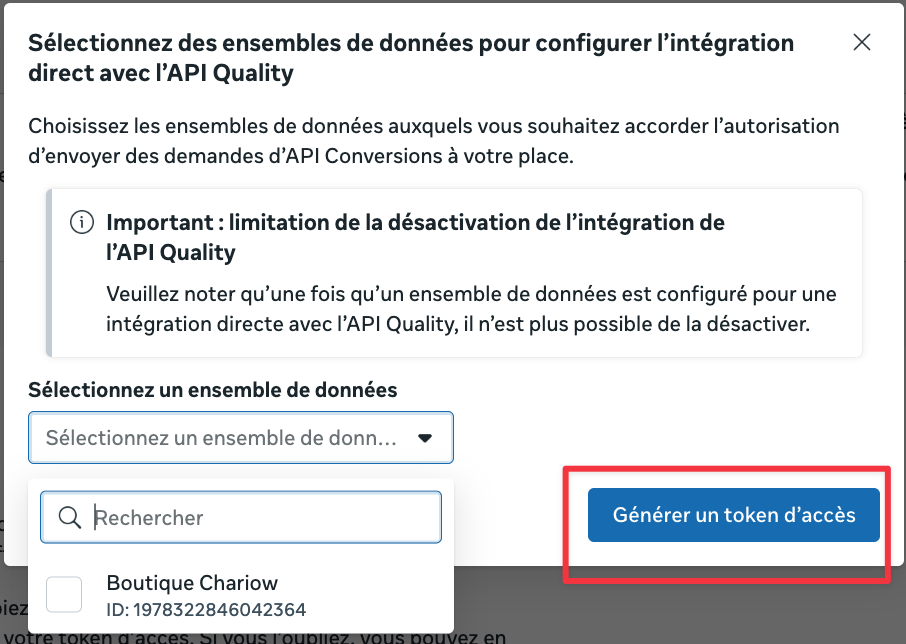
Une fenêtre s'ouvrira, vous invitant à Sélectionner l'ensemble de données pour lequel vous créez le jeton.
Cliquez à nouveau sur le bouton Générer un token d'accès pour obtenir votre clé.
Copiez ce jeton d'accès immédiatement et conservez le dans un endroit sûr pour plus tard, car il est essentiel pour l'étape suivante.
Une fois que vous avez l'identifiant de votre Pixel et votre Jeton d'accès, vous pouvez finaliser la connexion serveur-à-serveur :
Connectez-vous à votre tableau de bord Affiliate.
Allez dans Paramètres puis accédez à la section Pixels.
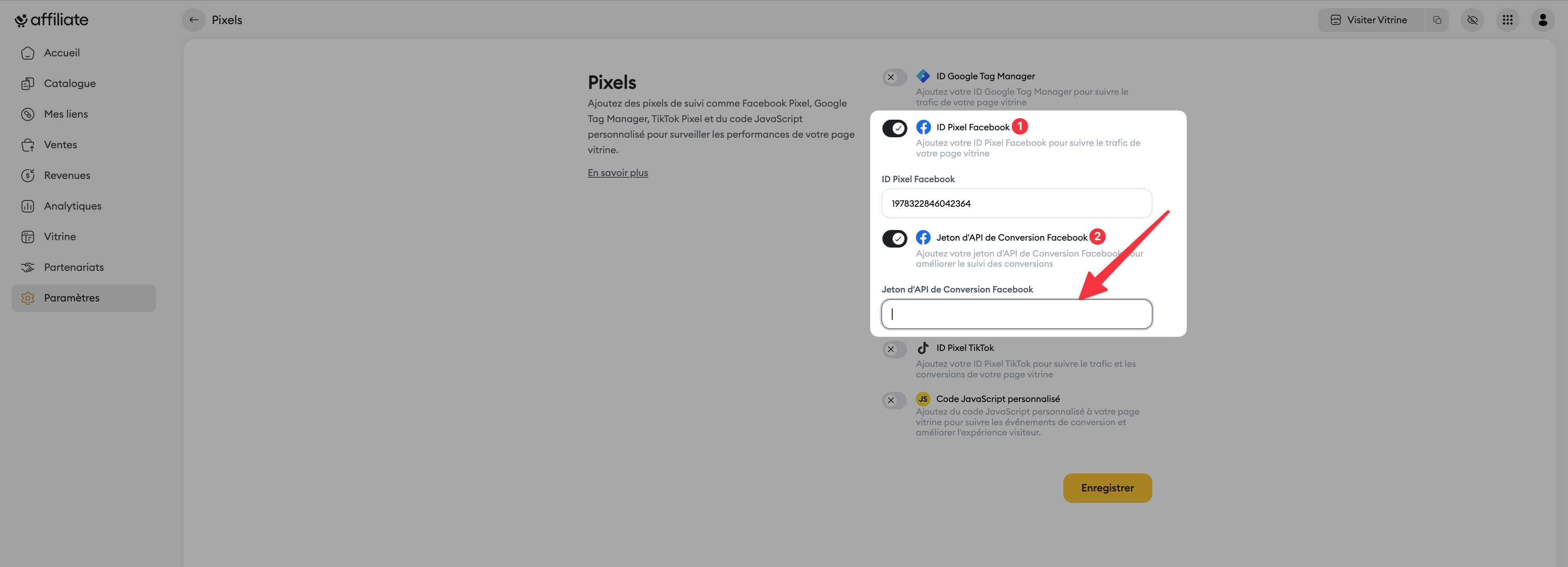
Collez votre ID de Pixel Meta (si ce n'est pas déjà fait) dans le champ approprié(1).
Collez votre Jeton d'accès (Access Token) dans le champ dédié à l'API de Conversions(2).
Enregistrez pour activer le suivi serveur-à-serveur.

Besoin d'aide ? Contactez notre support via le chat ou à [email protected].