Une fois votre Bundle créé, Chariow vous permet d'accéder à un panneau de contrôle complet pour gérer sa composition, sa visibilité et sa sécurité.
Pour modifier ou personnaliser un bundle existant :
Rendez-vous dans l'onglet Produits du menu latéral.
Cliquez sur les trois points d'actions (⋮) à droite de votre bundle et sélectionnez Modifier.
Cet onglet regroupe les paramètres essentiels d'identité et de visibilité de votre offre groupée.
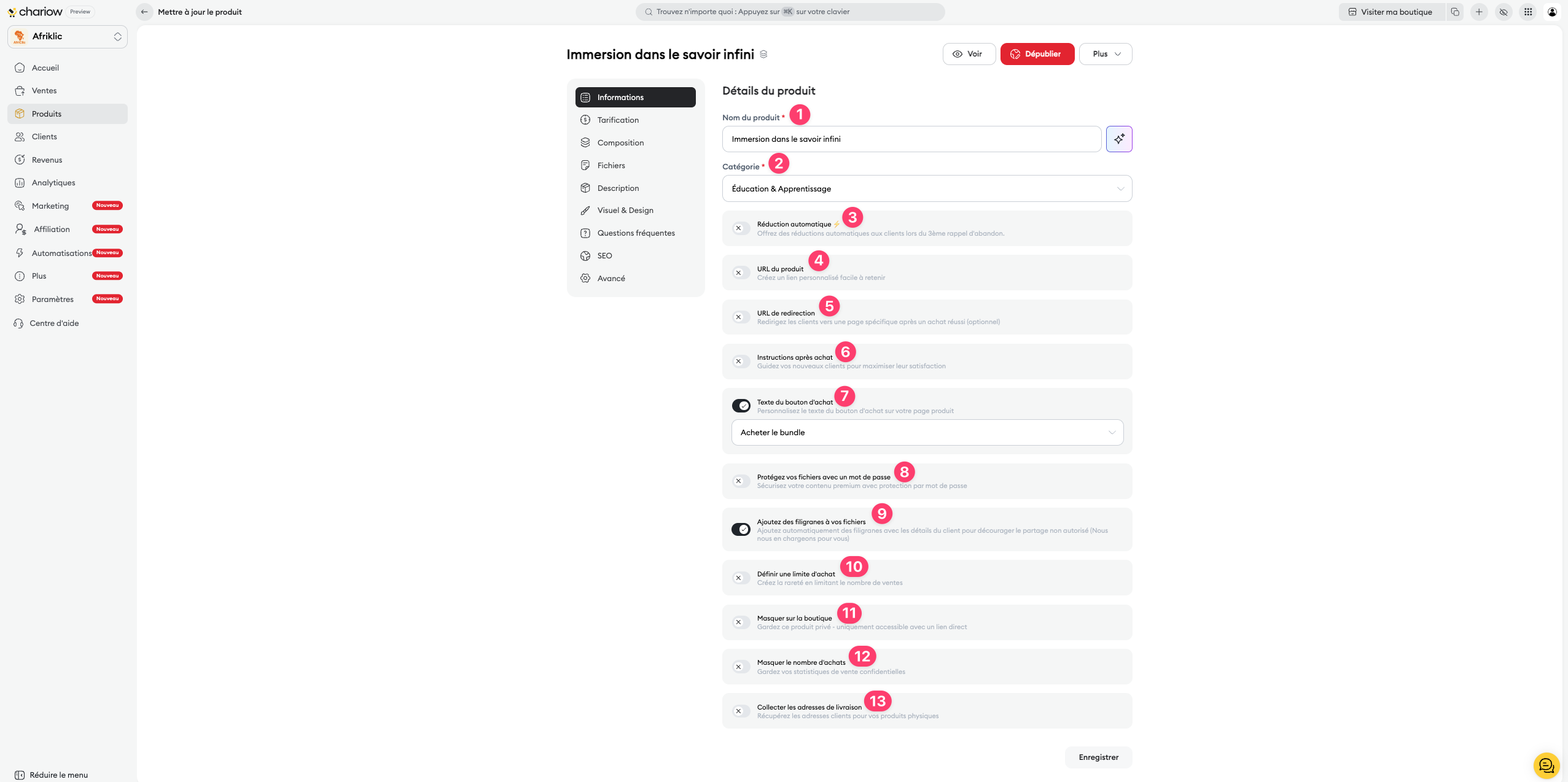
Nom et Catégorie (1 & 2) : Vous pouvez modifier le titre du pack et sa thématique à tout moment pour l'adapter à votre boutique.
URL personnalisée (4) : Créez un lien unique et facile à retenir pour promouvoir votre bundle sur les réseaux sociaux.
Texte du bouton d'achat (7) : Personnalisez l'appel à l'action (ex: "Obtenir le pack complet").
Réduction automatique (3) : Offrez une remise supplémentaire aux clients après le 3ème rappel d'abandon de panier.
URL de redirection (5) : Définissez une page spécifique vers laquelle envoyer vos clients immédiatement après leur achat réussi.
Instructions après achat (6) : Rédigez un message de bienvenue ou des consignes globales pour accéder aux différents produits du lot.
Protection par mot de passe (8) : Sécurisez l'accès à la page du bundle avec un code spécifique.
Filigranes (9) : Activez l'ajout automatique des coordonnées de l'acheteur sur les fichiers PDF inclus dans le lot pour limiter le partage non autorisé.
Limite d'achat (10) : Créez un sentiment d'urgence en limitant le nombre de packs disponibles à la vente.
Masquage (11 & 12) : Rendez le bundle privé (accessible uniquement par lien direct) ou masquez le nombre total de ventes réalisées.
Collecte des adresses (13) : Activez cette option si votre lot contient des produits physiques nécessitant une expédition.
C'est ici que vous pilotez le contenu de votre pack :
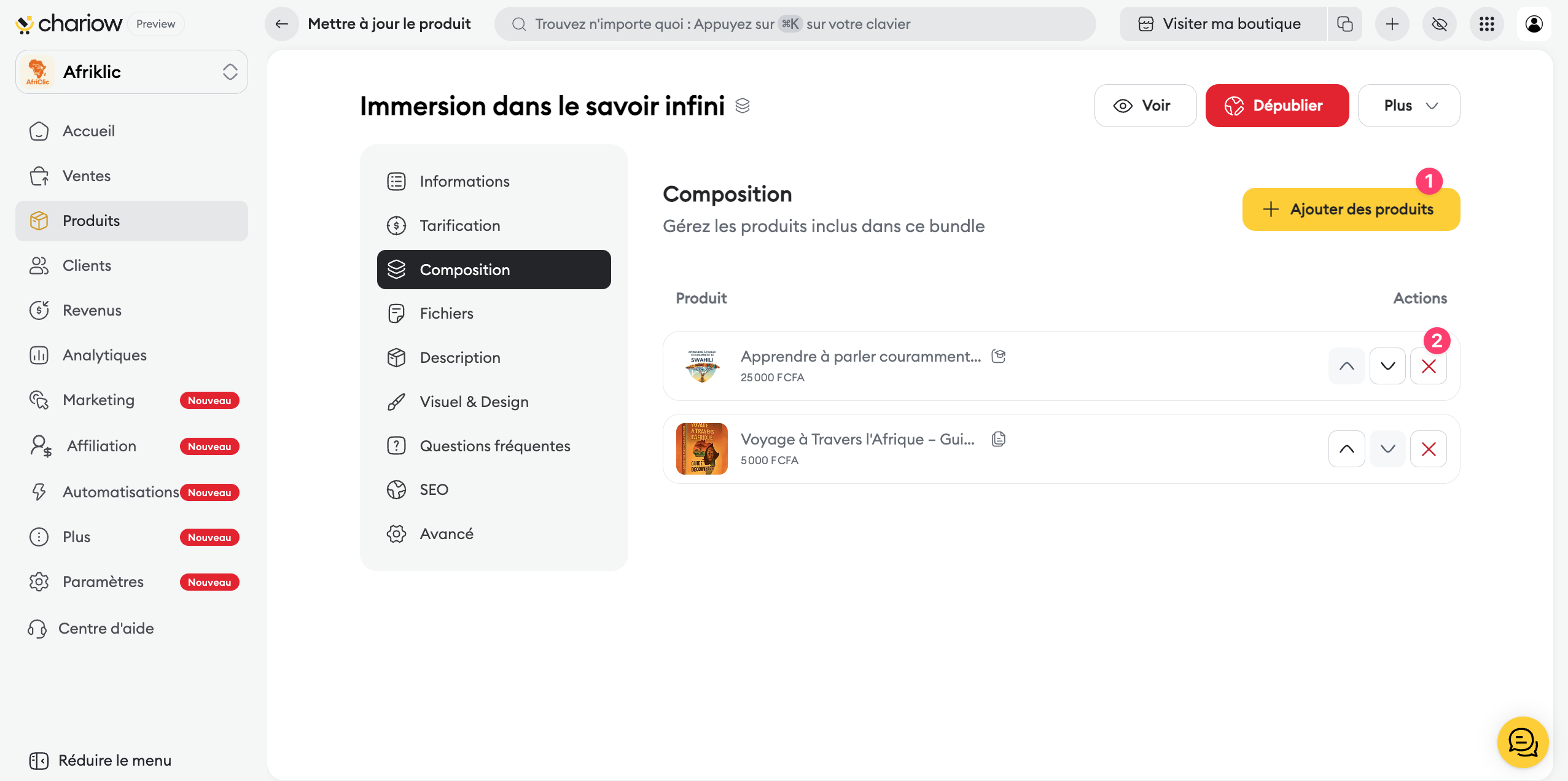
Ajouter des produits : Cliquez sur le bouton pour intégrer de nouvelles formations, fichiers ou licences à votre lot.
Organisation : Gérez l'ordre d'affichage ou retirez des produits de la sélection.
Valeur totale : Le système recalcule automatiquement la valeur globale du pack en fonction des produits sélectionnés.
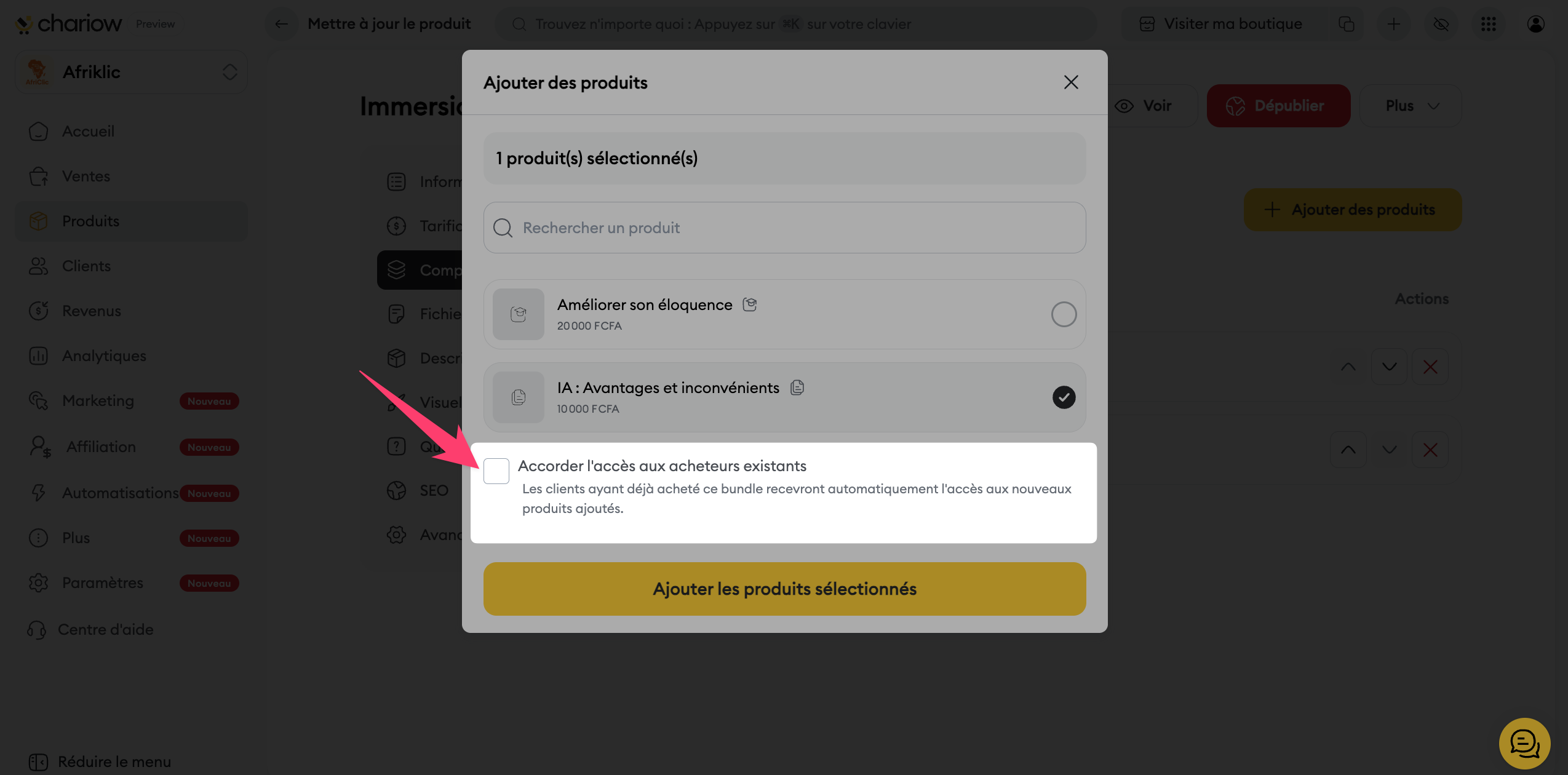
Accès aux acheteurs existants : Vous pouvez choisir d'accorder automatiquement l'accès aux nouveaux produits ajoutés aux clients ayant déjà acheté ce bundle.
Vous pouvez proposer plusieurs niveaux d'accès pour un même bundle :
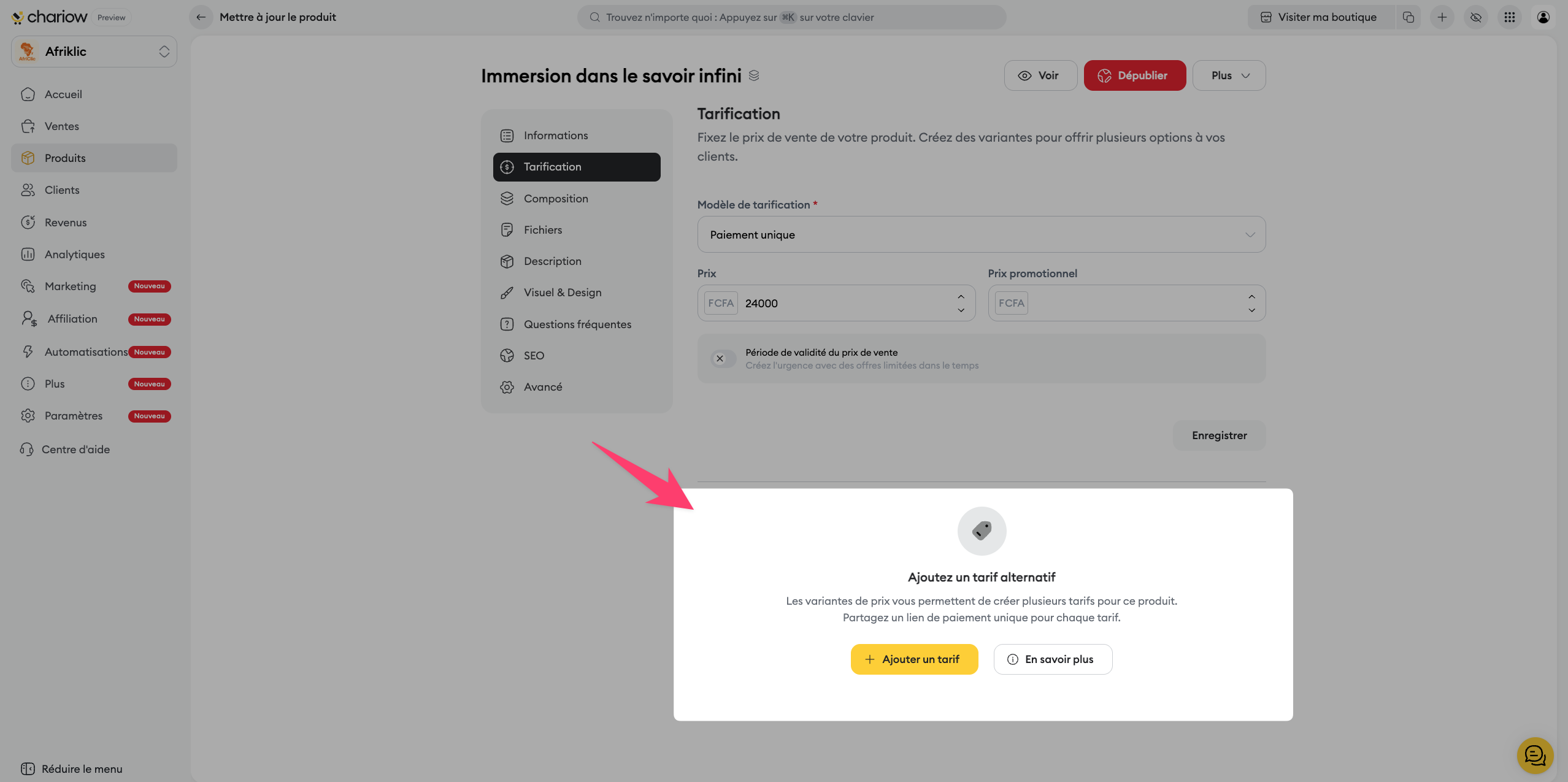
Plusieurs tarifs : Créez des variantes de prix (ex: "Pack Standard" vs "Pack Premium avec coaching").
Gestion des remises : Ajustez le prix final manuellement ou via les pourcentages prédéfinis pour afficher l'économie réalisée par le client.
Utilisez le menu latéral pour maximiser l'impact de votre offre :
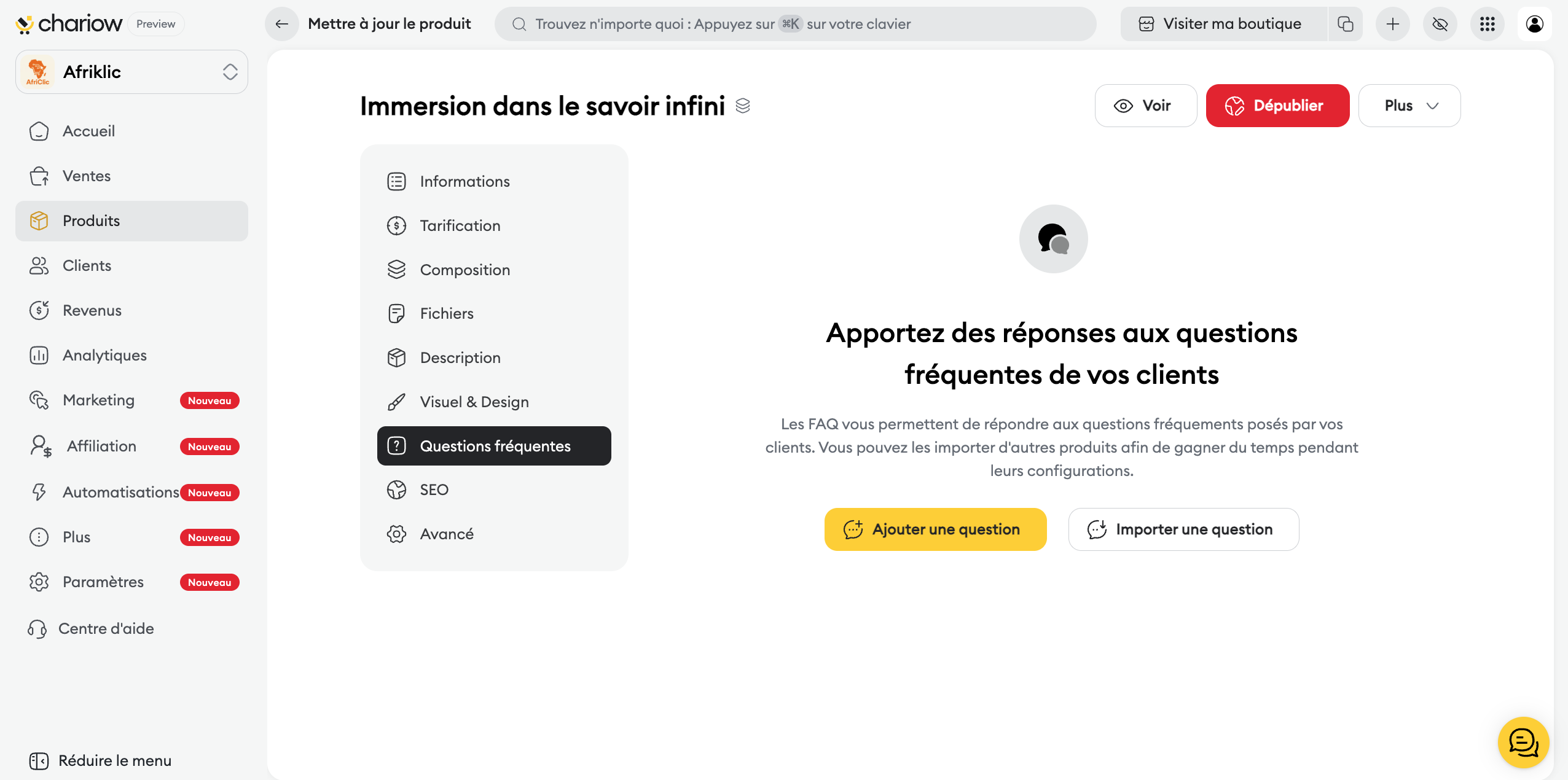
Questions fréquentes (FAQ) : Ajoutez une section pour rassurer les clients sur le contenu global du pack.
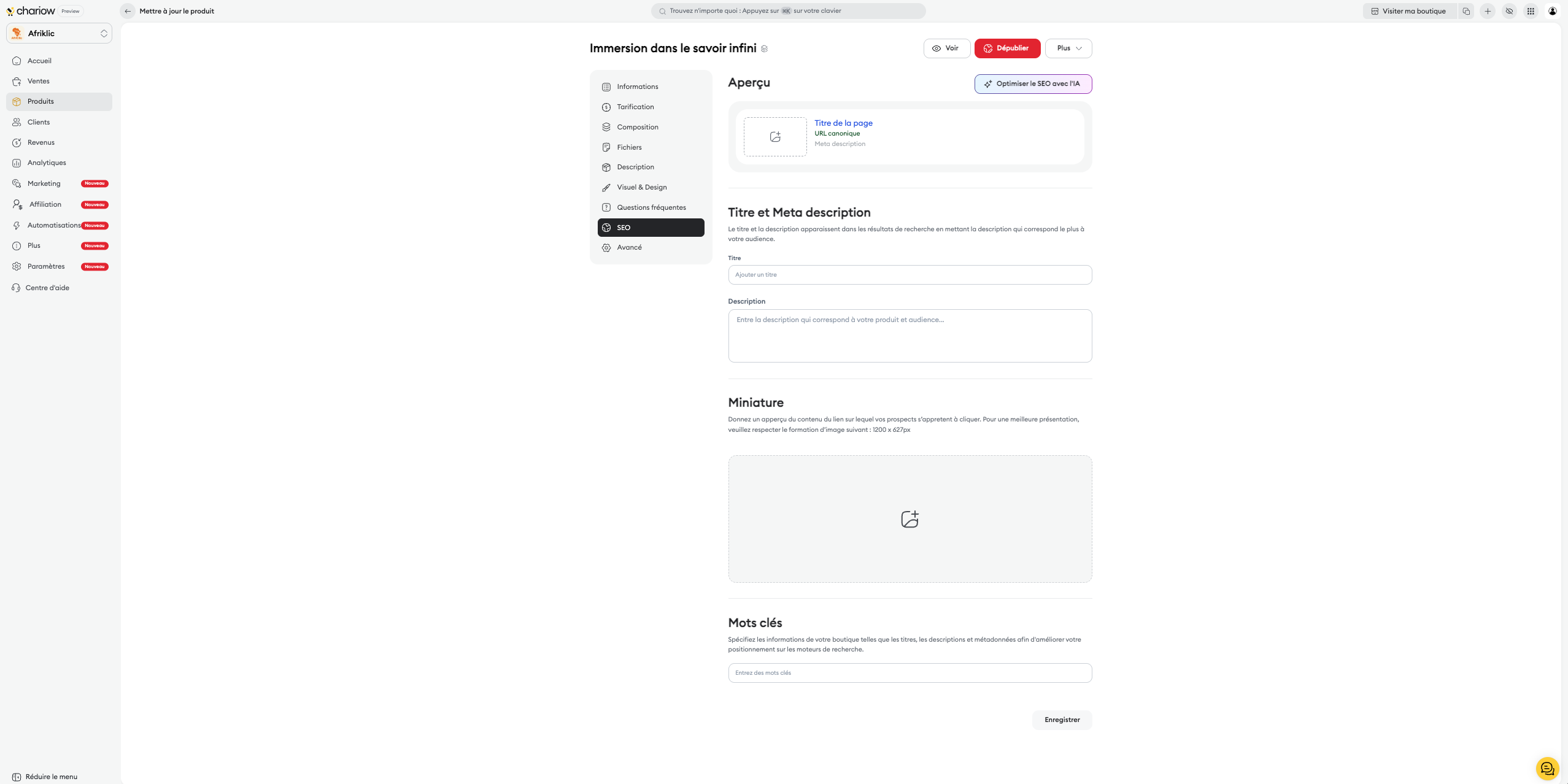
SEO : Personnalisez la miniature et la description pour les moteurs de recherche.
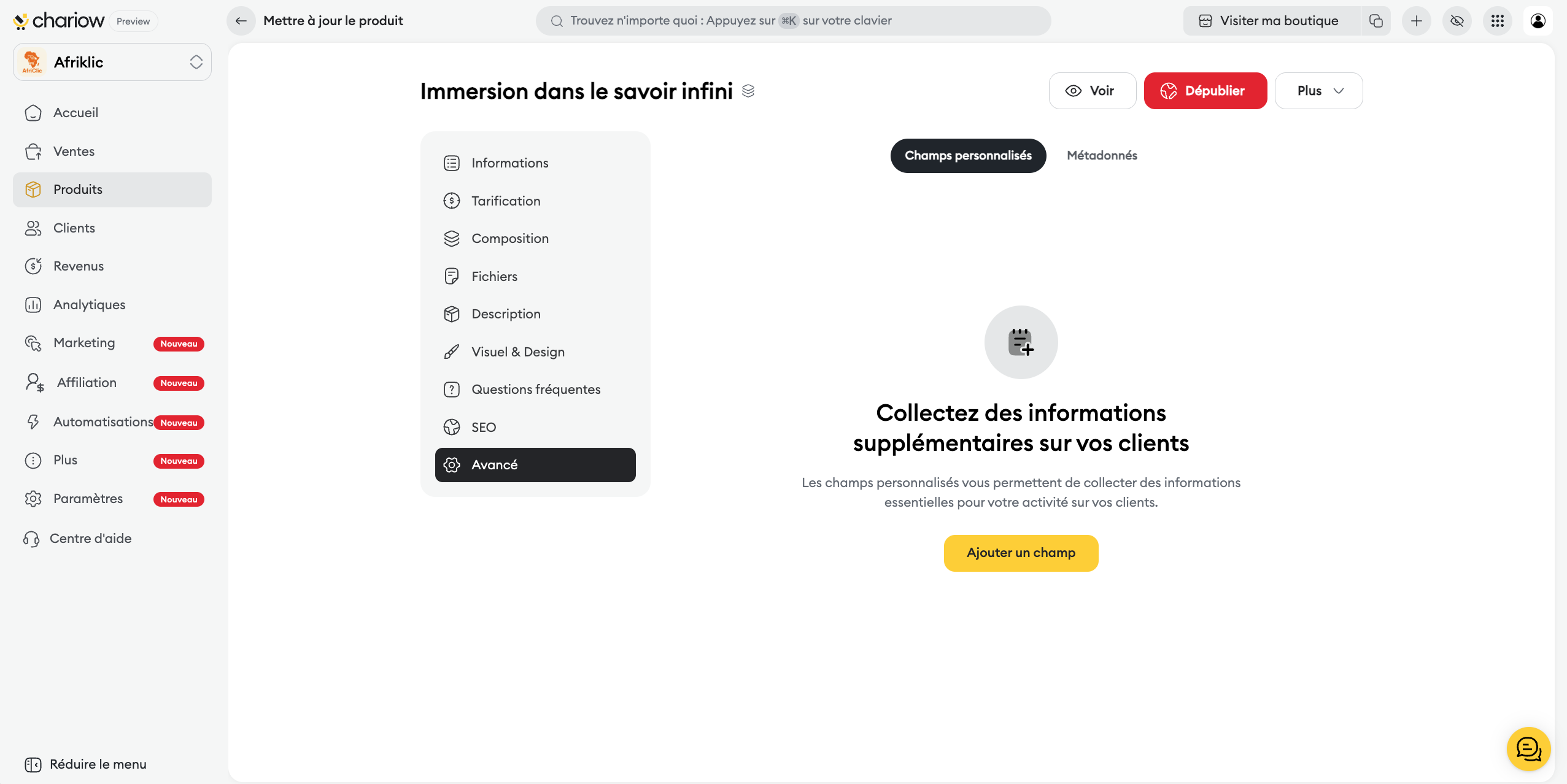
Champs personnalisés : Collectez des informations spécifiques auprès de vos clients lors de la validation du panier.

Besoin d'aide ? Contactez notre support via le chat ou à [email protected]