Le type de produit Licences est conçu pour les créateurs souhaitant vendre des clés d'activation ou des accès logiciels, générés automatiquement par la plateforme ou importés depuis un stock personnel.
Ce format offre une gestion automatisée et sécurisée de vos clés numériques :
Génération automatique : Chariow peut créer des clés uniques pour chaque vente.
Gestion de stock : Importez vos propres clés existantes pour les distribuer.
Contrôle total : Limitez le nombre d'activations par licence et définissez une durée de validité.
Suivi en temps réel : Surveillez l'état des activations par vos clients.
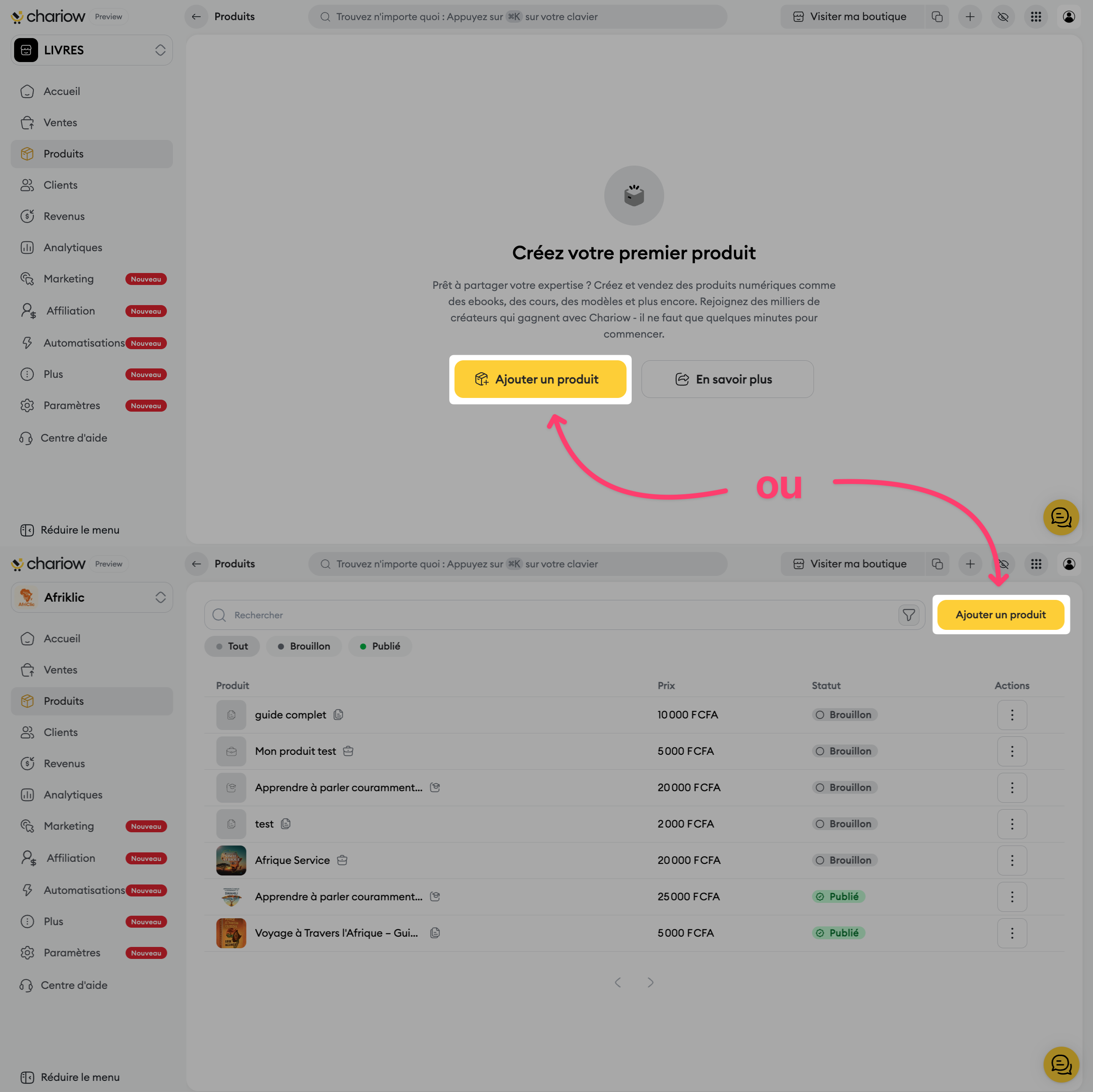
Rendez-vous dans l'onglet Produits du menu latéral.
Cliquez sur le bouton Ajouter un produit.
Sélectionnez la carte Licences.
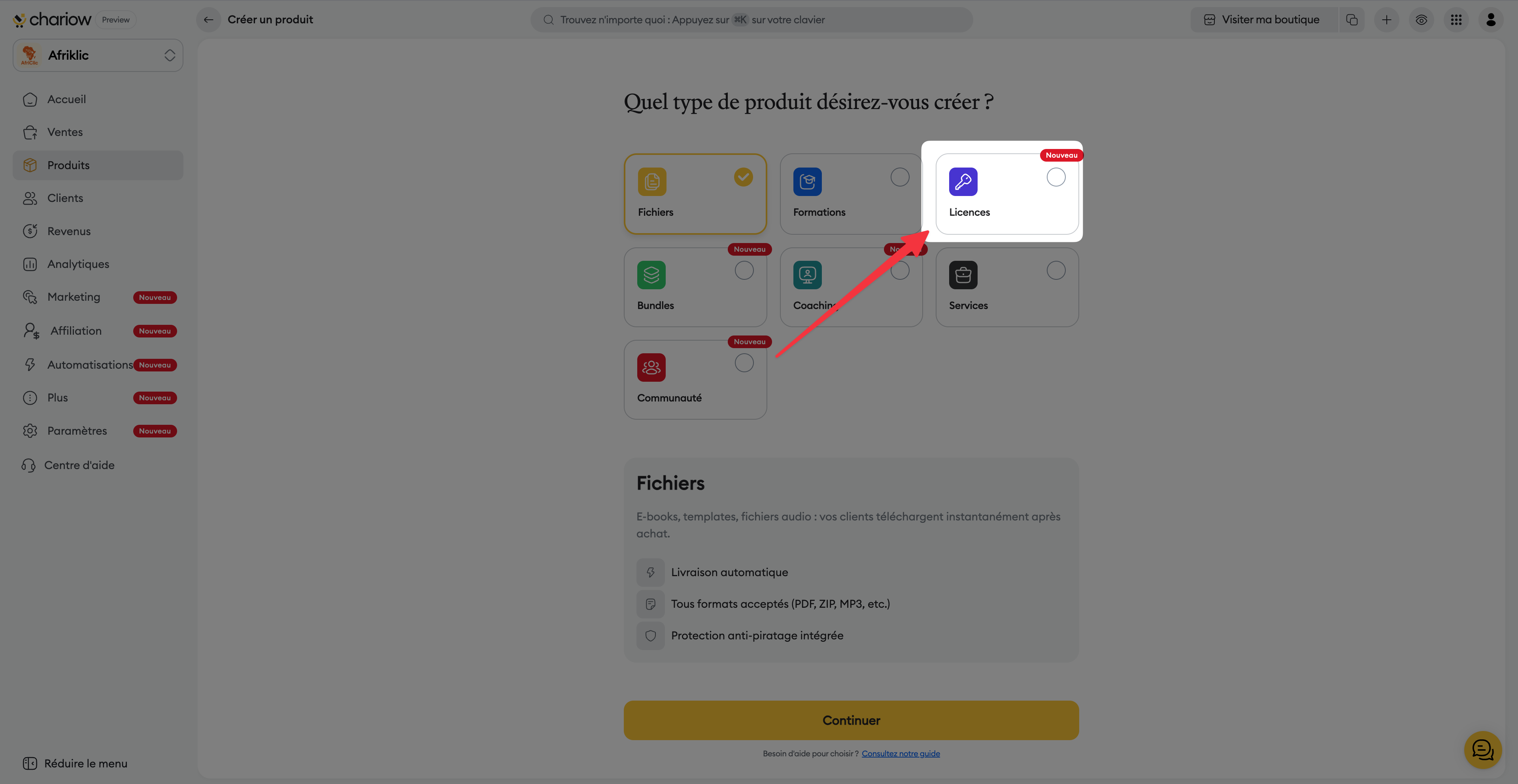
Cliquez sur Continuer.
Définissez l'identité de votre produit de licence :
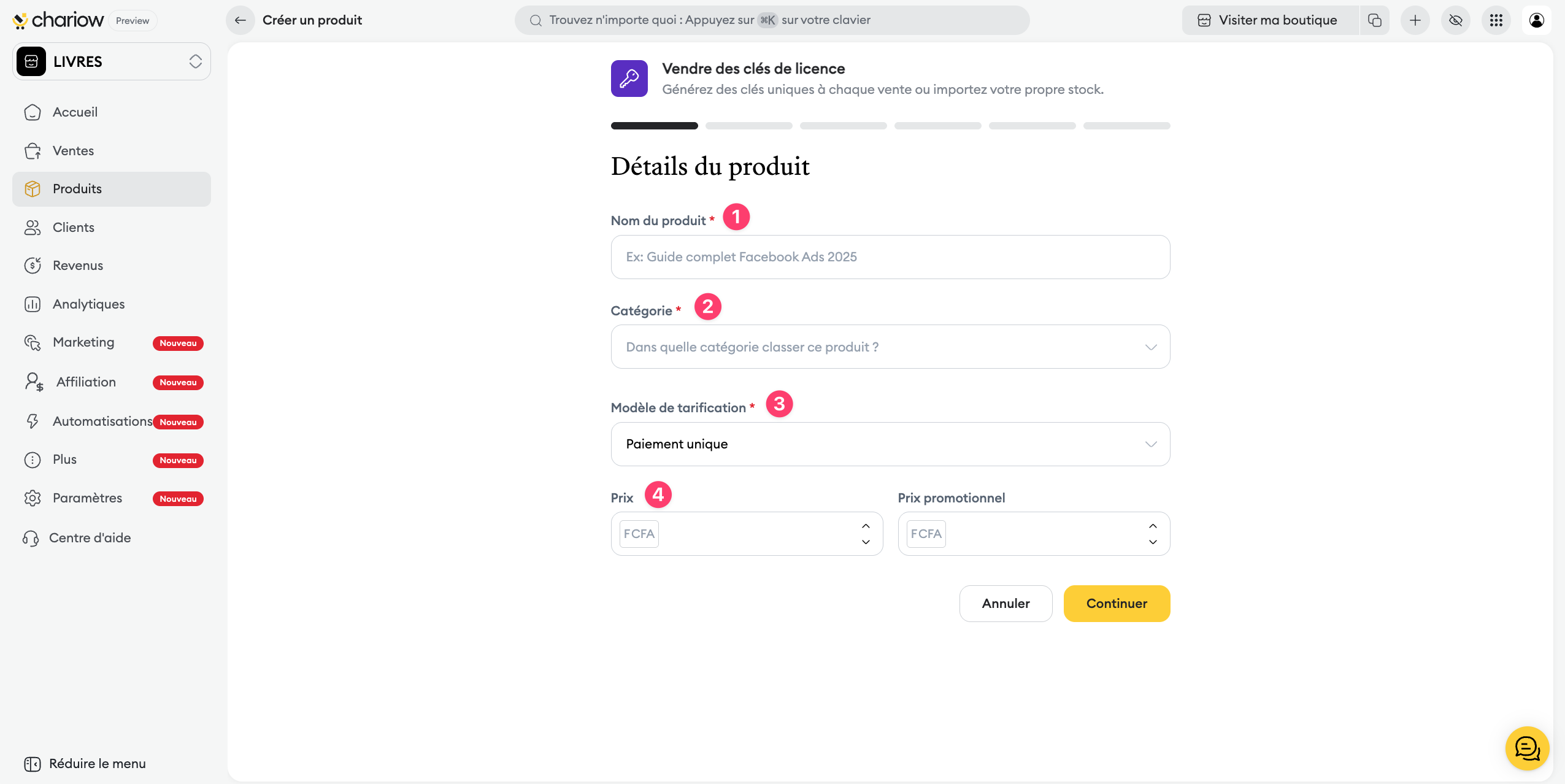
Nom du produit : Saisissez un titre explicite (ex: Clé d'activation Logiciel X).
Catégorie : Classez votre produit dans la thématique appropriée.
Modèle de tarification : Sélectionnez Paiement unique, gratuit ou prix libre.
Prix : Indiquez le montant de vente et un éventuel prix promotionnel.
Choisissez comment vos clés seront attribuées à chaque vente :
Génération automatique : Chariow crée les clés pour vous selon vos critères.
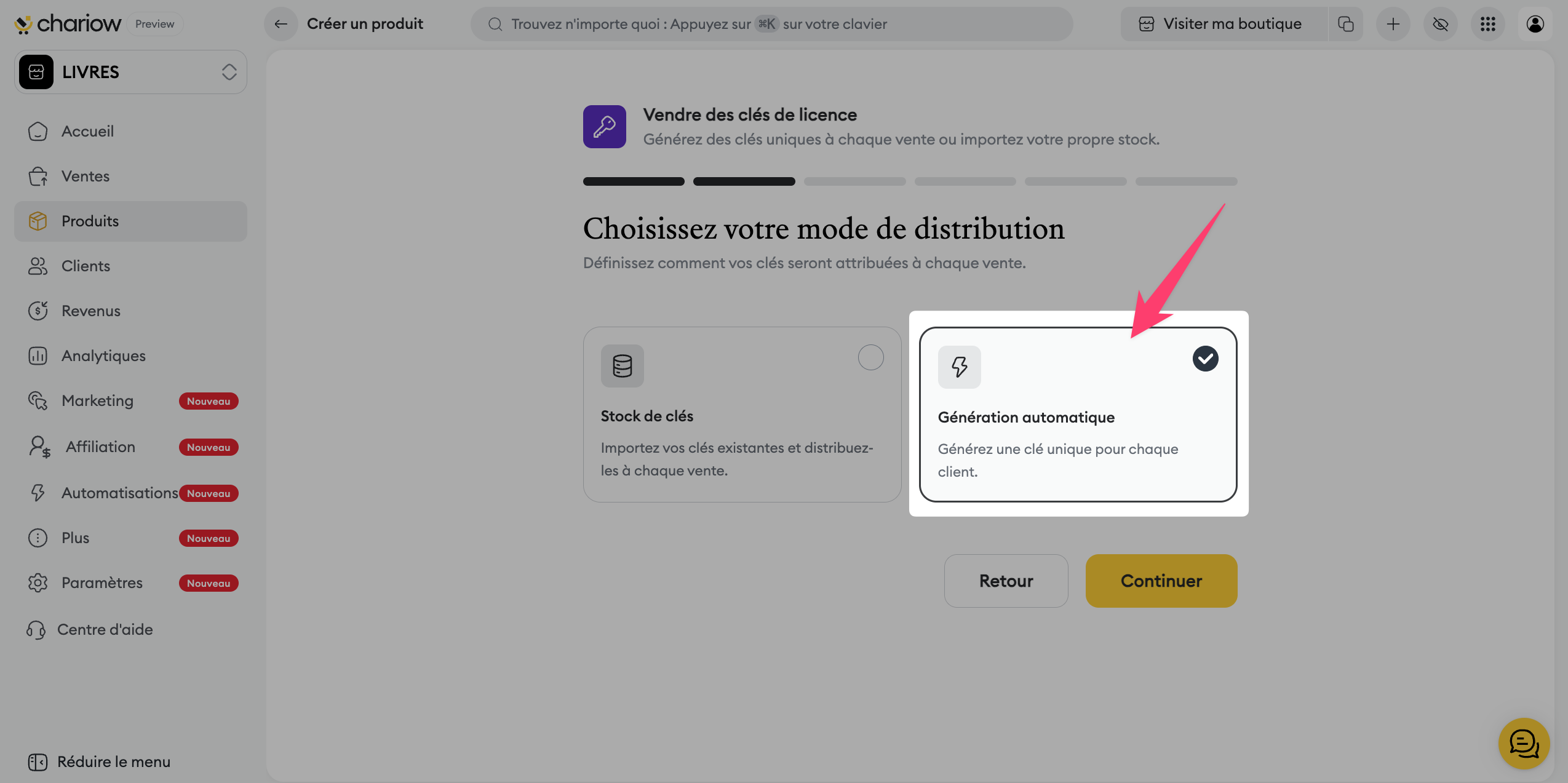
Stock de clés : Vous importez vos propres codes pré-existants (manuellement un par un ou via un fichier .txt ou .csv) pour les distribuer automatiquement.
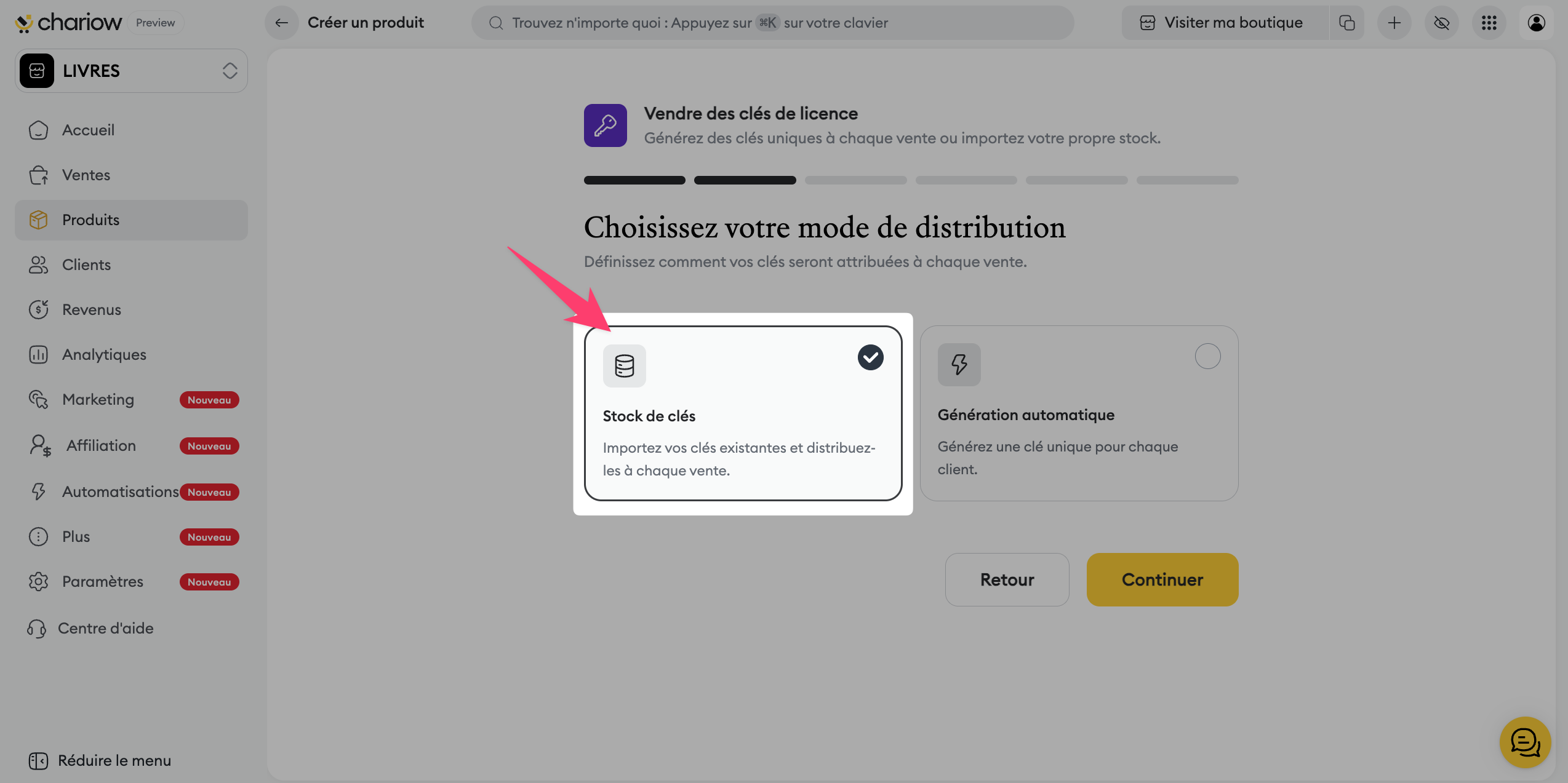
Si vous avez choisi "Génération automatique", personnalisez le format des clés selon le type souhaité :
Type Alphanumérique
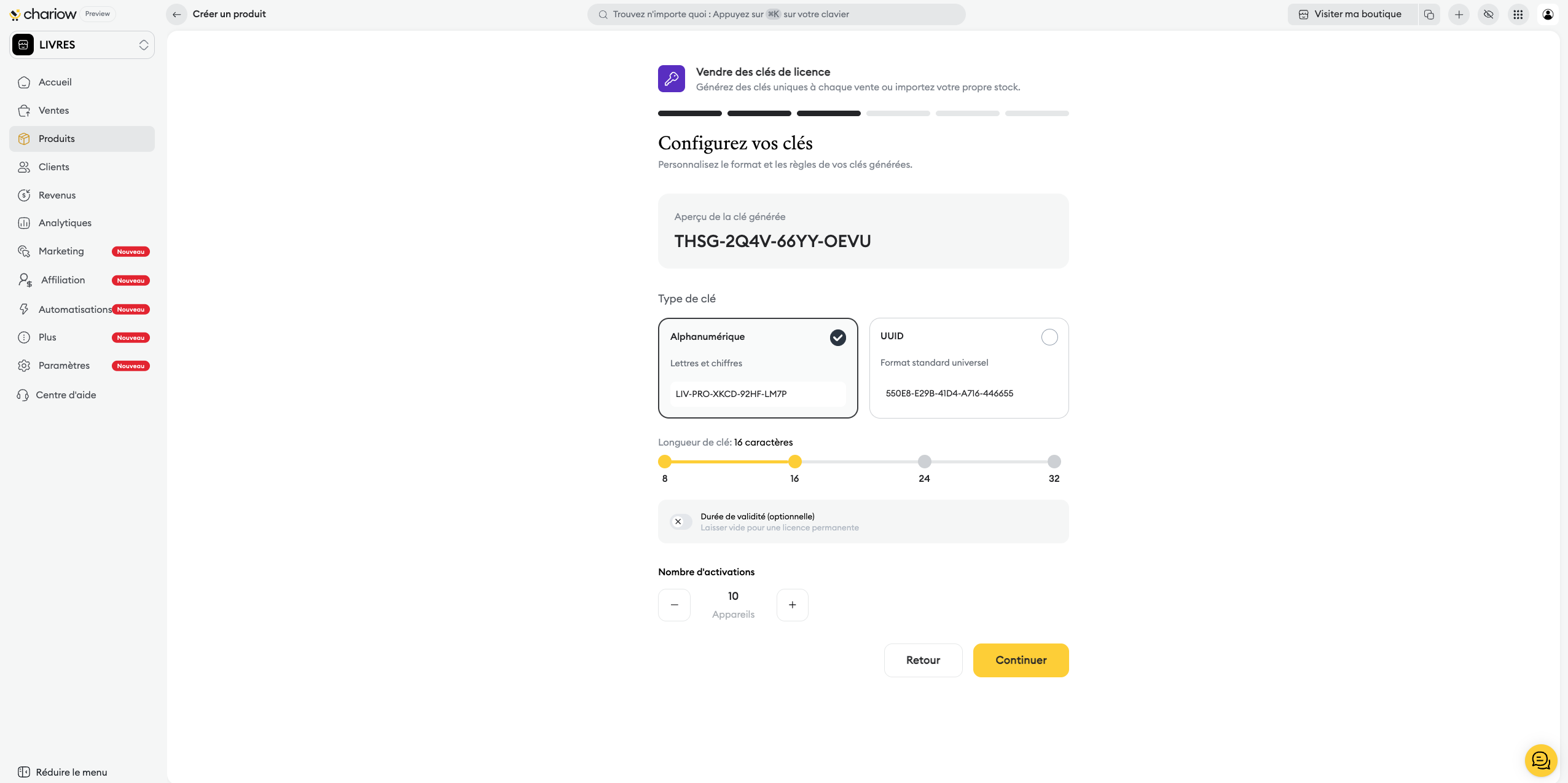
Ajustez la longueur (entre 8 et 32 caractères) et ajoutez un préfixe (optionnel) au début de chaque clé.
Type UUID
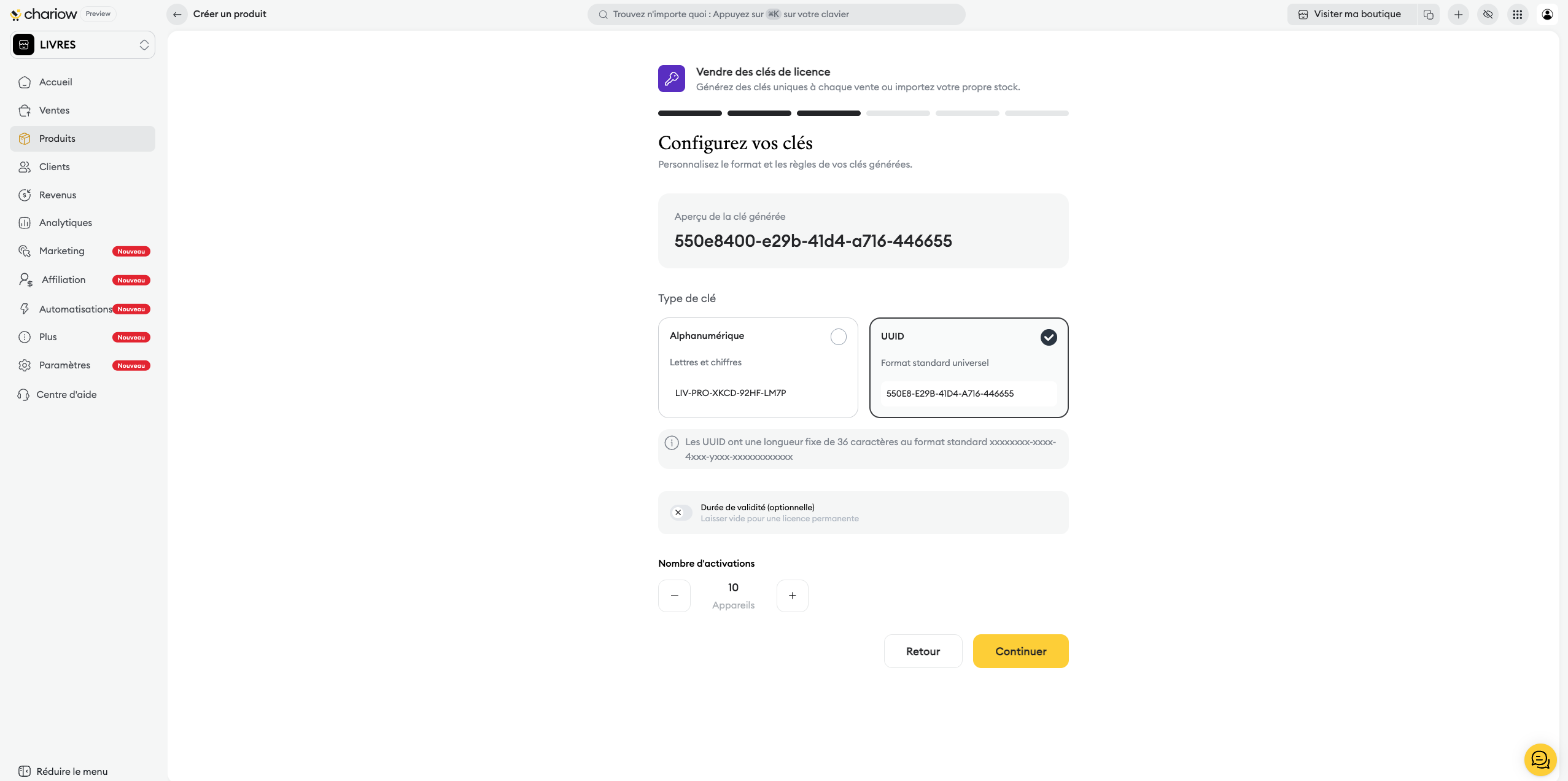
Générez des clés au format standard universel de 36 caractères.
Règles d'activation: Précisez la durée de validité ou laissez vide pour une licence permanente. Précisez le nombre maximum d'activation autorisés par clé (ex: 10 appareils).
Si vous avez choisi "Stock de clés", importez vos clés existantes pour une distribution automatique :
Saisie manuelle : Ajoutez vos clés une par une.
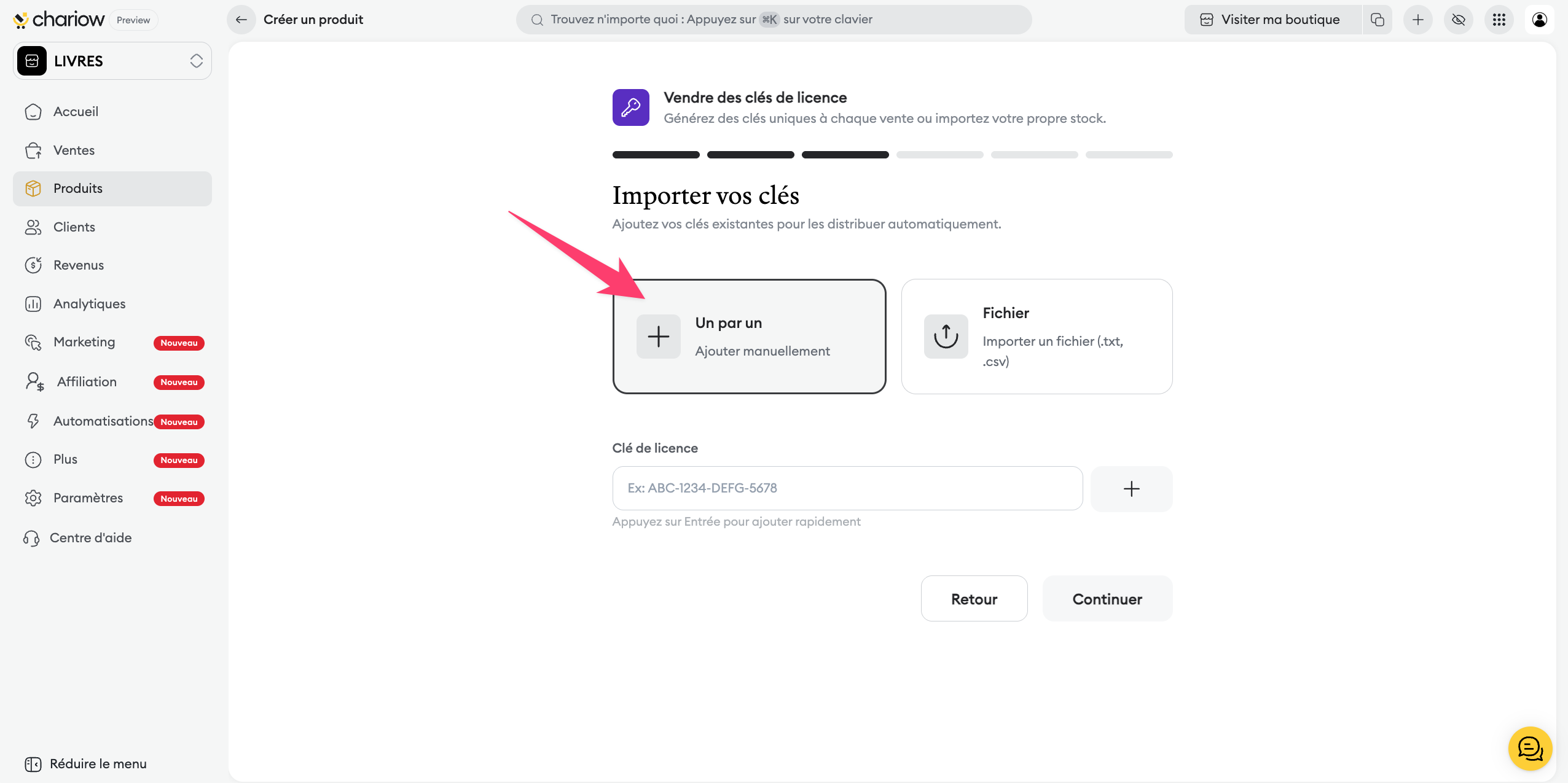
Import massif : Importez un fichier .txt ou .csv contenant une clé par ligne.
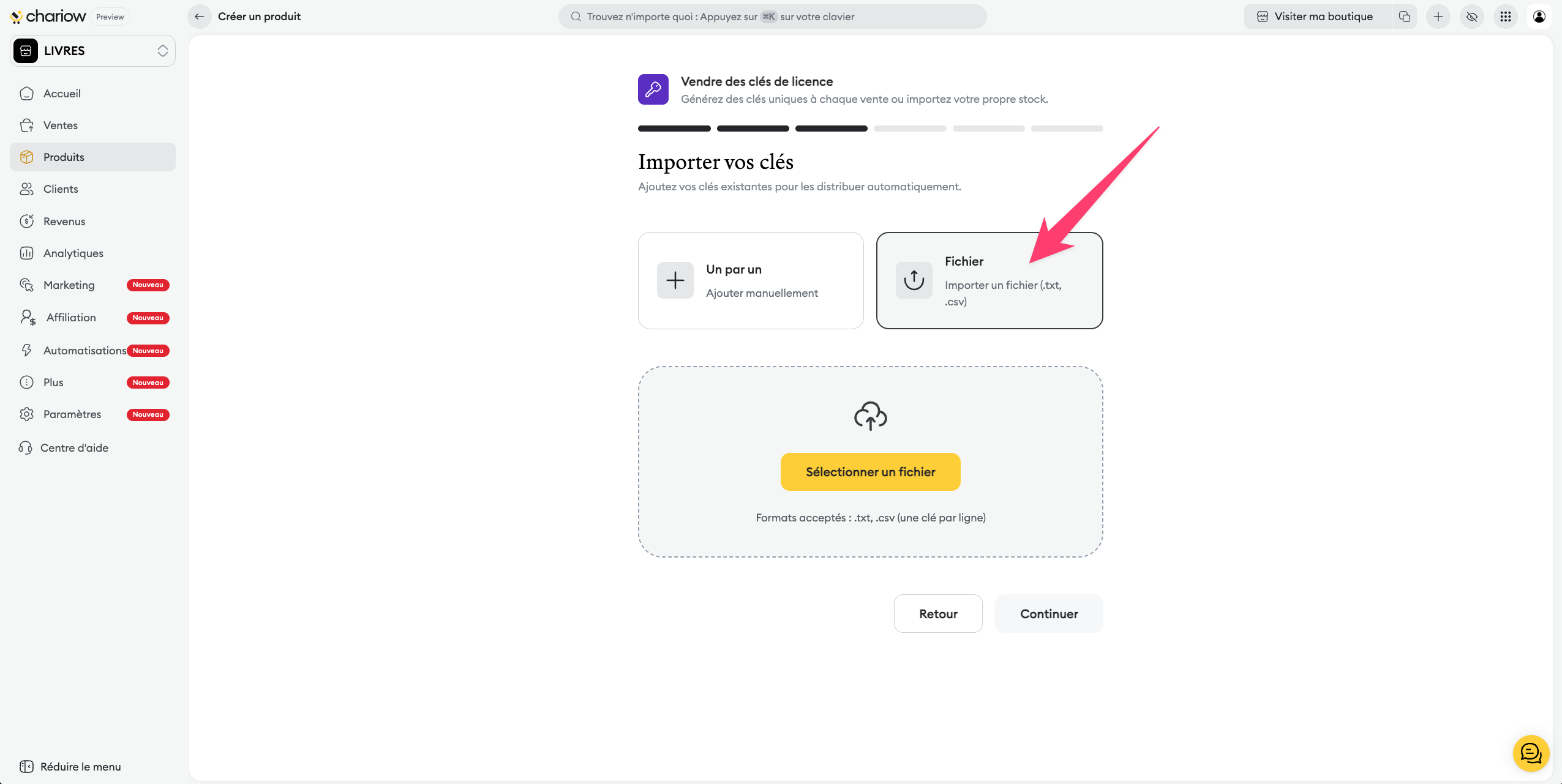
Nombre d'activations : Spécifiez le nombre d'appareils ou d'utilisateurs autorisés par licence.
Présentez les caractéristiques techniques et les avantages de votre licence :
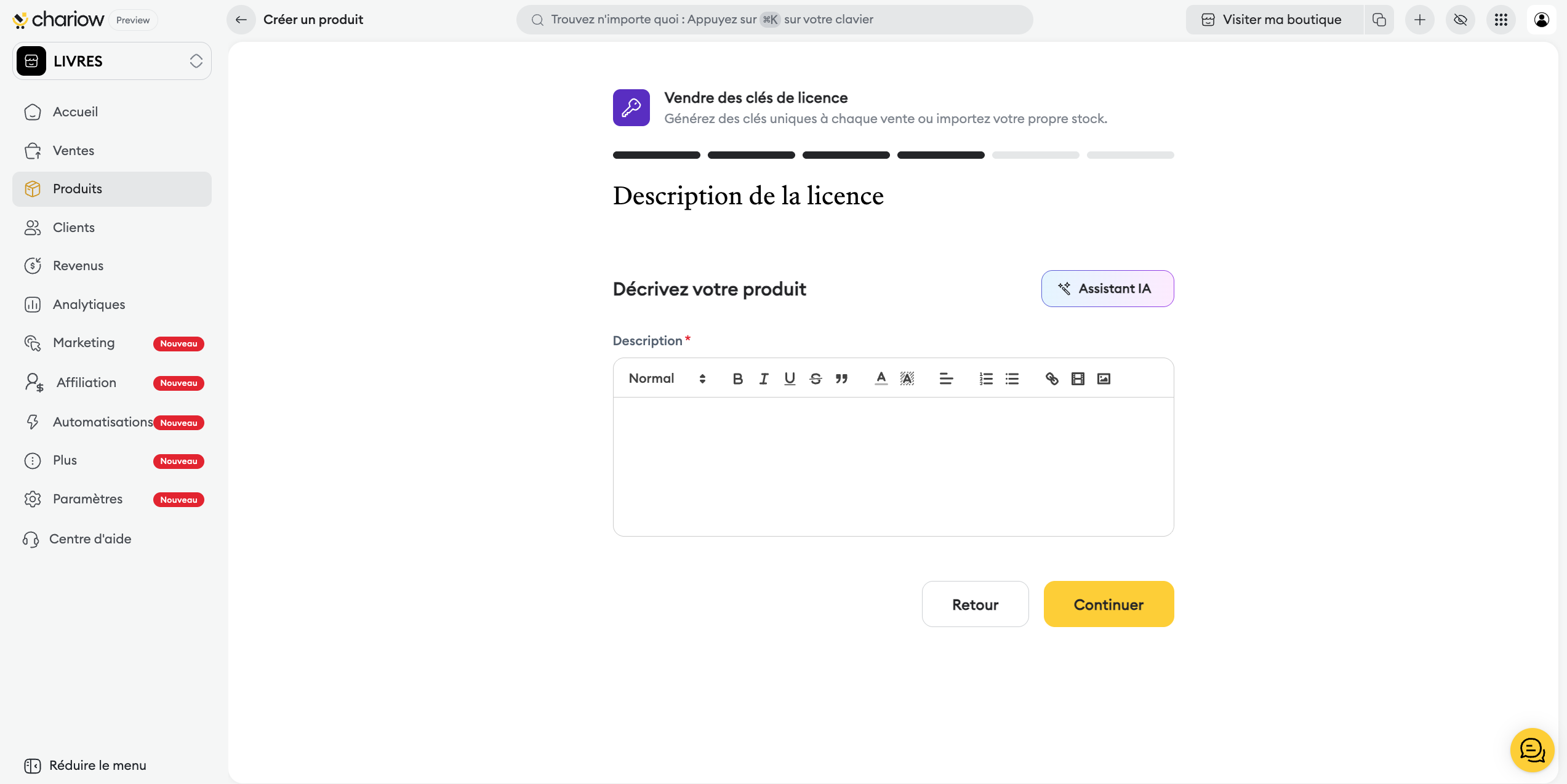
Rédaction : Détaillez le contenu dans l'éditeur enrichi.
Assistant IA : Utilisez l'intelligence artificielle pour optimiser votre texte de vente.
Soignez l'apparence de votre page de vente :
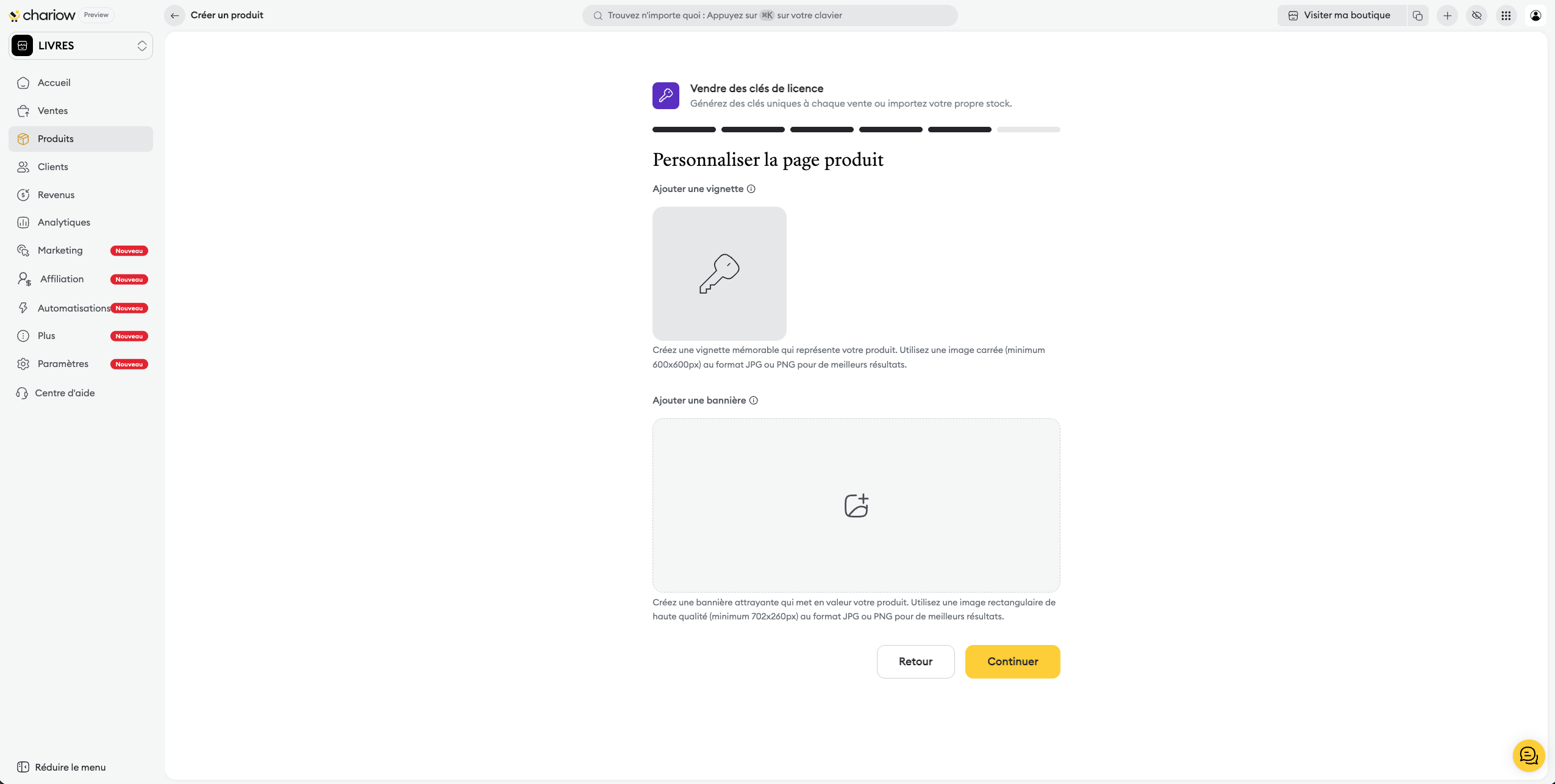
Vignette : Ajoutez une image carrée (min. 600x600px).
Bannière : Téléchargez une image rectangulaire (min. 702x260px) pour habiller votre page.
Avant la mise en ligne finale, Chariow vous présente un récapitulatif pour maximiser vos chances de succès :
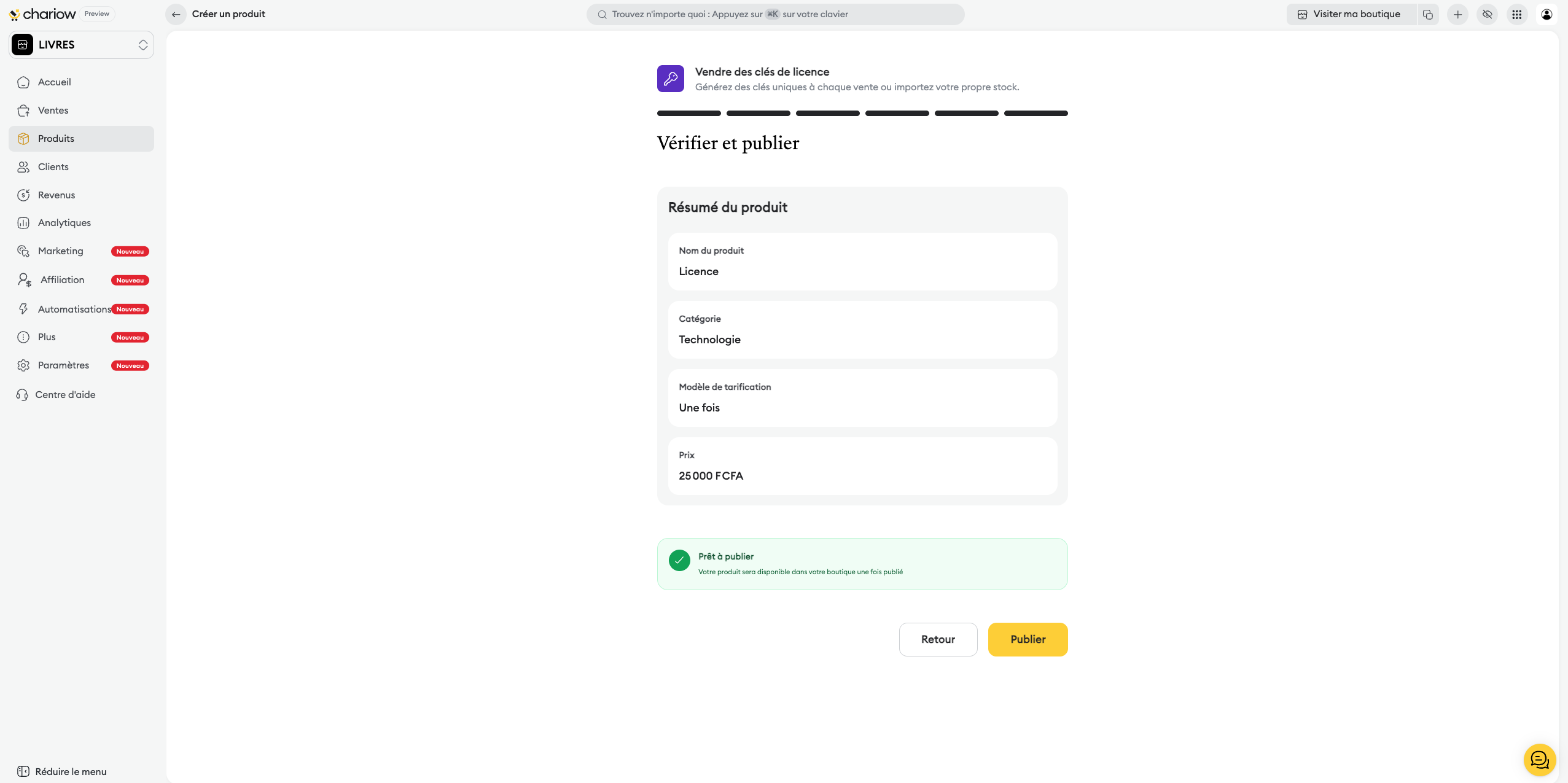
Résumé du produit : Validez une dernière fois les informations clés (nom, catégorie, prix).
Analyse IA : Le système affiche des recommandations personnalisées sur vos visuels, votre SEO, votre FAQ ou votre stratégie de prix.
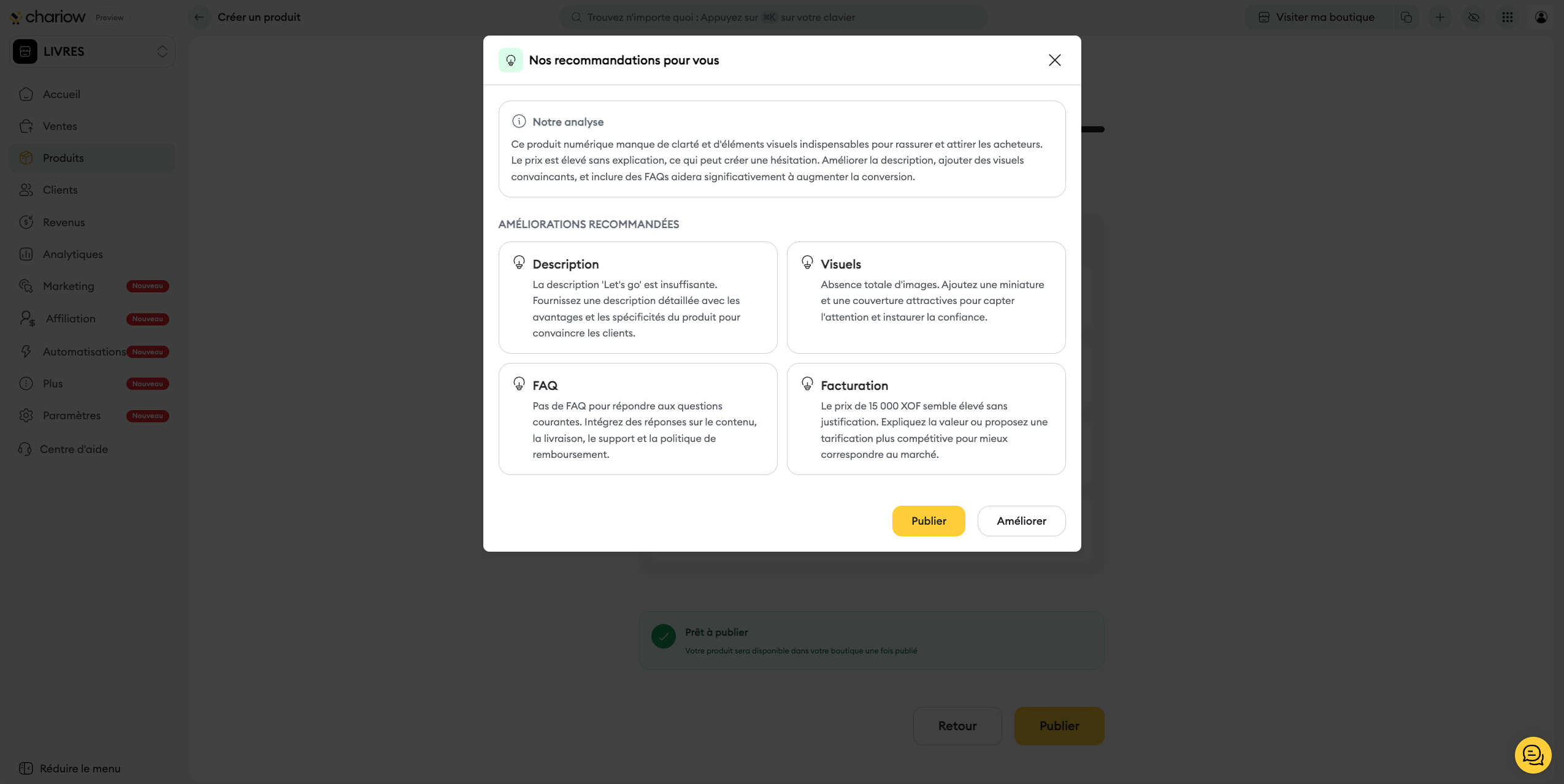
Action finale : Cliquez sur Améliorer pour suivre les conseils de l'IA, ou sur Publier pour rendre le produit disponible immédiatement.
Après la publication, vous pouvez accéder au panneau de configuration complet en cliquant sur les trois points d'actions (⋮) à côté de votre produit, puis sur Modifier.
Pour découvrir comment personnaliser davantage votre offre, consultez notre guide dédié :
➜ Configuration et personnalisation des licences sur Chariow

Besoin d'aide ? Contactez notre support via le chat ou à [email protected]