Toutes vos pages "Makeup", qu'elles soient publiées ou en brouillon, sont gérées depuis l'espace "Marketing" de votre tableau de bord Chariow.
Dans le menu de navigation à gauche, cliquez sur "Marketing".
Cliquez sur la carte "Makeups" pour voir la liste de toutes vos pages.
Deux méthodes principales vous permettent d'interagir avec vos pages : via le menu contextuel de la vignette, ou via les boutons d'action sur la page de détails.
Sur la page répertoriant tous vos "Makeups", vous pouvez effectuer plusieurs actions.
À partir du bouton "Créer un makeup" démarrer le processus de création d'une nouvelle page "Makeup".
Chaque page 'Makeup' est représentée par une carte qui indique immédiatement son statut :
Publié : La page est en ligne et accessible au public.
Brouillon: La page est en cours de création ou désactivée, et n'est pas visible par vos clients.
Vous pouvez utiliser les filtres en haut de la page pour afficher uniquement les pages correspondant à un statut spécifique.
Chaque carte propose des outils rapides pour gérer vos pages. Notez qu'un clic direct sur le corps de la carte ou son titre vous redirige vers les statistiques détaillées et les paramètres.
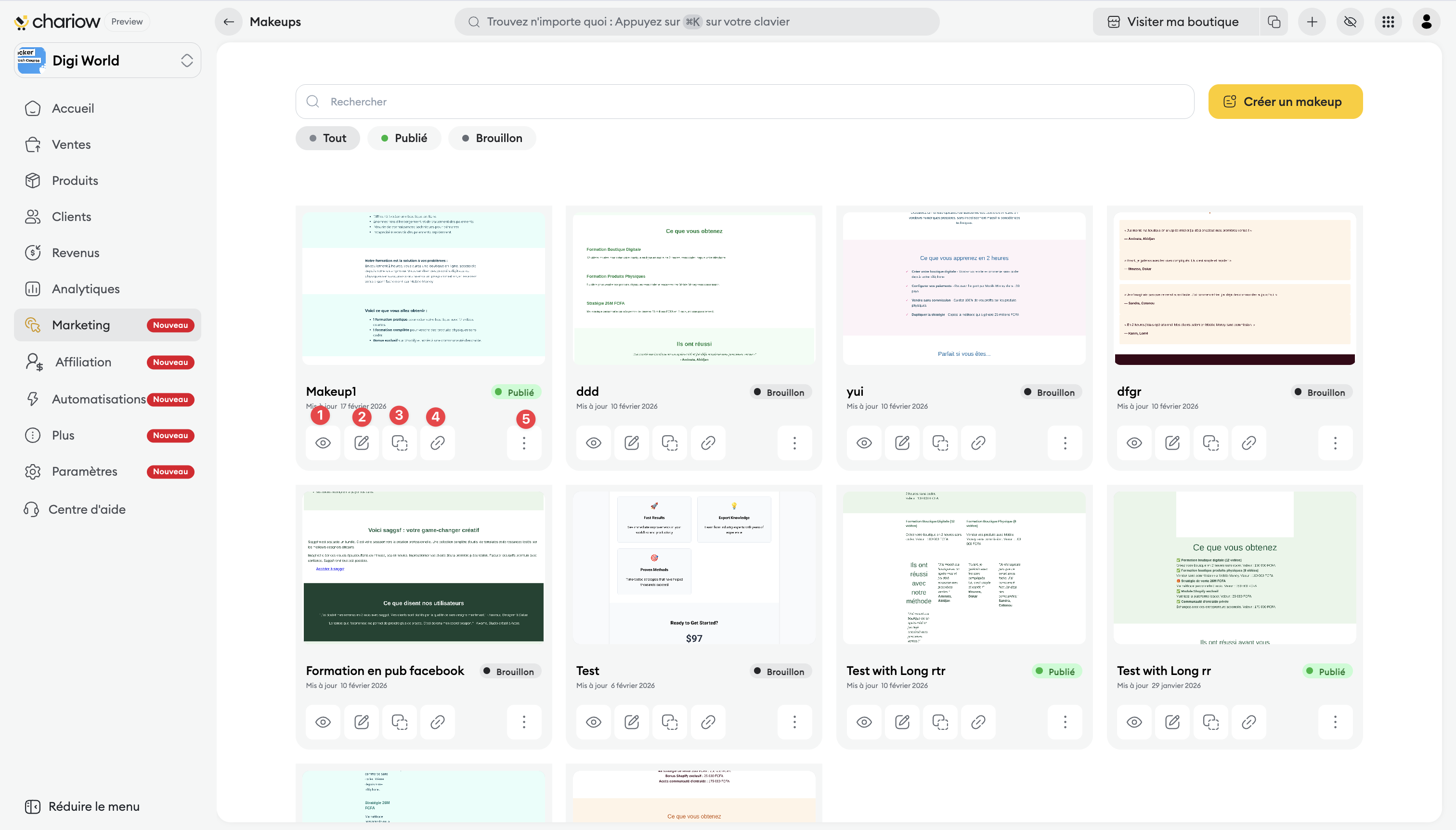
Pour des actions spécifiques, utilisez les icônes situées en bas de chaque carte :
Aperçu (Icône Œil) : Permet de visualiser instantanément le rendu final de votre Makeup tel qu'il apparaît pour vos clients.
Modifier (Icône Stylo) : Ouvre l'éditeur pour personnaliser le contenu, le design et les éléments de votre page.
Dupliquer (Icône Doubles carrés) : Crée une copie exacte de votre Makeup pour lancer rapidement une nouvelle variante.
Lien direct (Icône Maillon) : Permet de voir la page en ligne via son URL publique et de copier facilement le lien.
Menu d'actions (Icône Trois points verticaux) : Ouvre un menu contextuel pour des options supplémentaires (comme la suppression ou l'archivage).
Les actions disponibles dans ce menu contextuel sont :
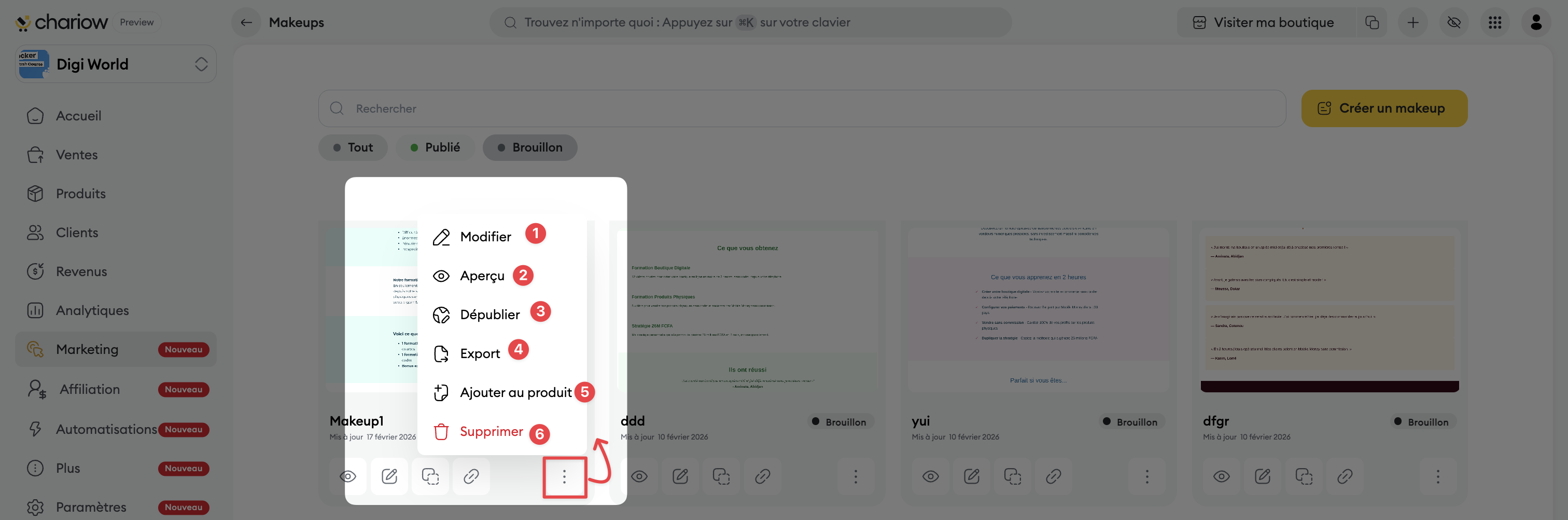
Modifier : Ouvre l'éditeur de page pour ajuster le contenu visuel et le design.
Aperçu : Ouvre une vue de la page telle qu'elle apparaîtra à vos visiteurs.
Publier/Dépublier : Rend la page accessible publiquement ou la retire du public.
Export : Permet de télécharger un fichier de votre modèle.
Ajouter au produit : Permet de lier ce Makeup à l'un de vos produits existants pour l'utiliser comme page de vente ou de contenu.
Supprimer : Retire définitivement le "Makeup" de votre liste.
Lorsque vous accédez à l'interface de gestion avancée (la page "Makeup-Details"), vous pouvez consulter ses analytiques ou ses paramètres et effectuer quelques actions.
Les Boutons d'Action Principaux (En haut à droite)
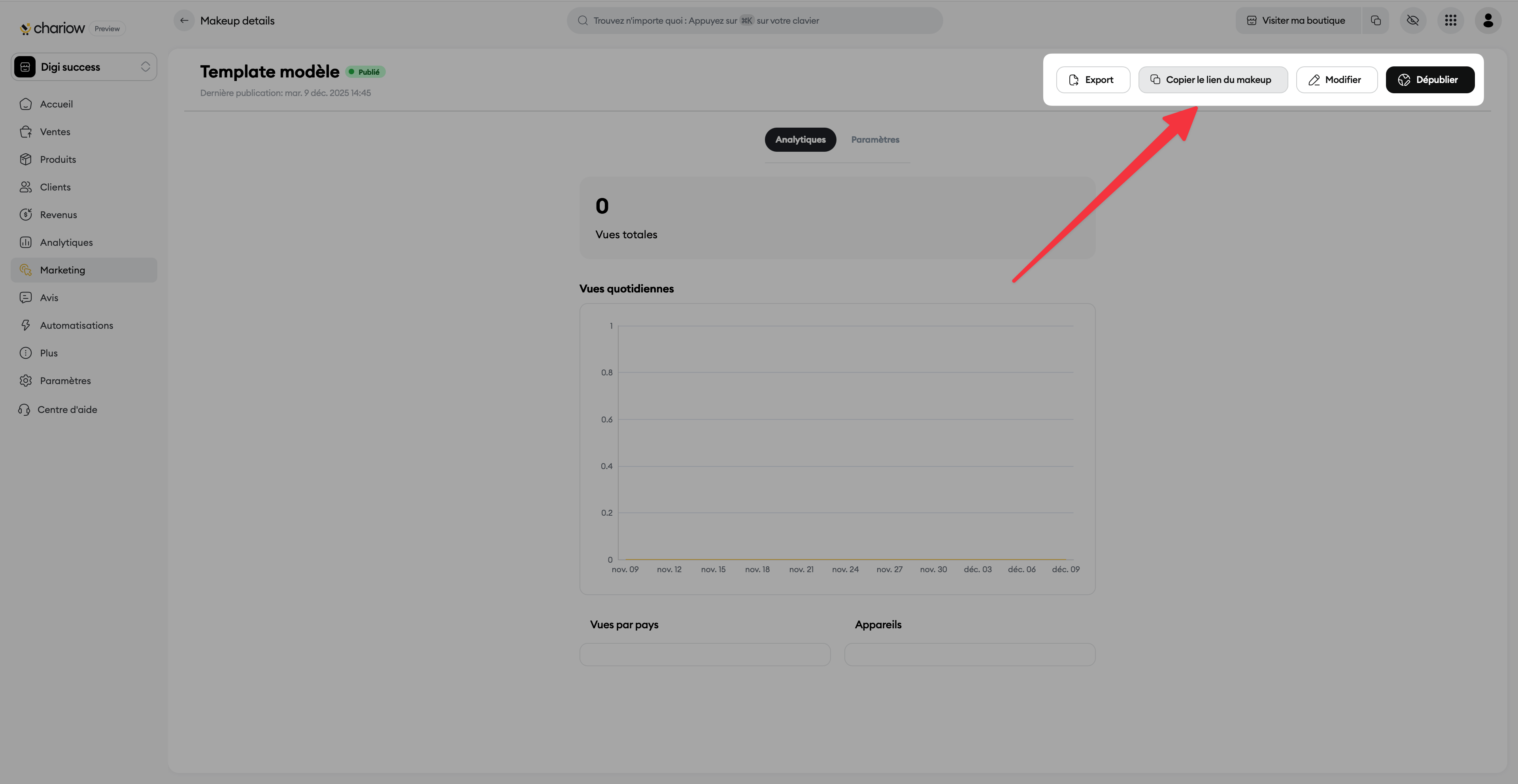
Dans la vue détaillée, les actions suivantes sont disponibles en haut à droite:
Export : Télécharge le fichier du modèle de "Makeup".
Copier le lien du makeup : Copie l'URL publique de la page pour la partager.
Modifier : Ouvre l'éditeur visuel pour personnaliser le contenu.
Publier/Dépublier : Met la page en ligne ou la retire du public.
Vue "Analytiques"
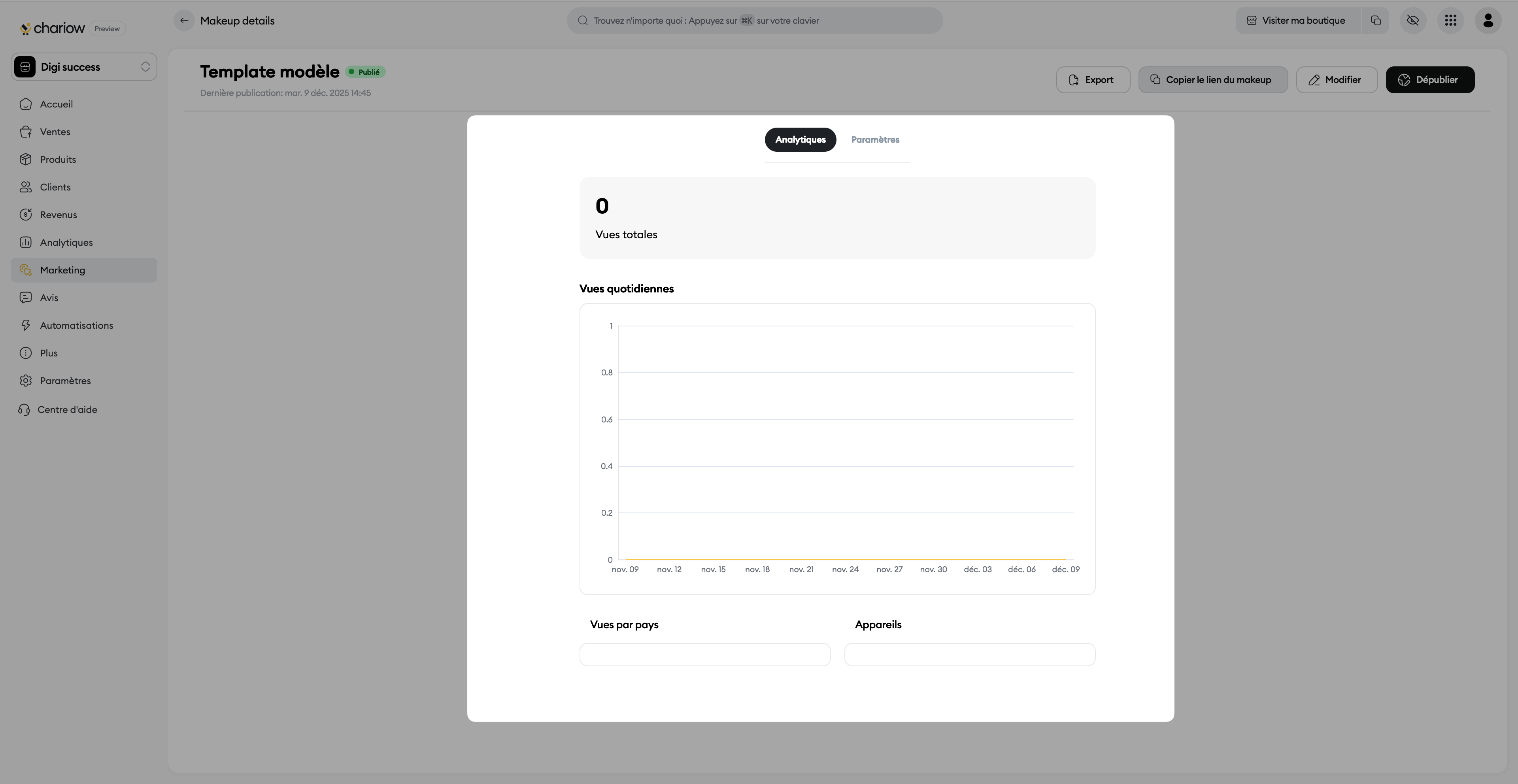
L'onglet "Analytiques" est la première vue par défaut et vous fournit des données de performance essentielles:
Vues totales : Indique le nombre total de fois où la page a été consultée.
Vues quotidiennes : Affiche un graphique des vues par jour.
Vues par pays et Appareils : Permet de voir l'origine géographique des visiteurs et le type d'appareil qu'ils utilisent.
Vue "Paramètres"
L'onglet "Paramètres" permet de configurer les réglages internes, le SEO et la fonctionnalité du produit associé. Pour en savoir plus consultez l’article: Lien de l’article
Vérifiez le statut : Assurez-vous que vos campagnes publicitaires dirigent le trafic vers des pages ayant le statut 'Published'.
Nettoyez régulièrement : Supprimez les brouillons obsolètes pour garder une vue d'ensemble claire dans l'espace Makeups.
Besoin d'aide ? Contactez notre support via le chat ou à [email protected].