Une page Makeup est une page web entièrement dédiée à la promotion d'un produit ou d'une offre spécifique. Elle est conçue pour être le point d'arrivée de vos campagnes marketing (publicités, réseaux sociaux, emails) et a pour but principal de convertir les visiteurs en clients.
Ces pages sont gérées depuis la section Makeups de l'espace Marketing et peuvent être publiées ou conservées en tant que brouillons.
Pour commencer à bâtir votre page de vente personnalisée, suivez ces étapes simples :
Dans le menu de navigation à gauche de votre tableau de bord Chariow, cliquez sur Marketing.
Dans l'espace Marketing, cliquez sur la carte Makeups.
Sur la page des Makeups, cliquez sur le bouton jaune Créer un makeup.
Une fois que vous avez lancé le processus, vous arrivez sur l'écran des modèles où vous devez choisir votre base de travail :
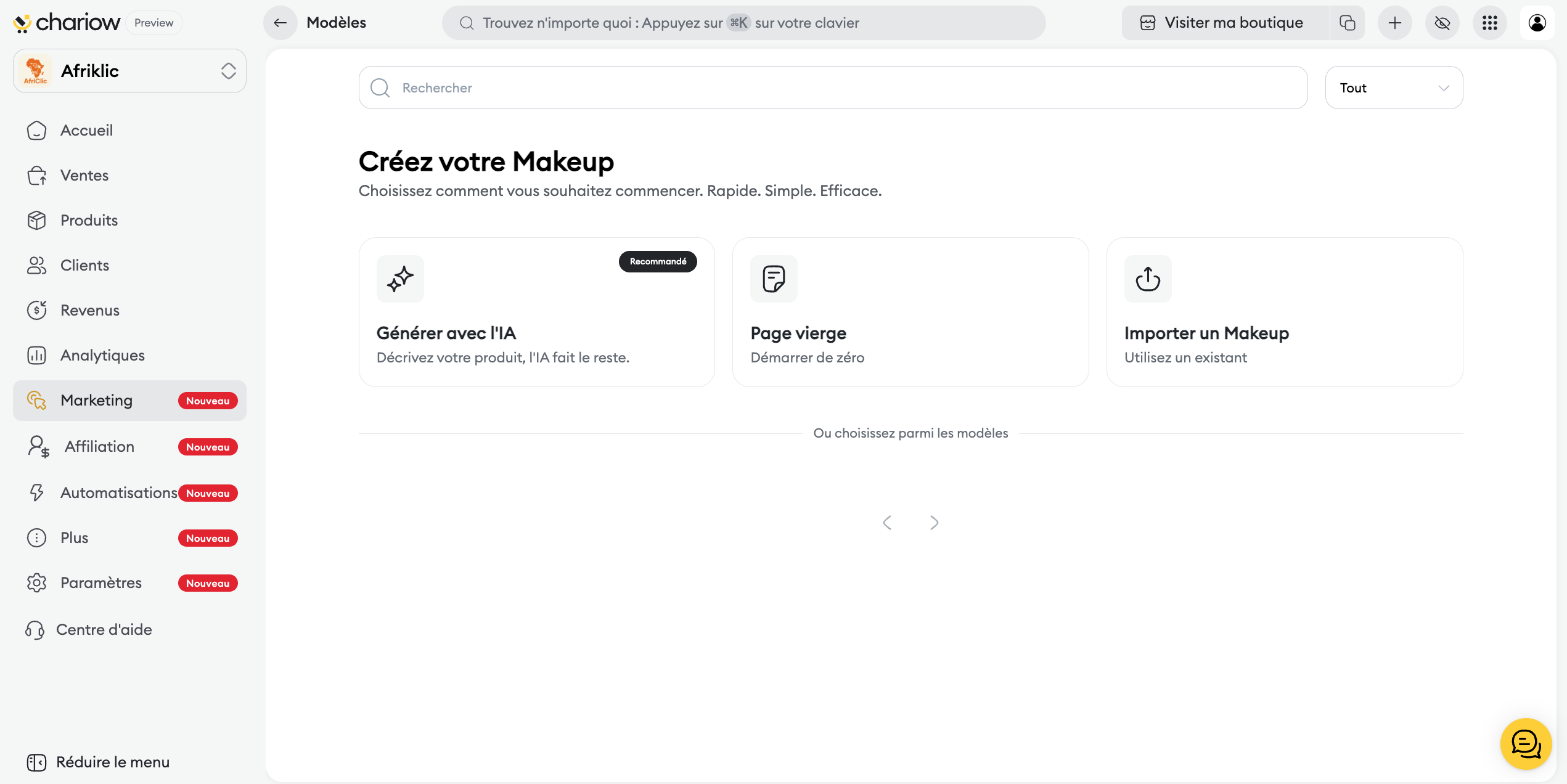
Page vierge : Idéale si vous avez une idée de design très spécifique en tête et souhaitez construire la page élément par élément sans contrainte.
Sélectionnez cette option, puis renseignez le "Nom du Makeup" (pour référence interne), le "Titre de la page" (visible par les clients) et choisissez le "Produit principal" que cette page va promouvoir (le produit est optionnel à ce stade).
Importer un Makeup : Permet de télécharger un fichier de modèle existant pour repartir d'un design déjà complet.
Sélectionnez cette option, renseignez le "Nom du Makeup" et téléchargez le fichier de modèle.
Modèles existants : Vous pouvez sélectionner un modèle préconçu par Chariow ou un modèle que vous avez sauvegardé précédemment. Cela permet d'accélérer la conception en partant d'une structure éprouvée.
Sélectionnez un modèle pour charger l'éditeur directement.
Sélectionnez l'option de votre choix et renseignez les champs requis pour charger l'éditeur de page "Makeup".
Une fois dans l'éditeur, le panneau de droite vous donne accès aux outils de personnalisation, utilisant le principe du glisser-déposer (Drag and Drop).
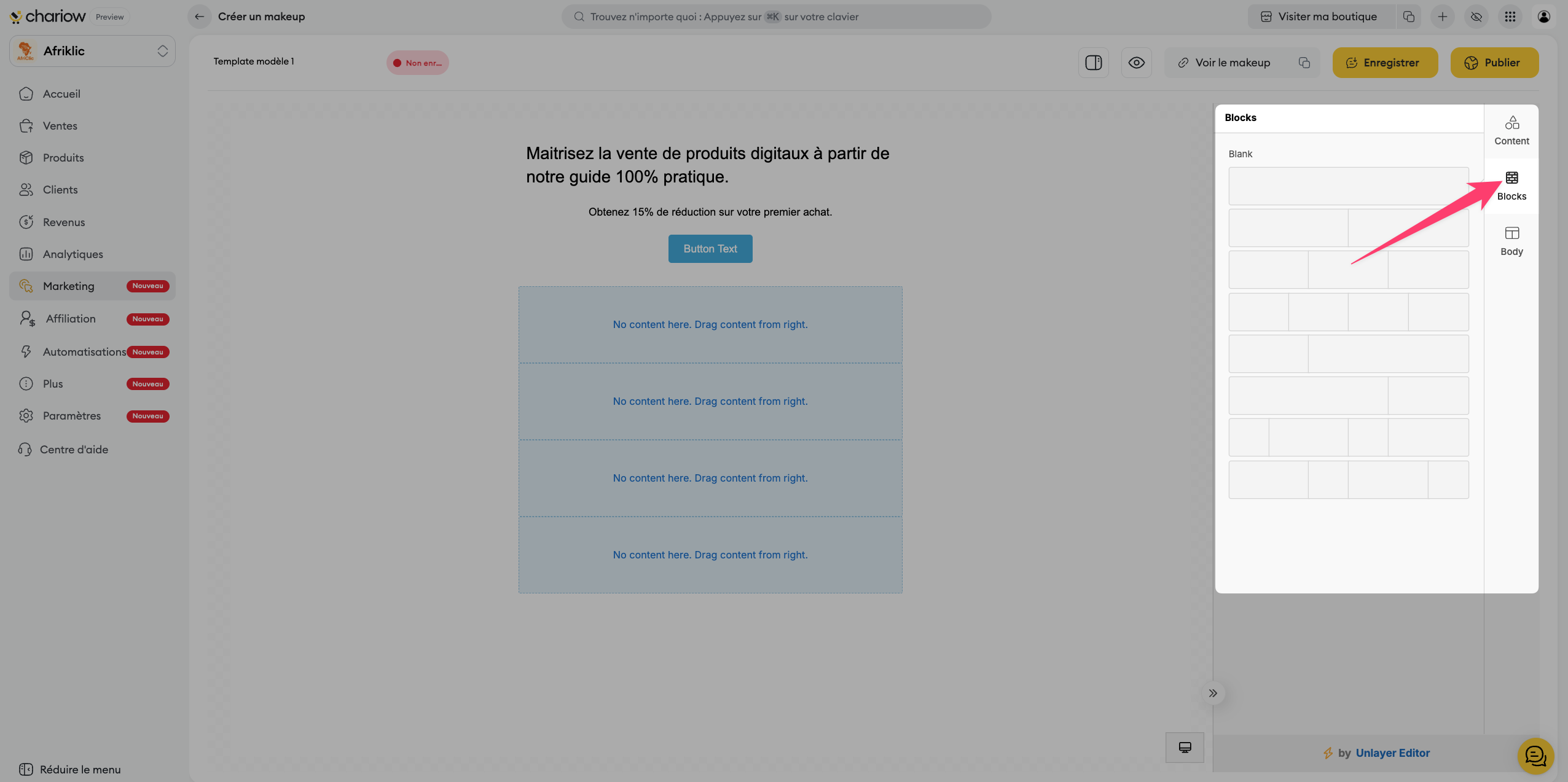
Les "Blocks" sont le point de départ pour l'ajout et l'organisation des éléments sur votre page. Ils vous permettent de définir la disposition des éléments dans une section (Row).
Procédure :
Cliquez sur l'onglet "Blocks".
Faites glisser la colonne sur la zone de travail de votre page.
Ceci définit la structure de la section (ex: une seule colonne pour la pleine largeur, deux colonnes pour aligner côte à côte une image et un texte).
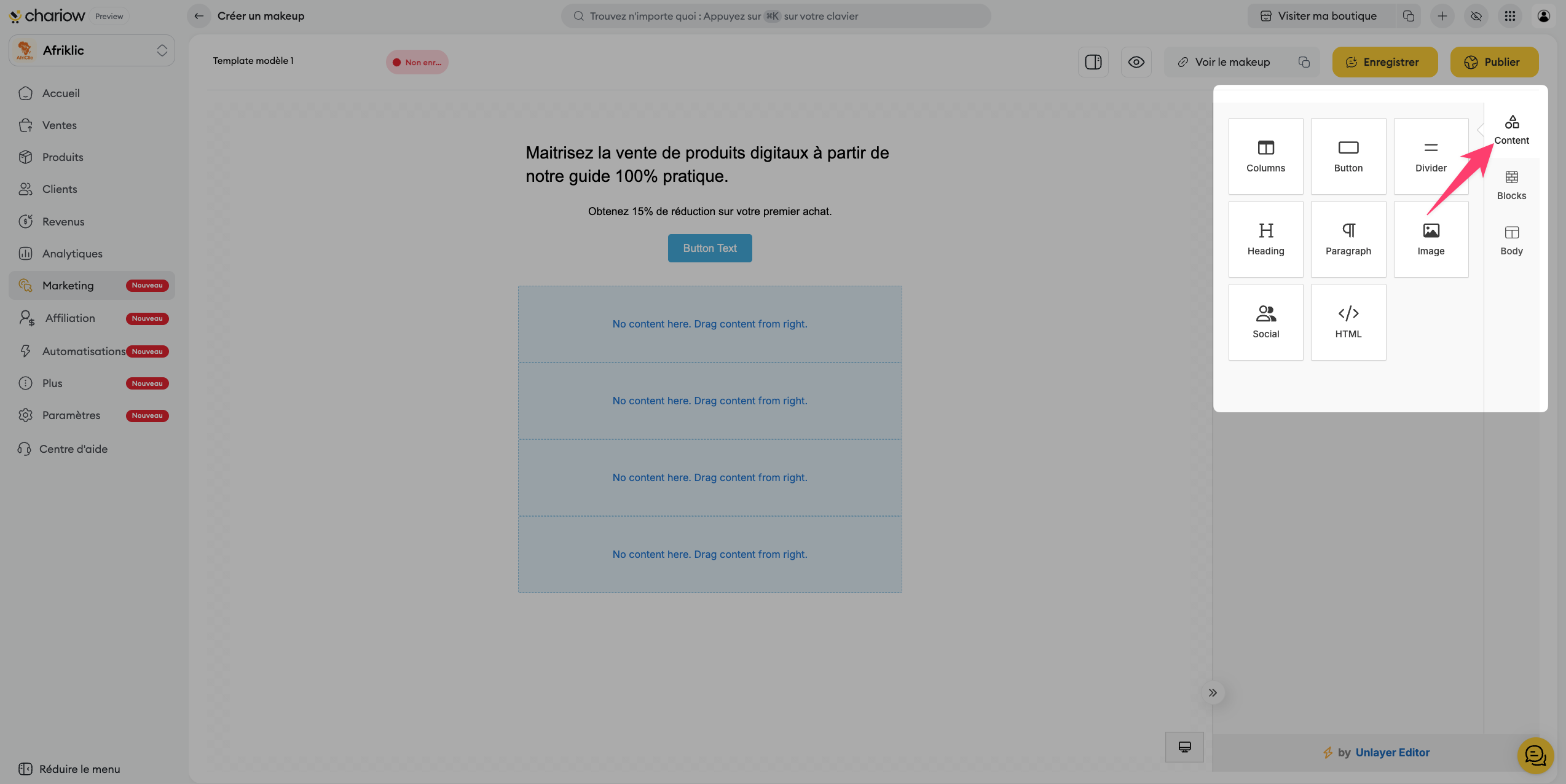
Une fois la structure définie, vous pouvez y insérer des éléments de base.
Procédure :
Depuis l’onglet "Content”, faites glisser les éléments spécifiques comme "Heading" (Titre), "Text" (Texte), "Image", "Button" (Bouton), etc.
Déposez ces éléments à l'intérieur de vos colonnes structurées.
Pour modifier un élément existant (couleurs, polices, liens …), vous devez le sélectionner sur la page. Le panneau de droite s'actualise alors pour afficher ses options de style.
Section | Élément à Modifier | Procédure de Personnalisation |
Texte (Titre, Paragraphe) | Texte et Police | Double-cliquez directement sur le texte pour le modifier. Utilisez la barre d'outils pour le formatage (gras, italique, couleur, police…). |
Image | Source de l'Image | Sélectionnez le bloc "Image". Dans le panneau de droite, utilisez l'option pour télécharger une nouvelle image. Vous pouvez contrôler la taille de l'image, le container padding, l’alignement… |
Bouton (CTA) | Texte et Cible | Modifiez le texte directement sur le bouton (ex: "Acheter maintenant"). Accédez à la section "URL" et définissez l'URL (le Lien) vers laquelle le bouton doit diriger l'utilisateur. Vous pouvez également personnaliser la couleur et le style du bouton. |
Style Global | Fond de Page et Polices de base | Utilisez l'onglet "Body" (Corps) pour définir la “Couleur de fond” (Background Color) de l'ensemble de la page et la police par défaut. |

Une fois que votre contenu et votre design sont parfaitement ajustés, l'étape suivante consiste à configurer les paramètres de votre "Makeup" (SEO, produit ciblé, nom interne).
Sauvegarder : Cliquez sur "Enregistrer" en haut à droite pour sauvegarder votre travail.
Paramétrage : Les étapes pour Configurer les Paramètres de votre page "Makeup" sont détaillées dans l’article: Lien vers l'article sur le paramétrage.
Besoin d'aide ? Contactez notre support via le chat ou à [email protected].