Systeme.io est une plateforme populaire pour la création de tunnels de vente, pages de destination et sites web. L'intégration du code 'Snap' de Chariow se fait via l'élément 'Raw HTML' (Code HTML Brut) de l'éditeur de page.
Prérequis :
Vous devez avoir généré et copié le code HTML de votre widget 'Snap' (voir l'article : Snap : Intégrer un widget d'achat directement sur votre site).
Vous devez avoir accès à l'éditeur de page de votre tunnel de vente ou de votre site sur Systeme.io.
L'intégration du code du widget se fait en insérant l'élément approprié dans votre page Systeme.io.
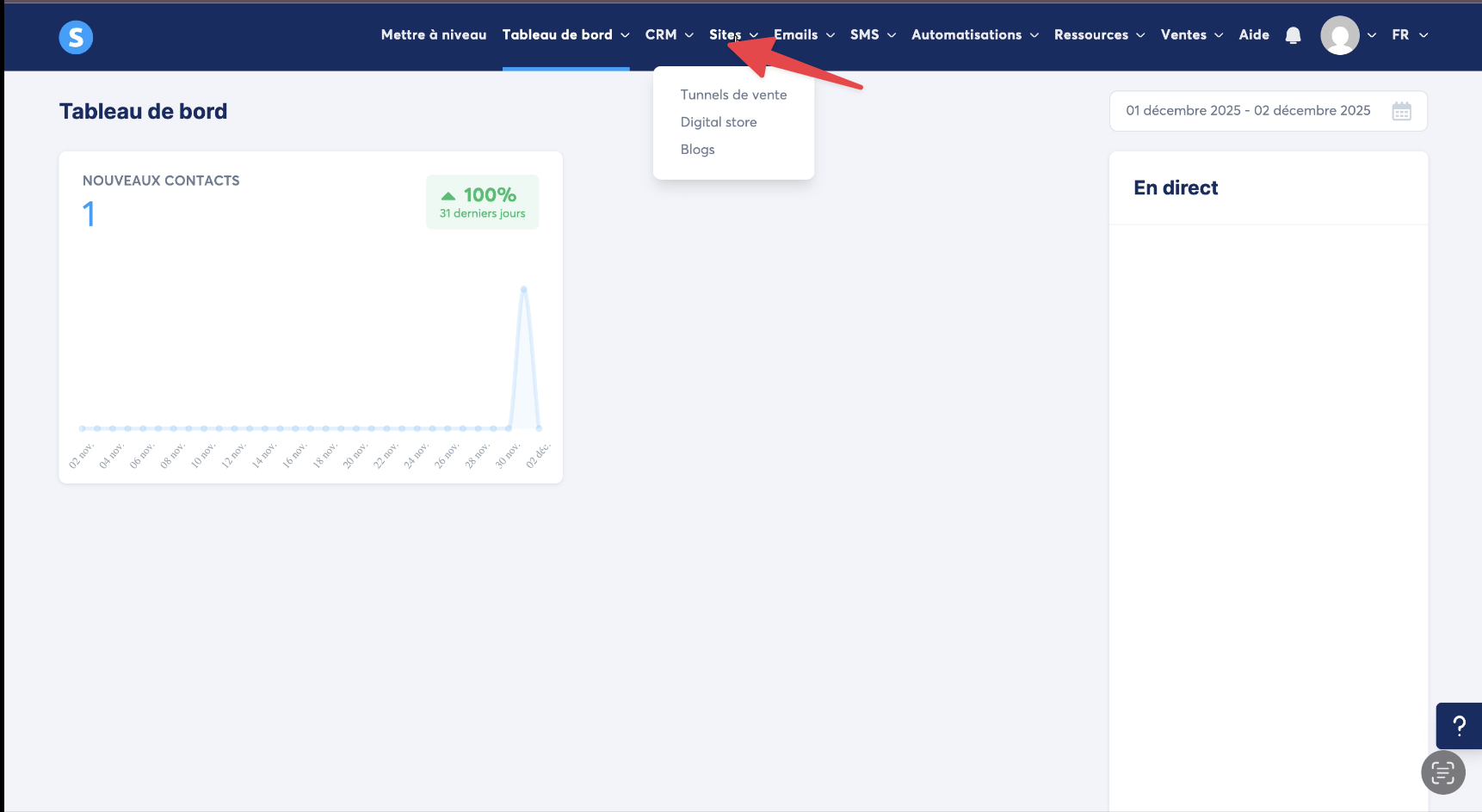
Connectez-vous à votre compte Systeme.io et naviguez vers l'onglet 'Tunnels de vente' dans 'Sites'.
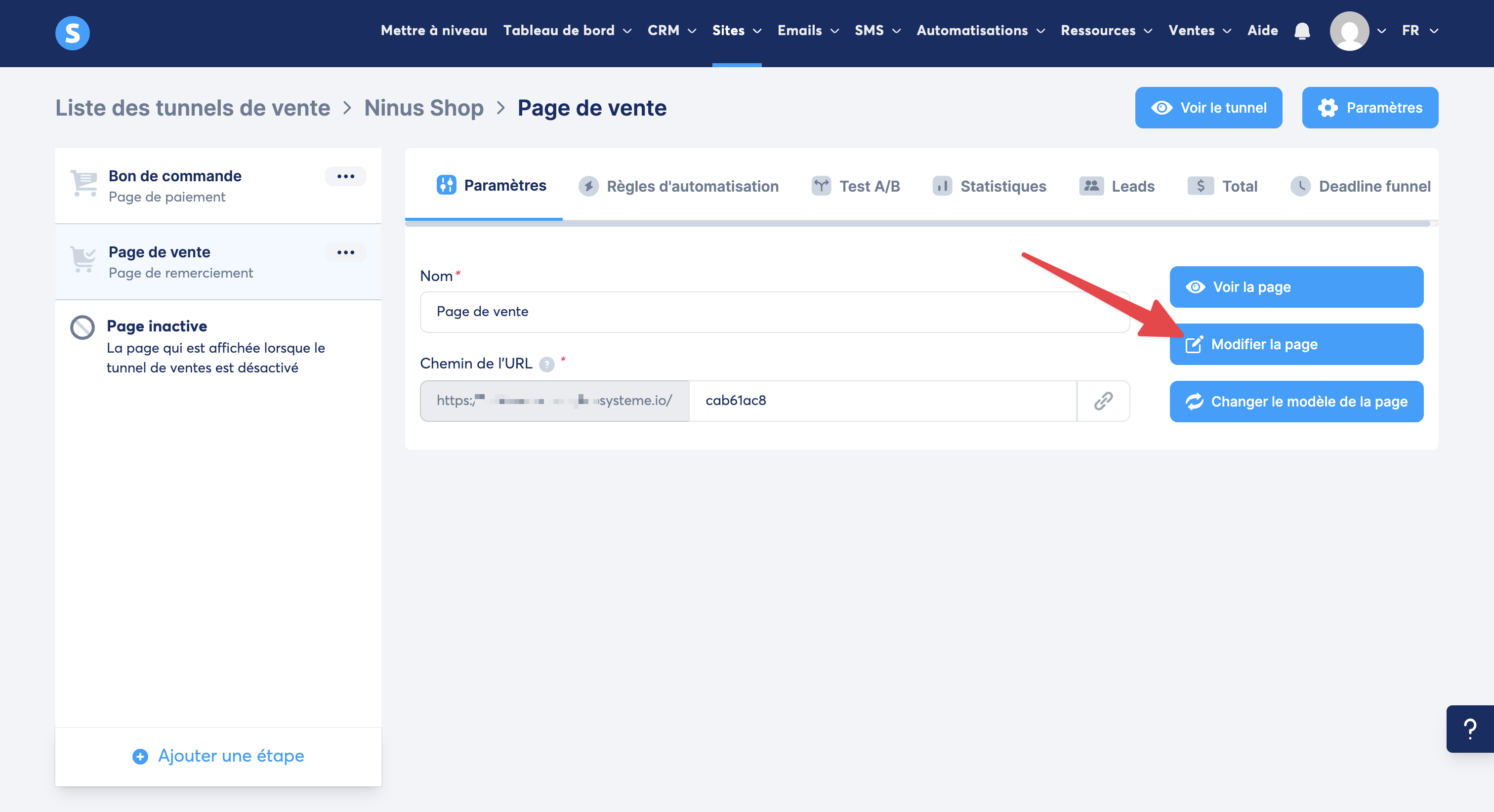
Sélectionnez la page ou l'étape de tunnel sur laquelle vous souhaitez intégrer le widget.
Cliquez sur l'icône 'Modifier la page' (le petit crayon) pour ouvrir l'éditeur.
Dans la colonne d'éléments à gauche de l'éditeur, faites défiler jusqu'à la catégorie 'Autres'.
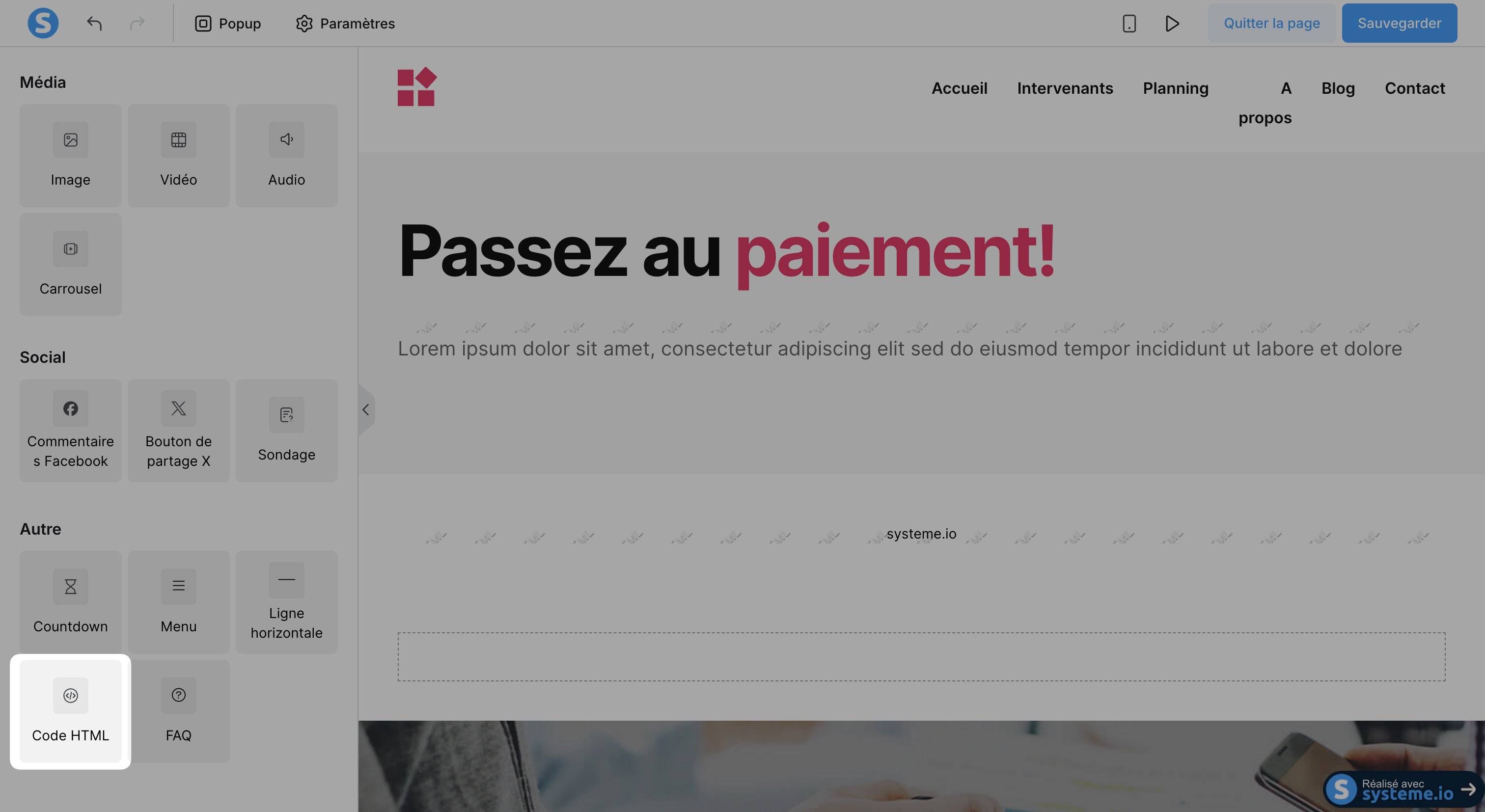
Glissez-déposez l'élément 'Raw HTML' (ou 'Code HTML') à l'endroit précis de votre page où vous souhaitez que le bouton d'achat 'Snap' apparaisse.
Placez l'élément à un endroit stratégique, par exemple, sous le titre de votre offre ou après les bénéfices du produit.
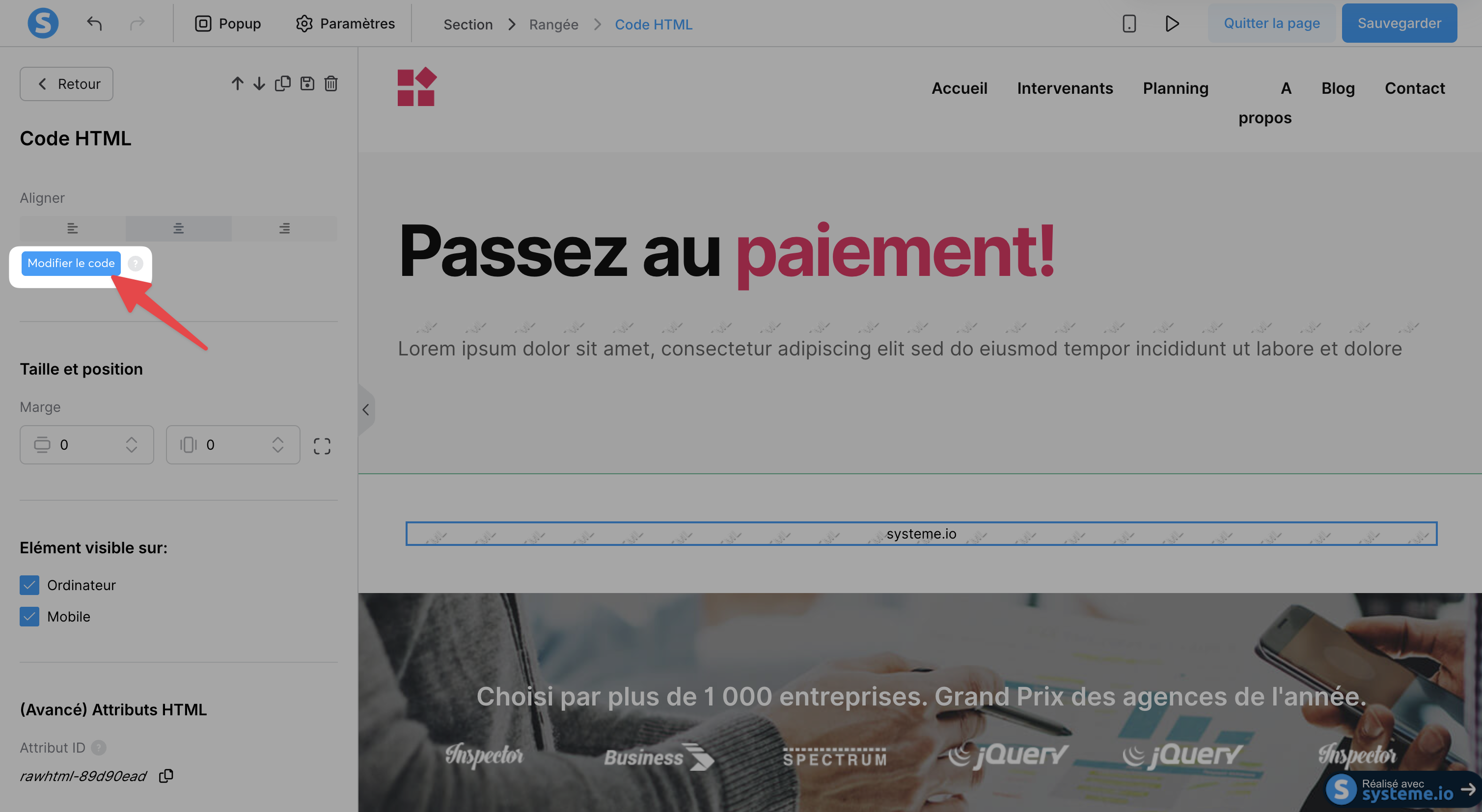
Cliquez sur le bloc 'Code HTML' que vous venez d'ajouter sur votre page. Un panneau de réglages s'ouvre à gauche.
Dans ce panneau, cliquez sur 'Modifier le code'.
Collez le code HTML de votre widget 'Snap' (celui qui commence par <div id="chariow-widget" ...>) dans la fenêtre de code qui apparaît.
Cliquez sur 'Enregistrer' (ou 'Save').
Cliquez sur 'Sauvegarder' en haut à droite de l'éditeur Systeme.io.
Quittez l'éditeur et ouvrez votre page en mode aperçu ou visitez-la en ligne pour vous assurer que le bouton 'Snap' s'affiche correctement et que le processus d'achat s'enclenche sans redirection.
Conseil : Si le widget n'apparaît pas immédiatement dans l'éditeur, ne vous inquiétez pas. Le code HTML brut n'est souvent exécuté que lors de la prévisualisation ou de la publication de la page.
Erreurs fréquentes
Code non collé au bon endroit : Si vous collez le code ailleurs que dans l'élément 'Code HTML', ou dans un élément texte standard, le bouton ne fonctionnera pas et le code brut sera affiché. Solution : Utilisez impérativement l'élément 'Code HTML'.
Oubli de sauvegarde : Si vous oubliez d'enregistrer les modifications dans l'éditeur Systeme.io, le widget ne sera pas visible en ligne. Solution : Toujours cliquer sur 'Enregistrer les modifications' après avoir collé le code.
Besoin d'aide ? Contactez notre support via le chat ou à [email protected]