WordPress permet l'intégration de codes HTML personnalisés via des blocs ou des zones de widgets. Pour que le widget 'Snap' fonctionne, vous devez insérer le code copié dans l'espace approprié de votre page ou article.
Prérequis :
Vous devez avoir généré et copié le code HTML de votre widget 'Snap' (voir l'article : Snap : Intégrer un widget d'achat directement sur votre site).
Vous devez disposer des droits d'édition sur la page ou l'article WordPress ciblé.
La méthode d'intégration varie légèrement selon l'éditeur WordPress que vous utilisez.
La plupart des constructeurs de pages incluent un élément dédié pour le code ou le HTML.
Ouvrez votre page dans le constructeur (ex. : 'Modifier avec Elementor').
Recherchez un élément tel que 'Code', 'HTML', ou 'Code incorporé'.
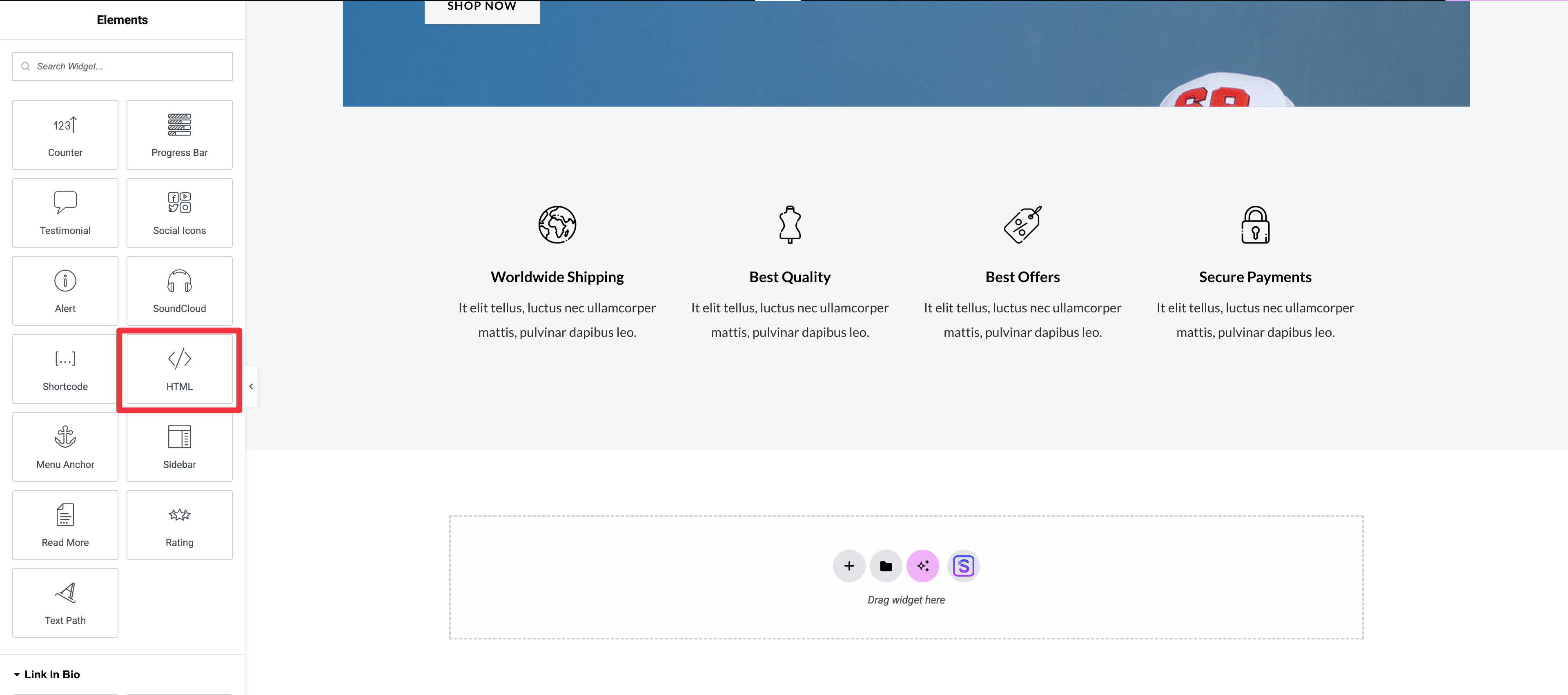
Glissez-déposez cet élément à l'endroit souhaité.
Collez le code HTML de votre widget 'Snap' (celui qui commence par <div id="chariow-widget" ...>) le champ de saisie de l'élément.
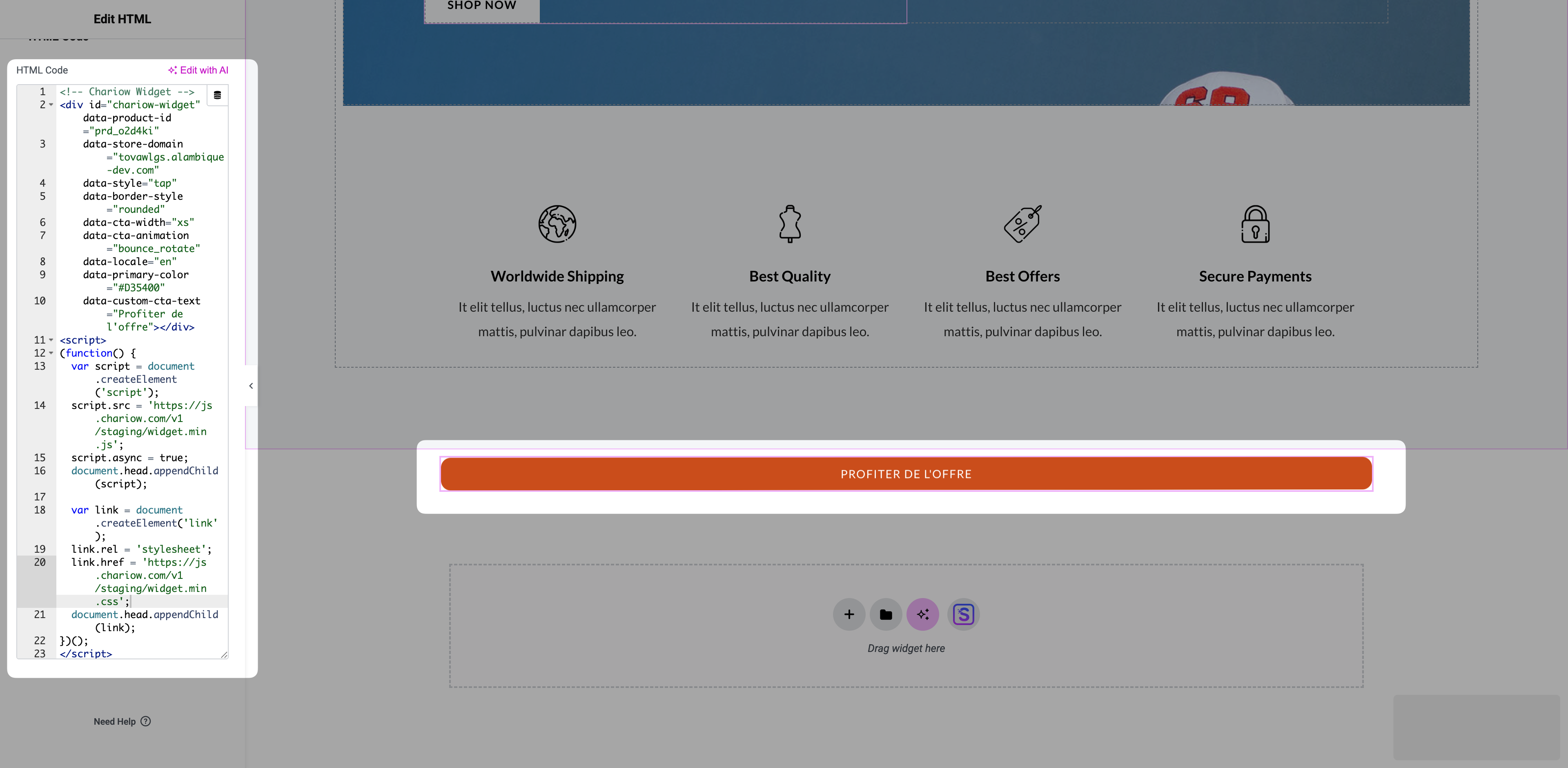
Enregistrez les modifications dans le constructeur et mettez à jour la page WordPress.
Dans l'administration WordPress, ouvrez la page ou l'article où vous souhaitez intégrer le widget.
Cliquez sur le bouton '+' pour ajouter un nouveau bloc à l'endroit désiré.
Recherchez et sélectionnez le bloc 'HTML personnalisé' (souvent trouvé dans la catégorie 'Widgets' ou 'Mise en forme').
Collez le code 'Snap' dans dans la zone de texte du bloc.
Cliquez sur 'Mettre à jour' ou 'Publier' pour enregistrer les modifications.
Si vous utilisez l'éditeur WordPress classique :
Ouvrez la page ou l'article ciblé.
Dans la fenêtre de l'éditeur, passez du mode 'Visuel' au mode 'Texte' (ou 'Code').
Collez le code 'Snap' de Chariow à l'endroit exact dans le texte où vous souhaitez que le bouton apparaisse.
Repassez en mode 'Visuel' (le widget ne s'affichera pas, mais vous verrez le code) et cliquez sur 'Mettre à jour' pour enregistrer.
Après avoir enregistré les modifications, visualisez votre page pour confirmer que :
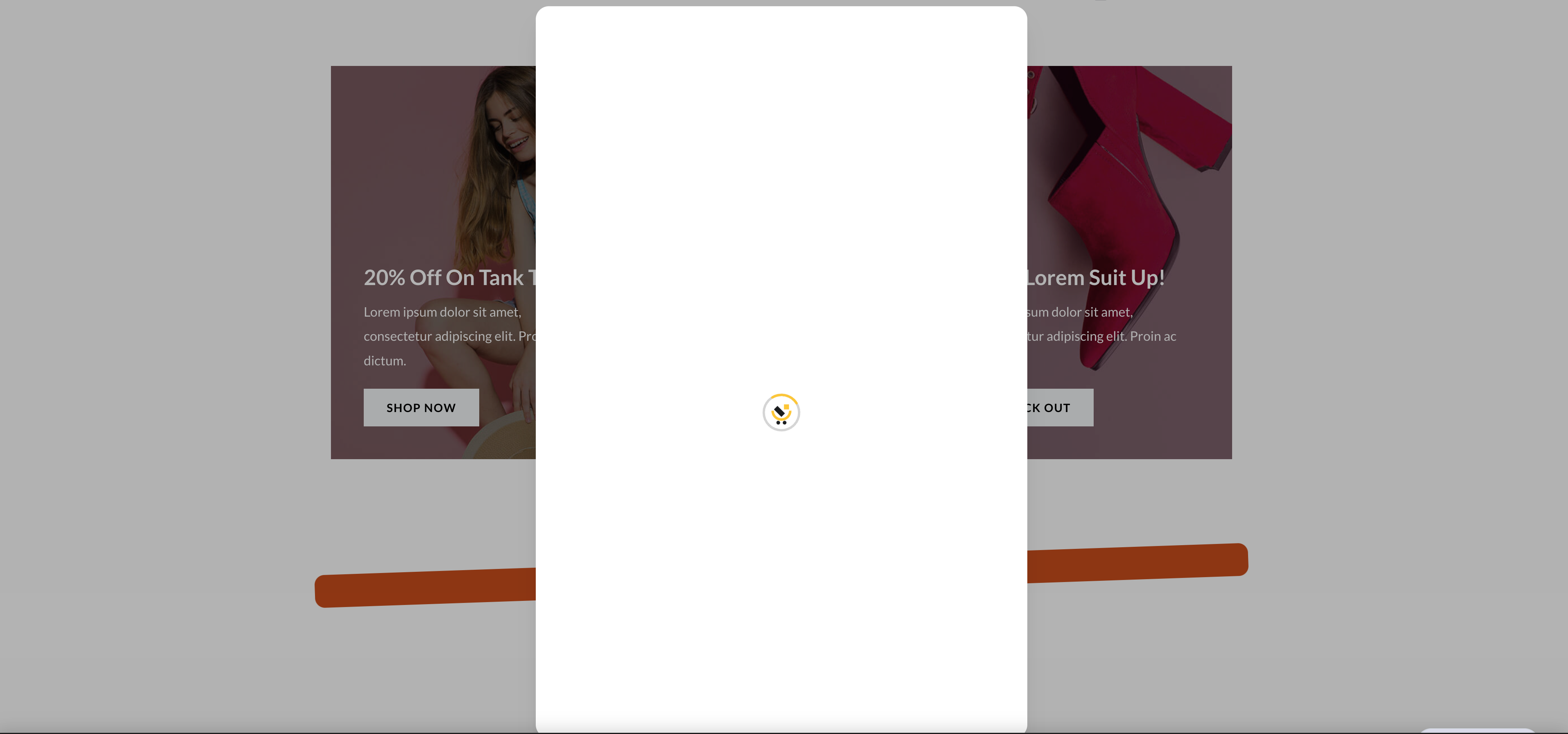
Le widget d'achat 'Snap' s'affiche correctement.
Le bouton d'achat fonctionne et initie le processus de paiement Chariow sans redirection.
Le widget n'apparaît pas : Le code a peut-être été collé en mode 'Visuel' dans l'éditeur Classique, ce qui l'a transformé en texte brut. Solution : Collez toujours le code HTML dans le bloc 'HTML personnalisé' (Gutenberg) ou le mode 'Texte' (Classique).
Problèmes de mise en forme : Assurez-vous que le code est bien isolé dans un bloc HTML dédié.
Besoin d'aide ? Contactez notre support via le chat ou à [email protected].